



מערכת תבונה


איזה מבדקים קיימים?

כלים להערכה פנימית


כניסה למערכת
בשלב הראשון יש להיכנס למערכת "תבונה" כמורה. אין צורך ברישום מוקדם! יש להזדהות עם סיסמת ההזדהות האחידה. במידה ומשהו לא עובד, יש לפנות אלינו.

יצירת כיתה
לאחר שנכנסנו, בוחרים באופציה "AM Teacher". תחת הלשונית "קבוצות לימוד" לוחצים על כפתור "הוספת קבוצת לימוד".
נותנים לקבוצה שם (שם הכיתה ושם המבדק) ובוחרים את תחום הדעת של המבדק. כשמסיימים לוחצים "שמור וסגור".


יצירת מבדק
בוחרים את קבוצת הלימוד עבורה רוצים ליצור מבדק, ולוחצים על הכפתור "הוספת אירוע הערכה".
בעמוד שנפתח נותנים שם לאירוע ההערכה. למשל: עמי"ת לכיתה ז'1, בוחרים את מועד תחילת המבדק (תאריך ושעה) ואת מועד הסיום (תאריך ושעה), בשאלה "האם לנתק את התלמיד?" יש לבחור באפשרות 'לא'. שיטת הבדיקה - אנחנו ממליצים לבדוק רוחבית. בשאלה "האם לאפשר הרשמה?" יש לבחור באפשרות 'כן'.
כשמסיימים לוחצים "שמור והמשך".

בוחרים מבדק
במסך הבא ("בחר כלי הערכה") מסמנים את המבדק הרצוי (לדוגמה "עמי"ת 5") ולוחצים "הבא". מעתיקים את הקישור שהתקבל ושולחים לתלמידים כדי שיכנסו לאירוע ההערכה.

כניסת תלמידים
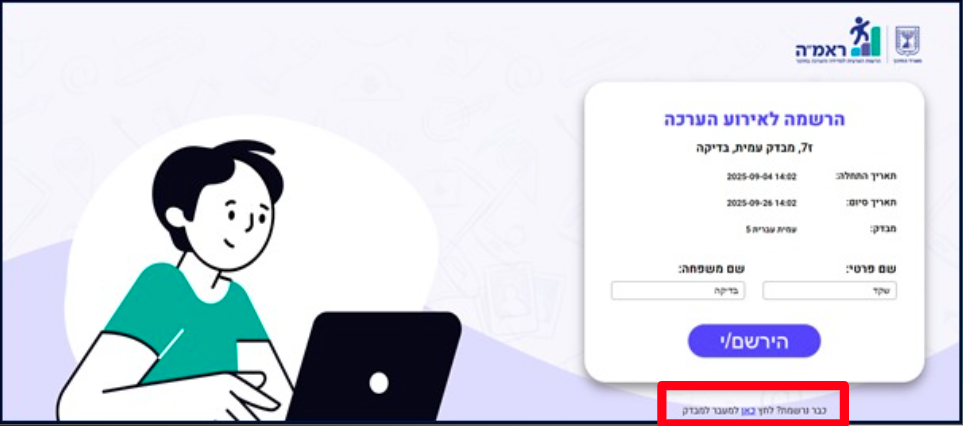
התלמידים נכנסים וממלאים את שמם הפרטי ושם המשפחה שלהם. לאחר מכן לוחצים "הירשם.י" כדי לעבור למסך הבא, בו בוחרים "התחל" ומתחילים את המבדק. במסך הראשון לאחר מכן יש להקליד שוב את השם הפרטי ושם המשפחה, אך אין צורך להזין מספר זהות ומספר כיתה. חשוב: על כל תלמיד להירשם פעם אחת בלבד! כדי להתחבר בפעם השנייה, יש לפעול בהתאם להנחיות המפורטות כאן. בהצלחה!

שאלות ותשובות
כן. ההורים הם בעלי עניין ושותפים מרכזיים שלנו במערכת החינוך, וחשוב לנו שהם יכירו את הצפוי במבחן או בסקר שיעברו ילדיהם. מבחינה חוקית, יכולים גם ההורים לבקש מילדיהם שלא לענות על שאלות הסקר שבסוף המבחן.
לכן, לפני קיום המבחן ראמ"ה תשלח הודעה וסרטון הסבר קצר להורים שילדיהם עתידים להשתתף בבחינה. ניתן לצפות בסרטון בעברית ובערבית.

במקרה ואחד התלמידים התנתק מהמבדק מסיבה כלשהי, או שלמבדק יש מספק חלקים שמועברים בזמנים שונים, על המורה לתת לכל תלמיד שם וסיסמא שיאפשרו לו להזדהות. בעוד הרישום הראשוני למערכת הוא פשוט וקל, ההתחברות בפעם השנייה מחייבת לזהות את התלמיד כדי לאפשר לו להמשיך מהנקודה בה הפסיק.
כדי להוציא את רשימת הסיסמאות, יש להתחבר למערכת תבונה, ולבחור באפשרות AM Teacher, להיכנס ל"קבוצות לימוד" (למעלה בצד ימין) ולאתר את קבוצת הלימוד הרלוונטית:
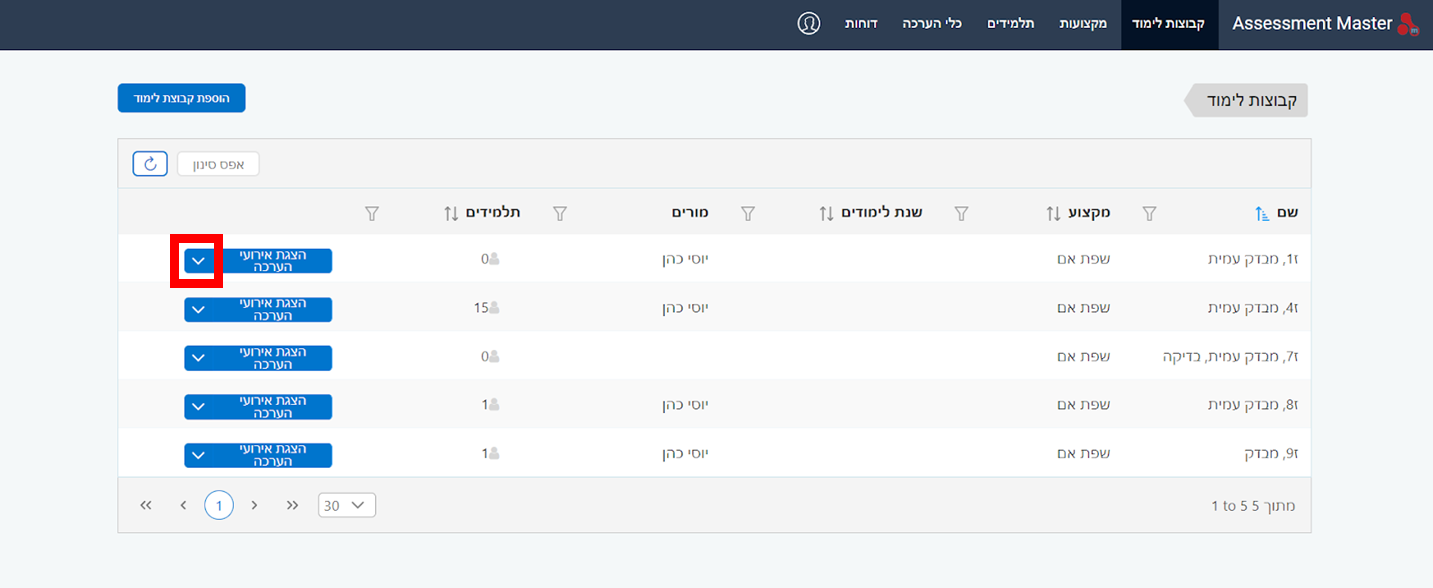
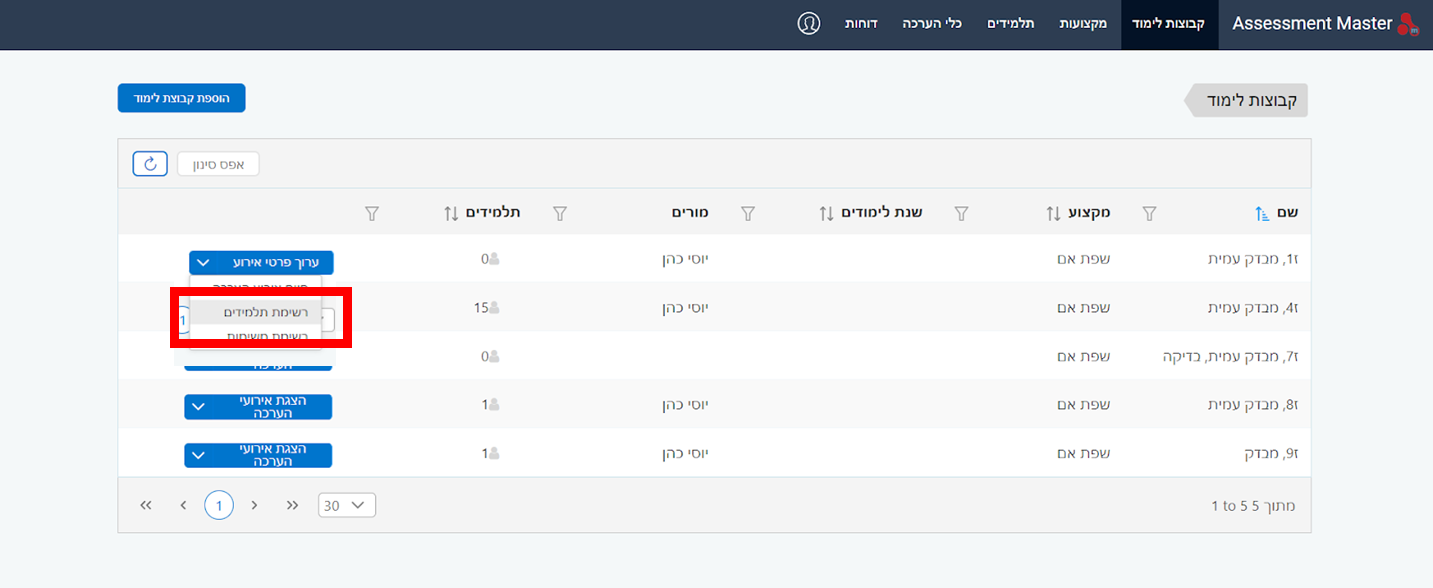
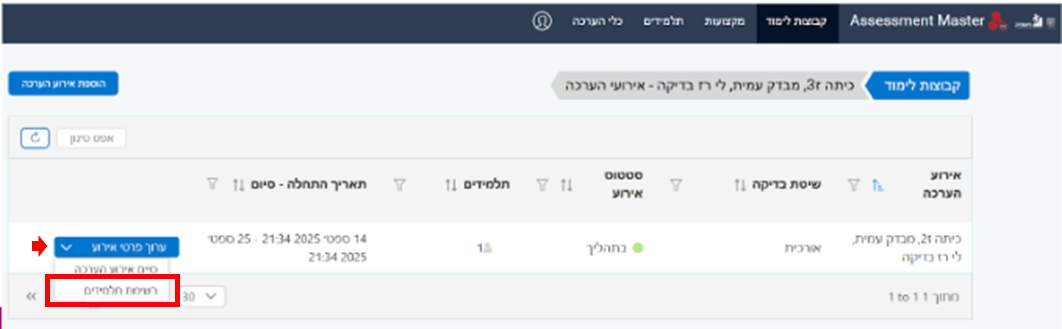
לוחצים על החץ הקטן שבכפתור "הצגת אירועי הערכה" ובוחרים באפשרות "רשימת תלמידים":
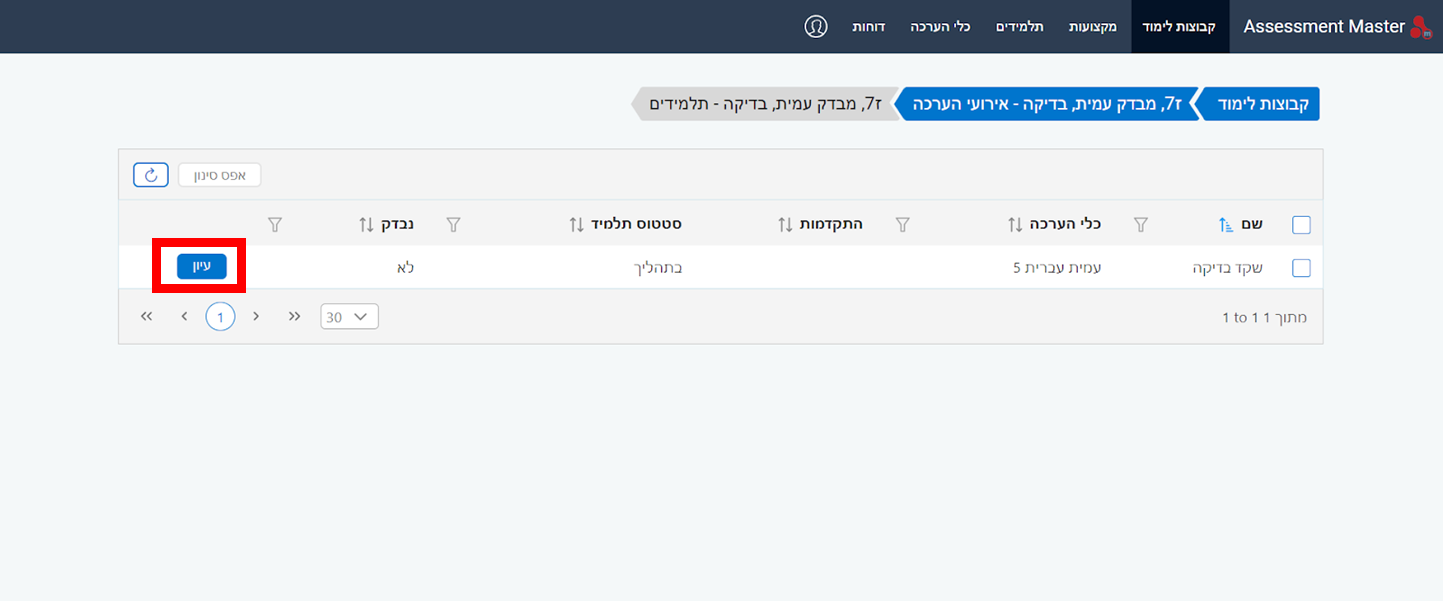
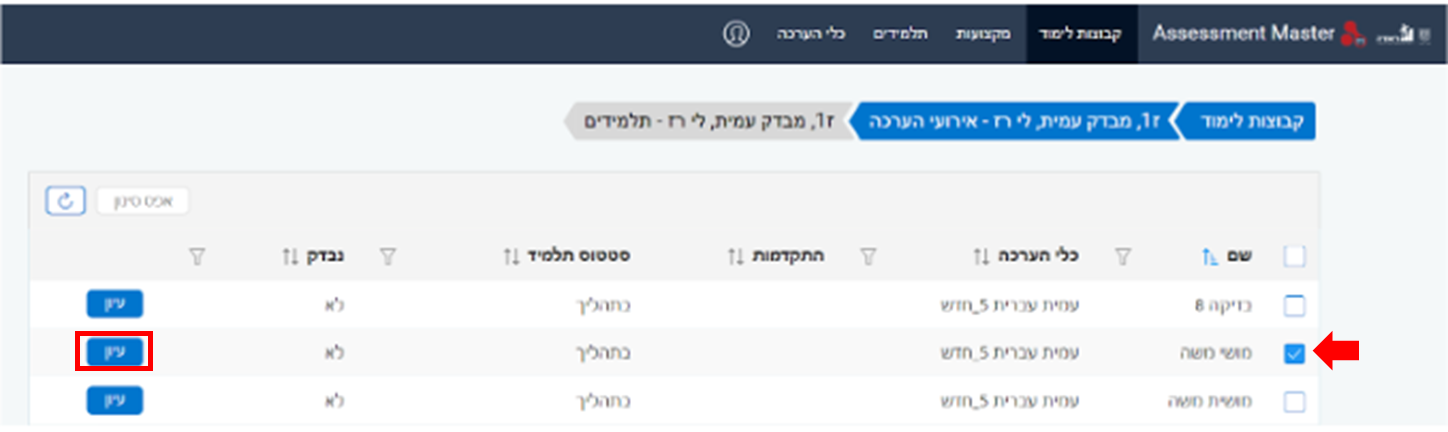
מוצאים את התלמיד הרלוונטי, ולוחצים על עיון:
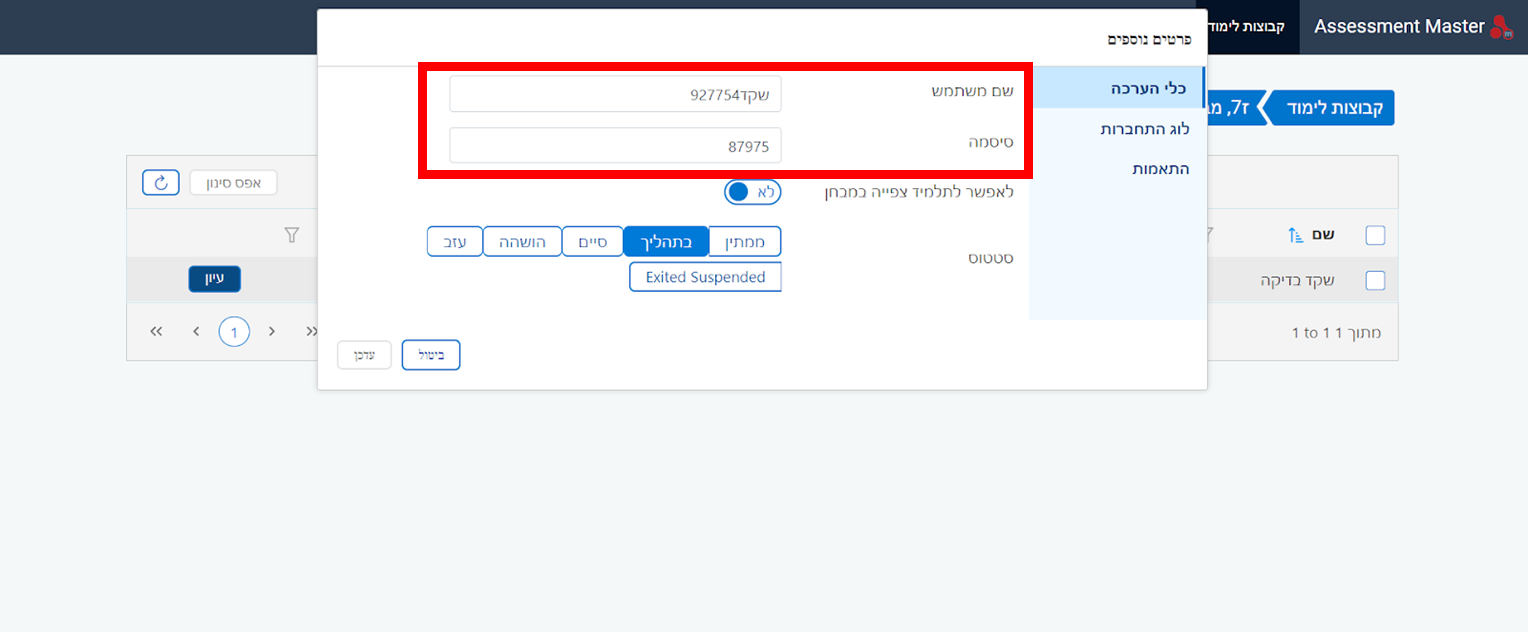
שם המשתמש והסיסמא מופיעים בחלונית שנפתחה:
"תנופה למחר" הוא מבחן חדשני הבודק אוריינות מידע במדיה, ומתנהל במתכונת דיגיטלית באמצעי קצה אישיים (טלפון נייד, מחשב). מרבית ההתאמות המוצגות במסמך המדיניות תקפות וניתנות למימוש גם במבחן זה (למשל: היבחנות עם סייעת אישית, חדר שקט ועוד).
המבחן עצמו מותאם לכללי הנגישות, בהתאם לנוהל התאמות נגישות של משרד החינוך. מלבד זה מתאפשרת במבחן גם הנגשה מובנית וגמישות רבה, כגון אפשרות להגדיל את התצוגה. המבחן אינו כולל קטעי שמע, ולכן הוא מותאם כברירת מחדל לתלמידים עם לקות שמיעה. במבחן לא תתאפשר ההתאמה של "הקראה על ידי בוחן", היות שהקראה חיצונית פוגעת במהות המבחן. סיוע של איש צוות בכתיבת התשובות יתאפשר במקרים של מניעה תפקודית המגבילה את יכולתו של התלמיד להקליד או להשתמש בציוד הקצה (מחשב או טלפון נייד).
כחלק מהמדיניות של קבלת התאמות, ככל שיש צורך בהתאמות בית הספר נדרש להודיע על כך מראש באמצעות ממשק איסוף הנתונים של ראמ“ה . לקריאה נוספת על המפרט והמיומנויות אפשר להיכנס לאתר המבחן, וכן מומלץ להתנסות במבחן לדוגמה לכיתות ט' וכיתות ו' כדי להכיר את סביבת העבודה.
המבחן הוא חלק ממערך ההערכה הארצי ועל כן ההשתתפות בו היא חובה. עם זאת, חשוב לדעת כי אין ציונים אישיים לתלמידים, וכי המבחן אינו משפיע בשום דרך על הערכת התלמידים ברמה האישית. ראמ"ה תעביר את תוצאות ההערכה ברמת הכיתה ובית הספר בלבד. מומלץ להעביר לתלמידים את המסר ולפיו המבחן נועד לעזור לבית הספר ולמערכת החינוך לשפר את תהליכי ההוראה והלמידה. הורים רשאים לבקש מילדיהם שלא לענות על סקר העמדות שמופיע בסוף המבחן, אשר נועד לצרכי מחקר.
ההיבחנות עצמו נעשית באמצעות הטלפון הנייד או במחשב בית הספר, כחלק מהסביבה הטבעית של ימינו. כיום, הטלפון הנייד הוא המכשיר שבאמצעותו רוב האנשים לומדים ומתנהלים בחיים האמיתיים. גישת "הבא את הציוד שלך" (Bring your own device) היא מקובלת ונפוצה במערכות חינוך בעולם וגם בישראל (לחוזר מנכ"ל משרד החינוך בנושא). תלמידים שאין להם יכולת להיבחן בטלפון נייד חכם, יוכלו להיבחן במחשבים שנמצאים בבית הספר. יש לעדכן על כך מבעוד מועד את הנהלת בית הספר, אשר תדאג לכך שלכלל התלמידים יש אמצעי קצה מתאימים להשתתפות שווה ונגישה בבחינה.
ישנם מקרים שבהם תלמיד נרשם למבדק מספר פעמים, או שתלמידים נרשמו למבדק שאינם צריכים להיות בו. במקרים שכאלה, עלינו למחוק את התלמידים בצורה מרוכזת דרך ממשק הניהול. ניתן למחוק רק תלמידים שנרשמו, אך לא החלו את המבדק! תלמידים שהחלו את המבדק יצטרכו להישאר בסטאטוס "בתהליך" ולא ייכללו בדו"ח הסופי שתשלח המערכת.
כדי למחוק קבוצת תלמידים, מתחברים למערכת תבונה, בוחרים באפשרות "AM Teacher", ובוחרים בלשונית "קבוצות לימוד", מאתרים את קבוצת הלימוד הרלוונטית ולוחצים על כפתור "הצגת אירועי הערכה":
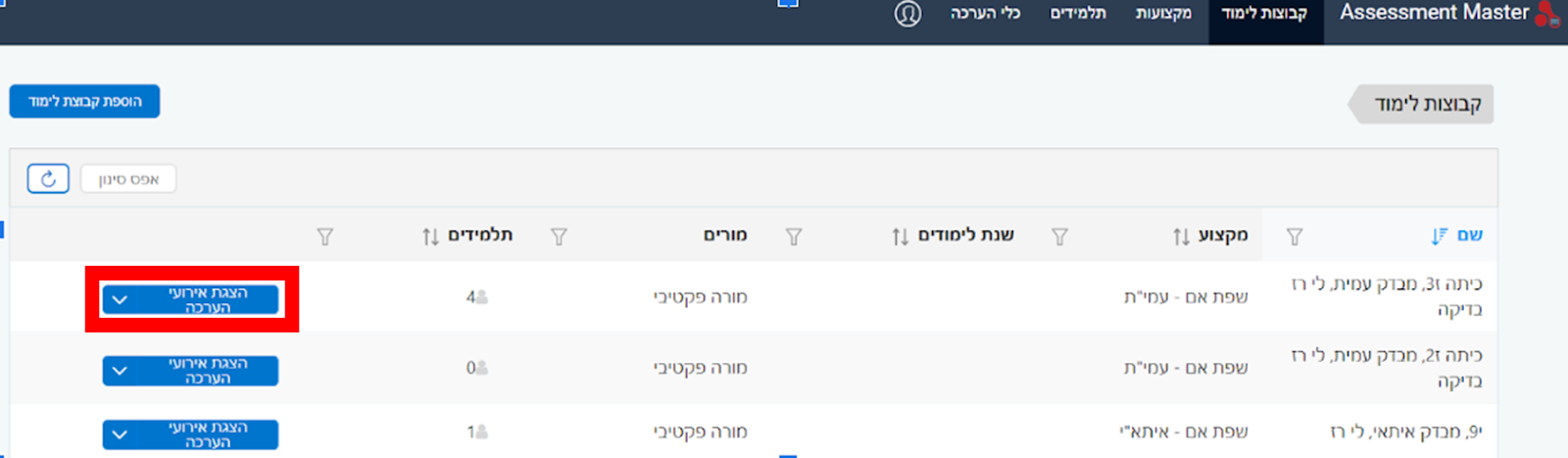
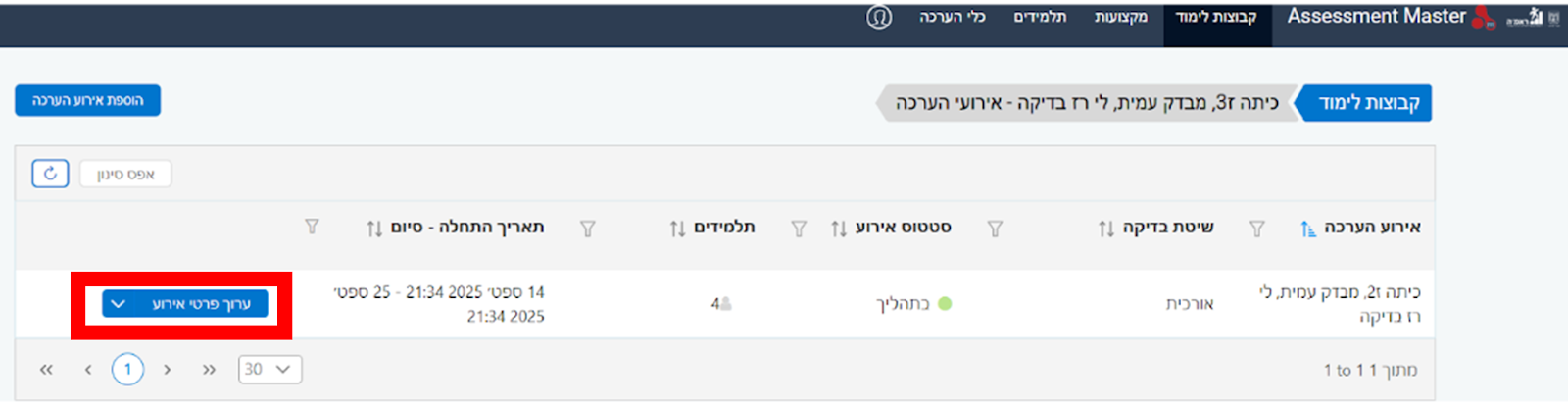
כאשר מגיעים לאירועי ההערכה, נכנסים ל"ערוך פרטי אירוע":
בחלונית שנפתחה, בוחרים באפשרות השלישית בצד שמאל ("הוסף תלמידים"). הבחירה מביאה אותנו למסך שבו מוצגים כלל התלמידים שנמצאים באירוע ההערכה:
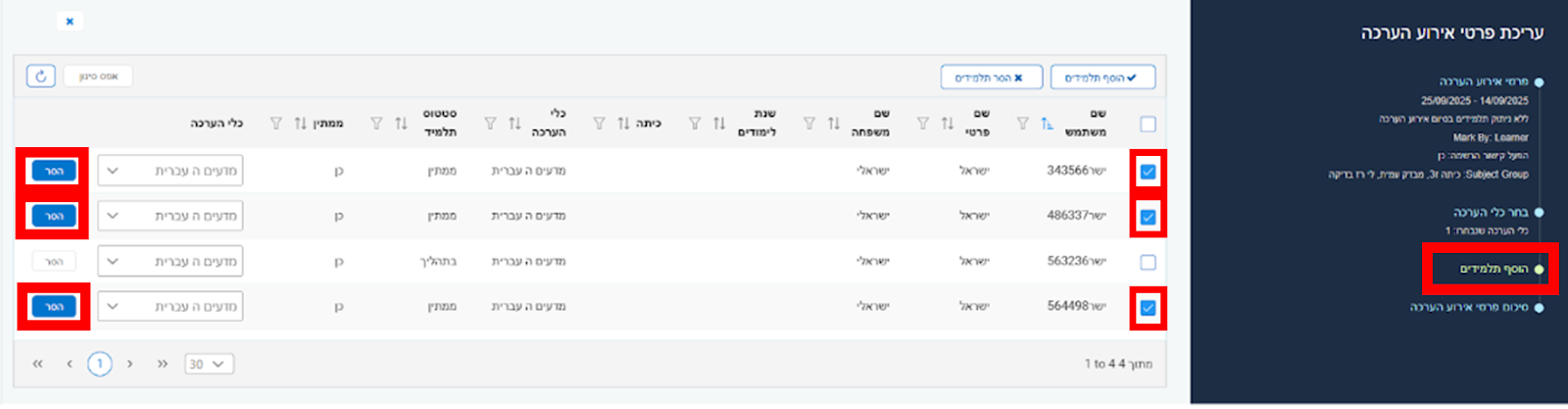
במסך זה מסמנים רק תלמידים שנמצאים בשלב "ממתין" (לא ניתן למחוק תלמידים שנמצאים בתהליך!), ואז לוחצים על "הסר תלמידים" בראש הטבלה בצד ימין. ניתן להסיר כל תלמיד בנפרד בלחיצה על הלחצן השמאלי ("הסר").
אנו מבינים את הקושי השפתי איתו מתמודדים תלמידים עולים, תלמידים חוזרים, תלמידים מהגרים ותלמידים ששפת האם שלהם אינה עברית. כחלק מכך, מאפשרת ראמ"ה התאמות בהשתתפות ובדיווח הבית-ספרי, על מנת להתחשב בתהליך הקליטה של התלמידים, להבטיח הגינות בתהליכי ההערכה ולקבל תמונה מהימנה של רמת הידע בבית הספר:
- עד שנתיים בארץ: תלמידים אלה לא נדרשים להשתתף במבחנים, אלא אם מנהל בית הספר ביקש זאת. זאת, מתוך ההבנה שהתלמידים טרם רכשו את השפה במידה מספקת כדי להתמודד עם מבחנים בעברית. מדיניות זו חלה בהתאמה גם על תלמידים מהגרים (ע"פ מועד הכניסה לארץ), תלמידים חוזרים (ע"פ מועד חזרתם) ותלמידים אשר לומדים בבית הספר שאינו מלמד בשפת האם שלהם (ע"פ מועד תחילת לימודיהם).
- בין שנתיים לארבע שנים בארץ: תלמידים אלה משתתפים במבחנים, אך אינם נכללים בממוצע הבית-ספרי. הם מדווחים כקבוצה נפרדת בתוך דו"ח בית הספר, לצד יתר התלמידים הדומים להם מבחינת שנת ההגעה ארצה. מדיניות זו חלה בהתאמה גם על תלמידים מהגרים (ע"פ מועד הכניסה לארץ), תלמידים חוזרים (ע"פ מועד חזרתם) ותלמידים אשר לומדים בבית הספר שאינו מלמד בשפת האם שלהם (ע"פ מועד תחילת לימודיהם).
- מעל ארבע שנים בארץ: תלמידים אלה משתתפים במבחנים ככל התלמידים.
אנו סופרים את השנים על פי ה-1 בספטמבר של השנה בה מתקיים המבחן, כך שהשנים נספרות ממועד זה (אם מועד העלייה ארצה היה בשנתיים שלפני יום תחילת שנת הלימודים בה מתקיים המבחן, התלמיד לא נדרש להיבחן).
מנהלי בתי הספר, דרך ממשק איסוף הנתונים, יכולים להחליט שנתוני התלמידים כן ייכללו בממוצע גם אם עלו בארבע השנים שלפני תחילת אותה שנת לימודים, או שתלמידים שעלו בשנתיים שלפני המבחן ייבחנו גם אם אינם נדרשים לכך.
בכל הקשור למתן התאמות במבחן עצמו, מבחני ראמ"ה בניגוד לבגרויות, לא כוללים ציון אישי לתלמידים ולא משפיעים על ההערכה של התלמידים. לכן התאמות בביצוע המבחן עצמו ניתנות רק לתלמידים עם מוגבלויות תפקודיות קבועות. במערכת לאיסוף נתונים, כשנכנסים למסך "משולבים ועולים" אפשר לצפות ברשימת התלמידים העולים (מסומנים בסטטוס "עולה"). תלמידים אלו אינם זכאים להתאמות מיוחדות, ולכן לא מוצגות אפשרויות בחירה עבורם.
ההערכה החיצונית במערכת החינוך נועדה לשקף לבית הספר, למחוז, למטה ולמדינה כולה תמונת מצב תקפה על רמת הידע והמיומנויות של כלל התלמידים, למעט מקרים חריגים הפטורים מהשתתפות, דוגמת תלמידים עולים, תלמידי החינוך המיוחד או תלמידי שילוב עם סל אישי.
לכן, מאז ומתמיד, במבחני ראמ"ה נדרשים להשתתף כלל התלמידים המחוייבים בתוכנית הלימודים הרשמית, ובכלל זה תלמידים בתוכניות ייחודיות, דוגמת כיתות תנופה לבגרות מלאה (תל"ם), מסלול בגרות רגיל (מב"ר), מרכזי חינוך טכנולוגיים (מח"טים) ואחרים. השתתפותם של כלל התלמידים מעבירה מסר חינוכי חשוב: הם חלק מרכזי וחשוב במערכת החינוך בישראל ויש להם תרומה של ממש בשיקוף מצב המערכת.
אנו מבינים שישנם מצבים חריגים, בהם למרות שקיימת חובה ללמד את תוכנית הלימודים - מקצוע מסויים לא נלמד לאורך השנה, או שבית הספר לא מצא מורים בעלי הכשרה מתאימה. ואולם, גם במקרים אלה, ההיבחנות היא חובה: על התלמידים להשתתף בהערכה החיצונית ולעשות כמיטב יכולתם. רק כך נוכל להביא תמונה תקפה, מהימנה והוגנת של כלל תלמידי ישראל, ולשקף את מצב בית הספר ומערכת החינוך.
חשוב לנו להזכיר שאין צורך להיערך למבחנים. איננו רוצים לפגוע בזמן הלמידה של התלמידים, ואיננו רוצים לייצר מתח ולחץ על המורים. תוצאות ההערכה אינן מדווחות בציון מספרי והדו"ח שאנו מעבירים לבתי הספר מציג את החוזקות והאתגרים בהשוואה לבתי ספר דומים.
תהליך פיתוחו של המבחן הוא ארוך, מורכב ופורץ דרך גם בישראל וגם בעולם. אנו נמצאים בתהליך למידה מתמשך שנועד לדייק את המבחן באופן מיטבי ולהתאימו לצרכים המשתנים.
בשלב הראשון נעשה ניתוח מעמיק של האתגרים. לאחר מכן הוקמה ועדת היגוי ובה נציגים ממטה משרד החינוך ומן האקדמיה ומומחים מתחומי הפדגוגיה, הפסיכומטריקה והטכנולוגיה. הוועדה מתכנסת כדי לגבש את העקרונות המנחים לפיתוח המבחן. נוסף על כך אנו מקיימים בראמ"ה מבחני חלוץ ומחקרי רוחב כדי להתאים את המשימות באופן אופטימלי. כל שלב בתהליך נעשה תוך למידה והתאמה מתמשכת, בדגש על עדכון המבחן וייעולו.
המטרה היא ללמוד ולהתאים את הכלים למערכת החינוך, וזה תהליך חדש ומאתגר עבור כולנו.
מבדק עמית בשפה הערבית מורכב למעשה משני מבדקים שונים. הראשון הוא מבדק ממיין, והשני הוא מבדק ההמשך - אשר יש לו שתי גרסאות, אשר להן רמת קושי שונה. כל תלמיד נדרש לעשות גרסה אחת בלבד. כדי לדעת לאיזה גרסה יש לשייך כל תלמיד, עלינו להוריד את תוצאות המבדק הממיין, לפתוח את מבדק ההמשך ואז לשייך כל תלמיד למבדק המותאם עבורו.
אנחנו בראמ"ה מודעים לכך שמדובר בתהליך לא ידידותי, ומתנצלים על כך. אנו פועלים על מנת להפוך את המעבר בין השלבים לאוטומטי כבר בשנה הבאה.
השלב הראשון: הורדת תוצאות המבדק הממיין
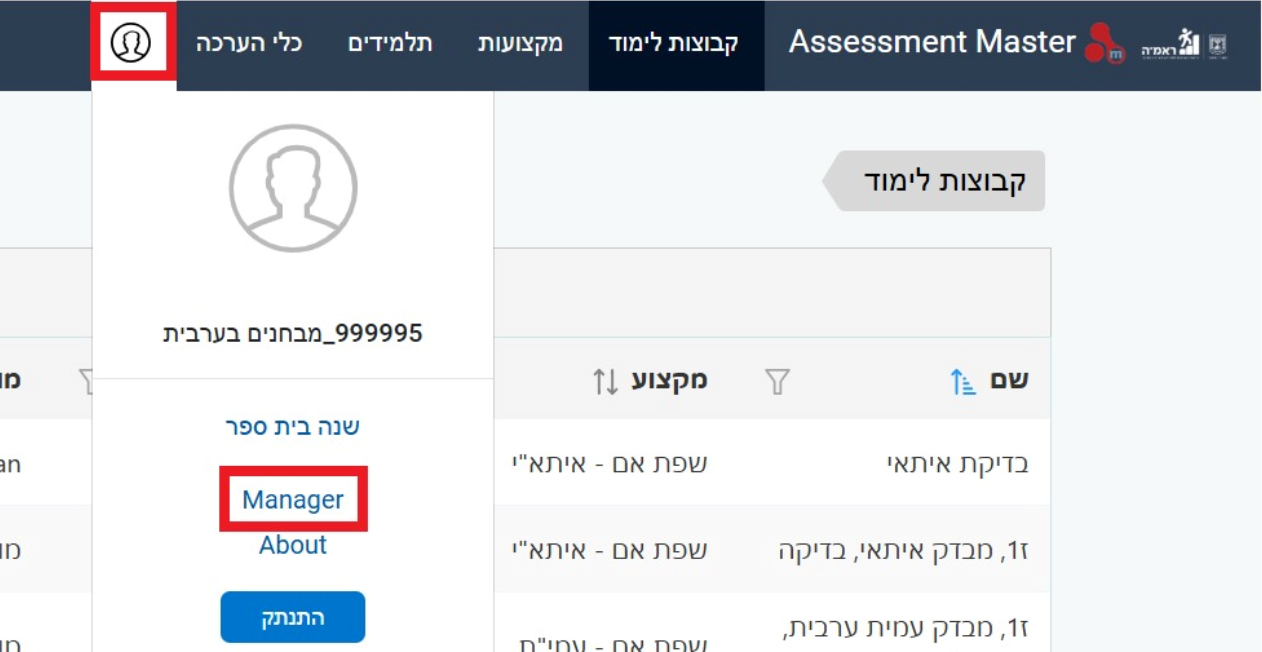
את המבדק הראשון (המבדק הממיין) - יש לבצע בהתאם להנחיות המופיעות כאן, כמו כל מבדק אחר במערכת "תבונה". לאחר סיום בדיקת המבדק, יש לעבוד לממשק המנהל, דרך לחיצה על סימן הפנים בצד שמאל למעלה ובחירה בממשק מנהל (Manager). לחילופין, ניתן גם להתחבר מחדש למערכת, ולבחור ב "AM Manager":
בחלונית שתיפתח, יש לבחור ב"דוחות שלי", ואז ב"בקשת דו"ח:

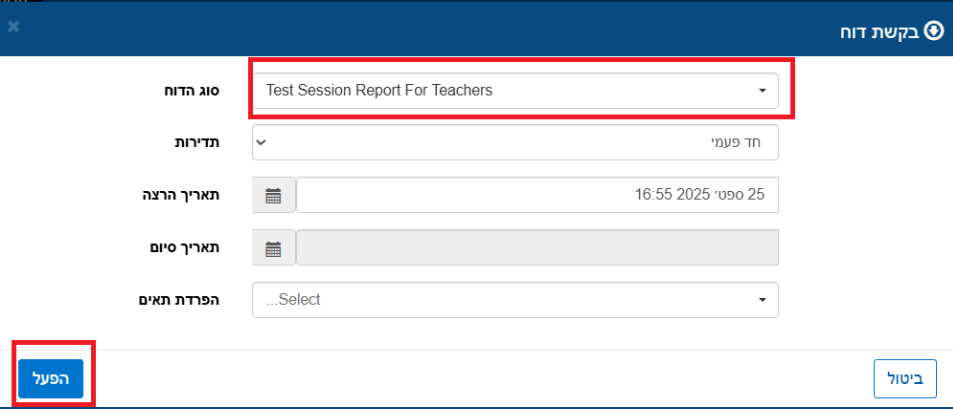
בחלונית הבאה בוחרים בסוג הדוח: Test Session Report For Teachers ואז לוחצים על "הפעל":
ממתינים כמה שניות עד שהקובץ ירד, ואז לוחצים על החץ ליד "עיון בפרטים" ובוחרים ב"הורד קובץ":

בסיומו של התהליך, הקובץ יורד לספריה שלכם. יש לפתוח את התיקייה, ולהעביר את הקובץ לתיקייה חדשה במחשב שלכם:

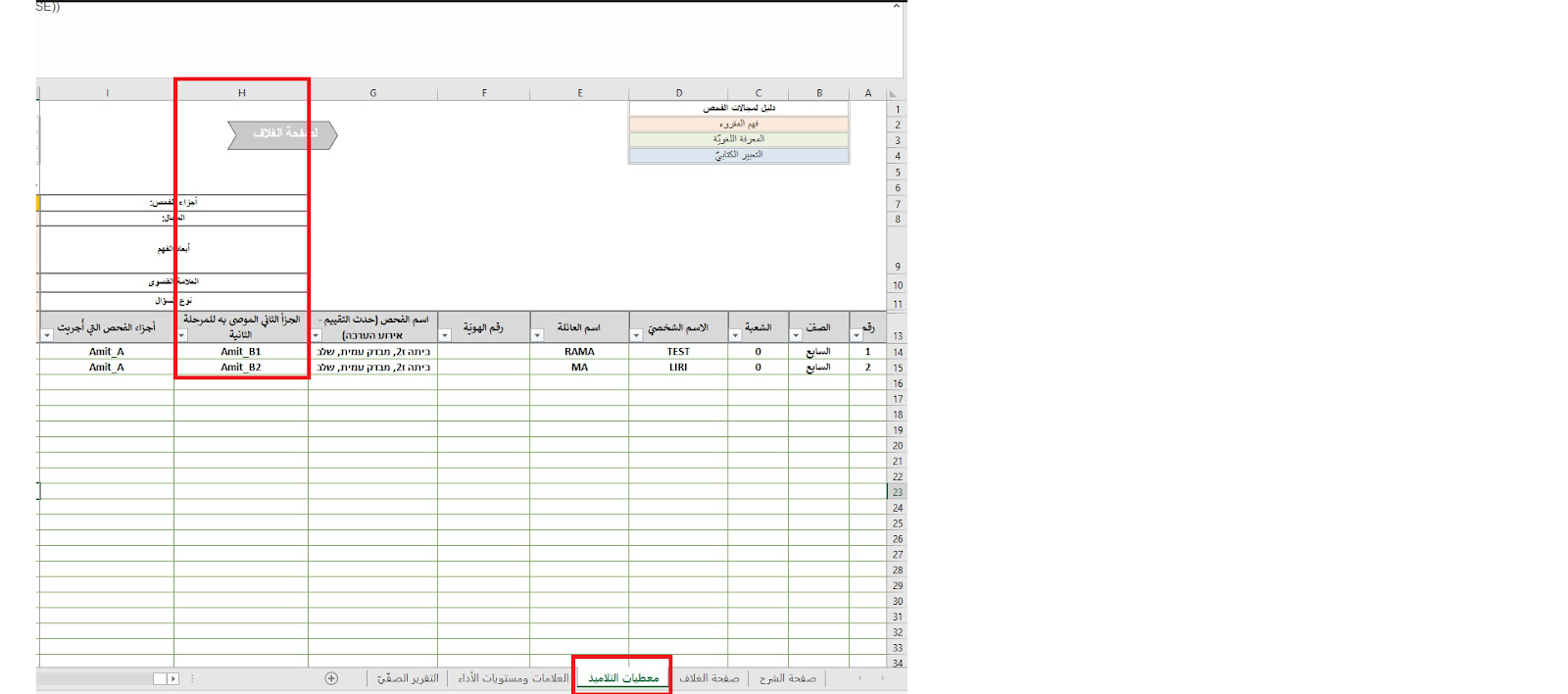
לאותה התיקייה יש להוריד את קובץ העמיתית מאתר ראמ"ה בקישור זה. כעת, יש לפתוח את קובץ העמיתית, ולטעון לתוכו את הדו"ח לחלק A של המבדק. בגיליון معطيات التلاميذ, בעמודה H, מופיע הגרסה שבה צריך להיבחן התלמיד בחלק B:
השלב השני: פתיחת מבדק ההמשך
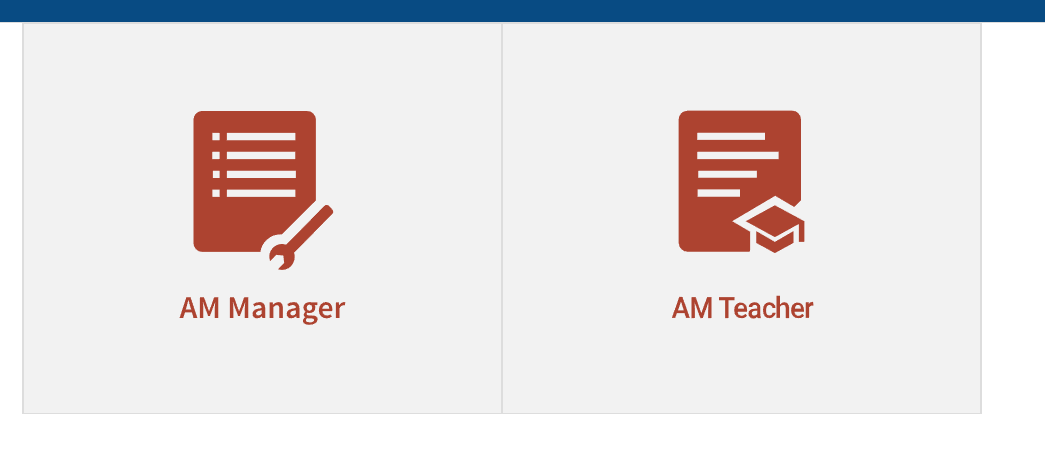
כדי לפתוח את המבדק השני (מבדק ההמשך) - יש לחזור לממשק המורה (לחיצה על Assessment Master בצד ימין למעלה, ואז לחיצה על "AM Teacher"):
כעת, נכנסים למסך קבוצות הלימוד, בוחרים בקבוצה שביצעה את המבדק הממיין, ולוחצים על "הצגת אירועי הערכה":
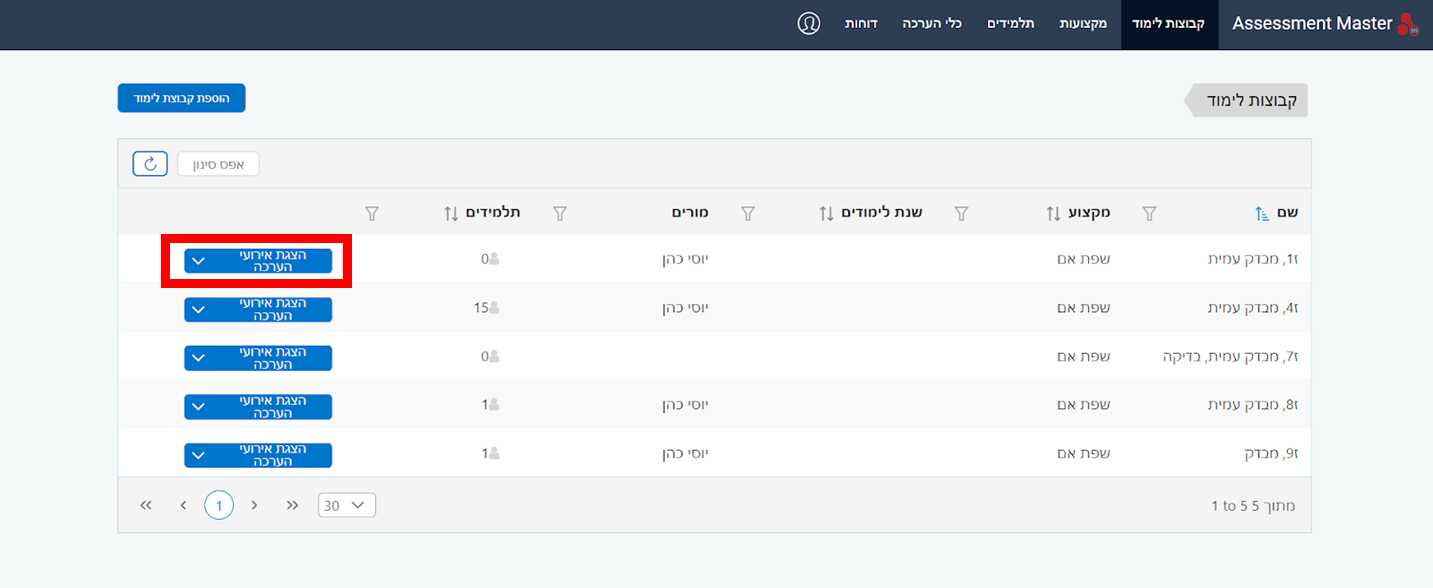
במסך קבוצת הלימוד, יוצג אירוע ההערכה הקיים (הממיין). למעלה מצד שמאל, בוחרים ב"הוספת אירוע הערכה":
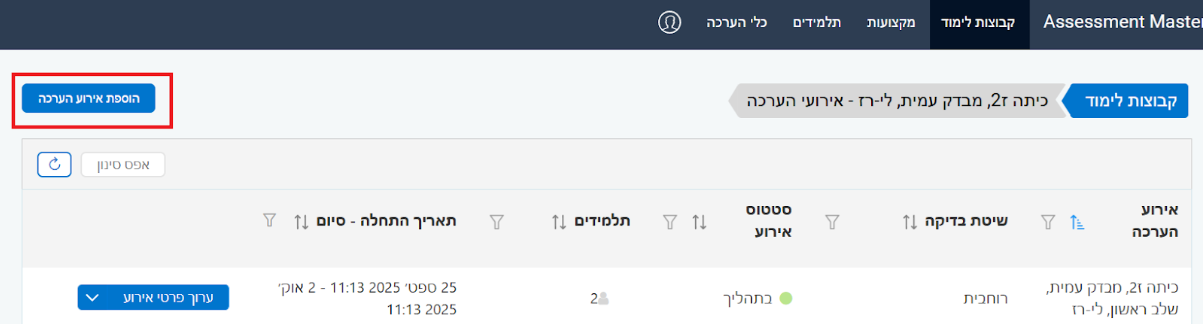
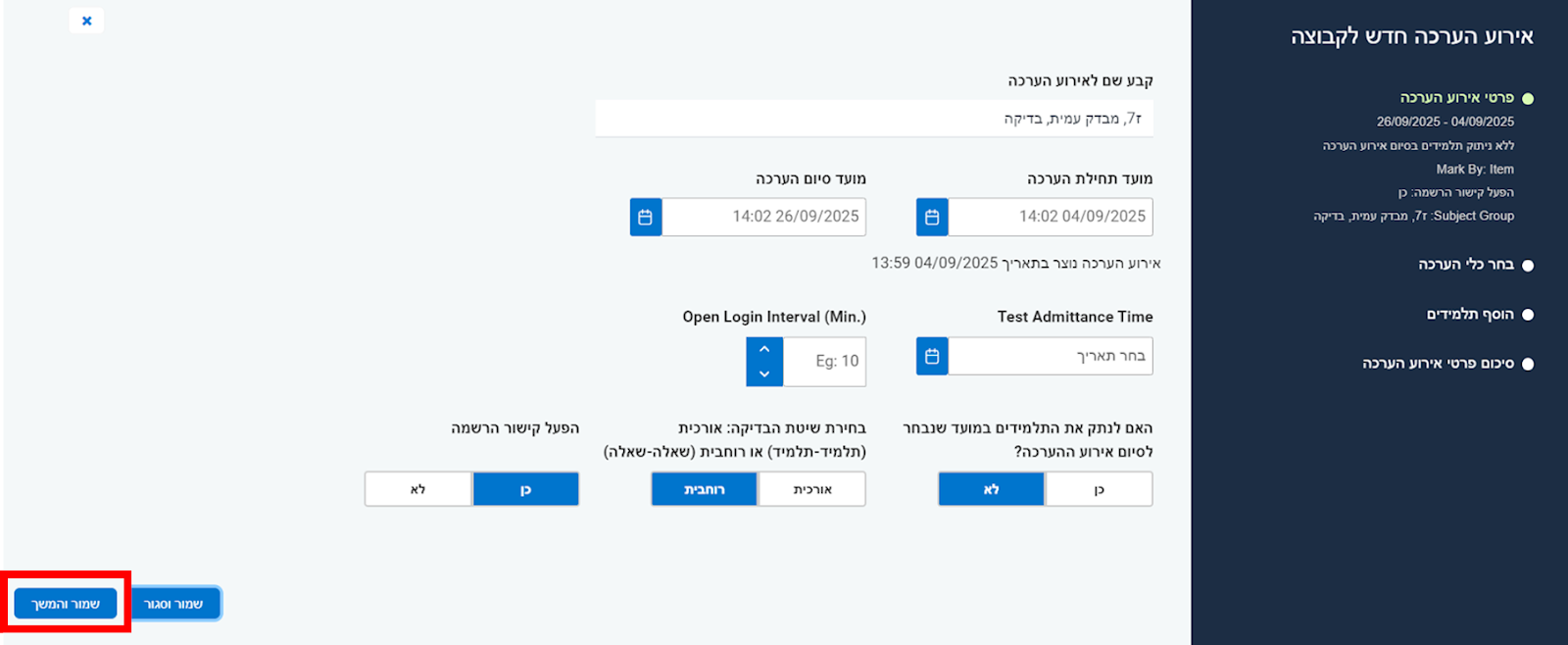
כעת, יוצרים אירוע חדש, עם שם חדש. למשל: "עמית מבדק המשך לכיתה ז'1 ושם המורה". מגדירים את הכל, אך בשאלה "האם לאפשר הרשמה?" - בוחרים באפשרות 'לא'.
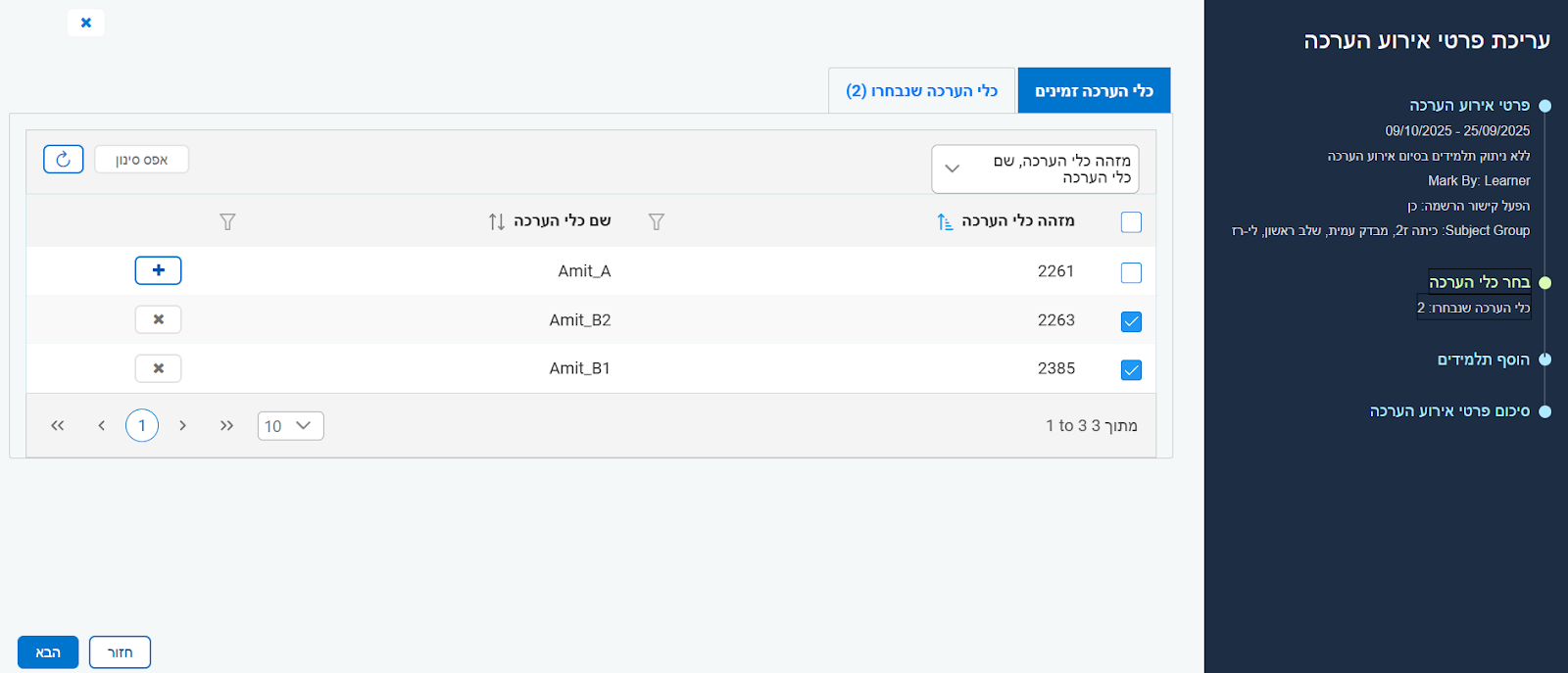
בשלב של "בחירת כלי הערכה", בוחרים בשני המבדקים (Amit_B1 ו-Amit_ B2), ולוחצים על "הבא":
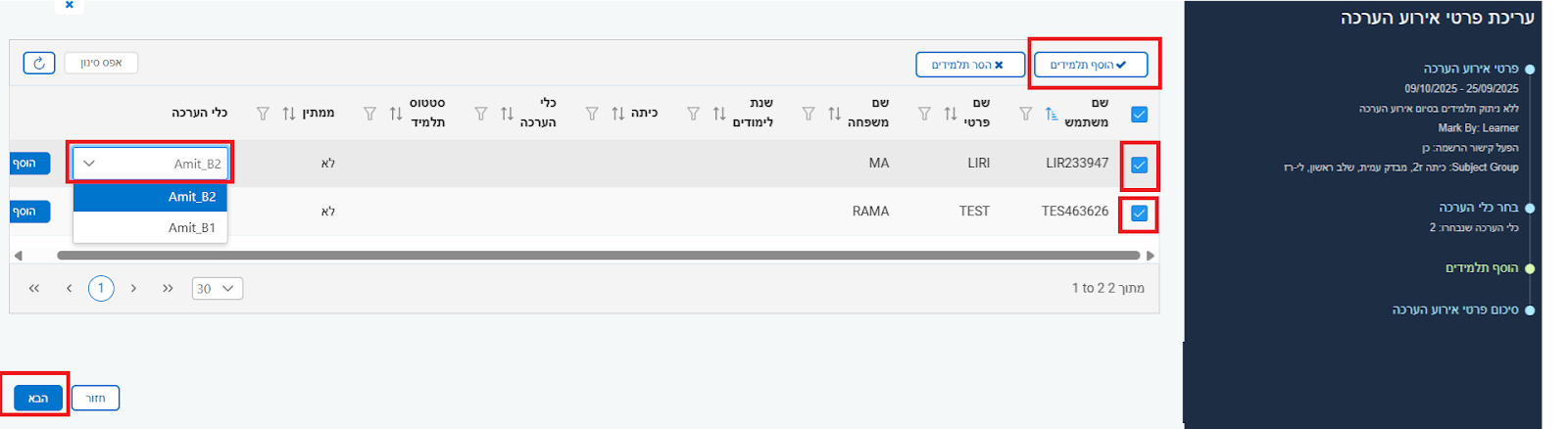
כעת, בשלב של "הוסף תלמידים" - תוצג הרשימה של כל התלמידים אשר נרשמו לחלק A. יש לסמן את התלמידים ולשייך כל אחד מהם לגרסה המתאימה לו (B1 או B2). לאחר ששייכנו כל תלמיד לגרסה, יש ללחוץ על "הוסף", ובסוף על "הבא":
השלב השלישי: שליחת הקישור לתלמידים
זהו! לאחר שהוספנו ושייכנו את התלמידים למבדק, יש לשלוח באופן ידני את הקישור לתחילת המבדק השני לתלמידים. יש להעתיק את הקישור מהשורה שלמטה, ולהחליף את המילים SEMEL_MOSAD בספרות של סמל בית הספר.
https://tvuna.edu.gov.il/engine/index.php/lms/login/path/SEMEL_MOSADחשוב: על התלמידים להתחבר מחדש למבדק באמצעות שם המשתמש והסיסמא שלהם, ולא להתחבר כמשתמשים חדשים!
הסקרים הבית-ספריים וסקרי תנופה הפנימיים משרתים מטרות שונות, ומתאימים לצרכים שונים של בית הספר:
סקרים בית-ספריים הם כלי הערכה חיצוני, שמספקים תמונה רחבה על מצב בית הספר, בהשוואה לבתי ספר דומים לפי שלב חינוך ומגזר-שפה. הנתונים עוברים בדיקות סטטיסטיות ועיבוד מקצועי וקפדני, בהתאם לסטנדרטים מחמירים, בתהליך שאורך מספר חודשים. התוצאות מוצגות בדוחות מפורטים ונגישים, וכוללים השוואות רב-שנתיות, מגמות שינוי, נקודות חוזק וחולשה של בית הספר ופילוחים לפי השכבות השונות שנסקרו. התוצאות הבית ספריות מתפרסמות באתר ראמ"ה באופן פומבי ונגיש לציבור, לאחר שנשלחו להנהלת בית הספר ולמחוז הרלוונטי. התחומים הנבדקים בסקרים נקבעים בהתאם ליעדי משרד החינוך, דמות הבוגר ואתגרי השעה. הנהלת בית הספר מוזמנת להשתתף בסקר גם בשנים בהם לא נדגמה לו. הסקר, כאשר מבוצע, הוא אינטגרטיבי, וכולל תלמידים, מורים, ולבחירת ההנהלה - גם הורים.
סקרי תנופה הפנימיים לעומת זאת, הם כלי גמיש לשימוש פנים בית ספרי. הצוות יכול להעביר את הסקרים באופן עצמאי, לבחור את המועד, התדירות, קהל היעד המשתתף בסקר, כמות השאלות והנושאים, בהתאם לתהליך העבודה הבית-ספרי. עיבוד הנתונים מתבצע אוטומטית על ידי המערכת, והתוצאות מתקבלות כמעט באופן מיידי. הן מוצגות במצגת מוכנה לשיתוף, ובפורמט "סטורי" נגיש, אינטראקטיבי וויזואלי, עם השוואה חלקית המבוססת על נתונים מהדוחות הארציים. הסקרים כוללים המלצות לפעולה, ואינם מתפרסמים לציבור באופן פומבי.
בשורה התחתונה, הסקרים הבית ספריים מתאימים להערכה מקיפה ואובייקטיבית, עם נתונים מייצגים המשווים לנורמות ארציות, בעוד שסקרי תנופה פנימיים מתאימים למעקב שוטף וגמיש אחר תהליכים בית-ספריים לצורך שינויים. ניתן כמובן לבחור באחד מהם או לשלב בין שניהם, בהתאם לצורך.
שאלות ותשובות
ישנם מבדקים, דוגמת מבדק עמית בעברית או מבדק איתא"י, הכוללים שני חלקים, אשר ניתן להעביר אחד אחרי השני או בנפרד, בפער של כמה ימים (חשוב: במבדק עמית בערבית יש לפעול בהתאם למפורט כאן).
במבדקים בהם יש שני חלקים, על התלמידים להתחבר מחדש באמצעות שם וסיסמא שייתן להם המורה. כדי לעשות זאת, יש לפעול בהתאם לשלבים הבאים:
שלב 1: הורדת שמות המשתמשים והסיסמאות של כל התלמידים בכיתה
שלב 2: שליחת קישור ההתחברות לתלמידים כדי לאפשר להם להתחבר מחדש
שלב 3: מתן הסיסמא הייעודית לשלב ב' לתלמידים (במבדק "תבונה" הסיסמא היא 1111 בעמית עברית ובאיתאי, ו-1234 במבדקי המתמטיקה).
במקרה ואחד התלמידים התנתק מהמבדק מסיבה כלשהי, או שלמבדק יש מספק חלקים שמועברים בזמנים שונים, על המורה לתת לכל תלמיד שם וסיסמא שיאפשרו לו להזדהות. בעוד הרישום הראשוני למערכת הוא פשוט וקל, ההתחברות בפעם השנייה מחייבת לזהות את התלמיד כדי לאפשר לו להמשיך מהנקודה בה הפסיק.
כדי להוציא את רשימת הסיסמאות, יש להתחבר למערכת תבונה, ולבחור באפשרות AM Teacher, להיכנס ל"קבוצות לימוד" (למעלה בצד ימין) ולאתר את קבוצת הלימוד הרלוונטית:
לוחצים על החץ הקטן שבכפתור "הצגת אירועי הערכה" ובוחרים באפשרות "רשימת תלמידים":
מוצאים את התלמיד הרלוונטי, ולוחצים על עיון:
שם המשתמש והסיסמא מופיעים בחלונית שנפתחה:
ישנם מקרים שבהם תלמיד נרשם למבדק מספר פעמים, או שתלמידים נרשמו למבדק שאינם צריכים להיות בו. במקרים שכאלה, עלינו למחוק את התלמידים בצורה מרוכזת דרך ממשק הניהול. ניתן למחוק רק תלמידים שנרשמו, אך לא החלו את המבדק! תלמידים שהחלו את המבדק יצטרכו להישאר בסטאטוס "בתהליך" ולא ייכללו בדו"ח הסופי שתשלח המערכת.
כדי למחוק קבוצת תלמידים, מתחברים למערכת תבונה, בוחרים באפשרות "AM Teacher", ובוחרים בלשונית "קבוצות לימוד", מאתרים את קבוצת הלימוד הרלוונטית ולוחצים על כפתור "הצגת אירועי הערכה":
כאשר מגיעים לאירועי ההערכה, נכנסים ל"ערוך פרטי אירוע":
בחלונית שנפתחה, בוחרים באפשרות השלישית בצד שמאל ("הוסף תלמידים"). הבחירה מביאה אותנו למסך שבו מוצגים כלל התלמידים שנמצאים באירוע ההערכה:
במסך זה מסמנים רק תלמידים שנמצאים בשלב "ממתין" (לא ניתן למחוק תלמידים שנמצאים בתהליך!), ואז לוחצים על "הסר תלמידים" בראש הטבלה בצד ימין. ניתן להסיר כל תלמיד בנפרד בלחיצה על הלחצן השמאלי ("הסר").
מבדק עמית בשפה הערבית מורכב למעשה משני מבדקים שונים. הראשון הוא מבדק ממיין, והשני הוא מבדק ההמשך - אשר יש לו שתי גרסאות, אשר להן רמת קושי שונה. כל תלמיד נדרש לעשות גרסה אחת בלבד. כדי לדעת לאיזה גרסה יש לשייך כל תלמיד, עלינו להוריד את תוצאות המבדק הממיין, לפתוח את מבדק ההמשך ואז לשייך כל תלמיד למבדק המותאם עבורו.
אנחנו בראמ"ה מודעים לכך שמדובר בתהליך לא ידידותי, ומתנצלים על כך. אנו פועלים על מנת להפוך את המעבר בין השלבים לאוטומטי כבר בשנה הבאה.
השלב הראשון: הורדת תוצאות המבדק הממיין
את המבדק הראשון (המבדק הממיין) - יש לבצע בהתאם להנחיות המופיעות כאן, כמו כל מבדק אחר במערכת "תבונה". לאחר סיום בדיקת המבדק, יש לעבוד לממשק המנהל, דרך לחיצה על סימן הפנים בצד שמאל למעלה ובחירה בממשק מנהל (Manager). לחילופין, ניתן גם להתחבר מחדש למערכת, ולבחור ב "AM Manager":
בחלונית שתיפתח, יש לבחור ב"דוחות שלי", ואז ב"בקשת דו"ח:
בחלונית הבאה בוחרים בסוג הדוח: Test Session Report For Teachers ואז לוחצים על "הפעל":
ממתינים כמה שניות עד שהקובץ ירד, ואז לוחצים על החץ ליד "עיון בפרטים" ובוחרים ב"הורד קובץ":
בסיומו של התהליך, הקובץ יורד לספריה שלכם. יש לפתוח את התיקייה, ולהעביר את הקובץ לתיקייה חדשה במחשב שלכם:
לאותה התיקייה יש להוריד את קובץ העמיתית מאתר ראמ"ה בקישור זה. כעת, יש לפתוח את קובץ העמיתית, ולטעון לתוכו את הדו"ח לחלק A של המבדק. בגיליון معطيات التلاميذ, בעמודה H, מופיע הגרסה שבה צריך להיבחן התלמיד בחלק B:
השלב השני: פתיחת מבדק ההמשך
כדי לפתוח את המבדק השני (מבדק ההמשך) - יש לחזור לממשק המורה (לחיצה על Assessment Master בצד ימין למעלה, ואז לחיצה על "AM Teacher"):
כעת, נכנסים למסך קבוצות הלימוד, בוחרים בקבוצה שביצעה את המבדק הממיין, ולוחצים על "הצגת אירועי הערכה":
במסך קבוצת הלימוד, יוצג אירוע ההערכה הקיים (הממיין). למעלה מצד שמאל, בוחרים ב"הוספת אירוע הערכה":
כעת, יוצרים אירוע חדש, עם שם חדש. למשל: "עמית מבדק המשך לכיתה ז'1 ושם המורה". מגדירים את הכל, אך בשאלה "האם לאפשר הרשמה?" - בוחרים באפשרות 'לא'.
בשלב של "בחירת כלי הערכה", בוחרים בשני המבדקים (Amit_B1 ו-Amit_ B2), ולוחצים על "הבא":
כעת, בשלב של "הוסף תלמידים" - תוצג הרשימה של כל התלמידים אשר נרשמו לחלק A. יש לסמן את התלמידים ולשייך כל אחד מהם לגרסה המתאימה לו (B1 או B2). לאחר ששייכנו כל תלמיד לגרסה, יש ללחוץ על "הוסף", ובסוף על "הבא":
השלב השלישי: שליחת הקישור לתלמידים
זהו! לאחר שהוספנו ושייכנו את התלמידים למבדק, יש לשלוח באופן ידני את הקישור לתחילת המבדק השני לתלמידים. יש להעתיק את הקישור מהשורה שלמטה, ולהחליף את המילים SEMEL_MOSAD בספרות של סמל בית הספר.
https://tvuna.edu.gov.il/engine/index.php/lms/login/path/SEMEL_MOSADחשוב: על התלמידים להתחבר מחדש למבדק באמצעות שם המשתמש והסיסמא שלהם, ולא להתחבר כמשתמשים חדשים!
ניתן תמיד לערוך את פרטי אירוע ההערכה, לשנות את אופן הבדיקה (מרוחבית לאנכית והפוך) ולעדכן את מועדי ביצוע ההערכה. כדי לעשות זאת, יש להיכנס לעמוד "קבוצות לימוד", וליד הקבוצה שעבורה נוצר האירוע ללחוץ על החץ שליד "הצגת אירועי הערכה":
במסך שנפתח, בוחרים באירוע ההערכה שאותו רוצים לשנות, ולוחצים על "ערוך פרטי אירוע":
כעת, נכנסים ללשונית "פרטי אירוע הערכה" ומבצעים את השינויים הנדרשים.
חשוב: לאחר עדכון הפרטים (דוגמת התאריך והשעה, או שיטת הבדיקה), יש להתקדם בשלבי עריכת האירוע (לחיצה על "הבא") עד לשלב האחרון, כדי לשמור את השינויים.
במקרים בהם תלמיד נרשם למערכת "תבונה" מספר פעמים ויצר לעצמו מספר משתמשים שונים, נרצה לעתים לזהות את שם המשתמש בו התחבר לאחרונה. כדי לעשות זאת, ניתן להוריד את קובץ המשתמשים והסיסמאות (תלמידים שהתחברו אחרונים מופיעים בסוף הרשימה). לחילופין, ניתן גם להיכנס לפרטי ההתחברות של התלמיד בתוך המערכת.
בוחרים בלשונית "קבוצות לימוד", מאתרים את הקבוצה הרלוונטית ונכנסים ל"הצגת אירועי הערכה":
מכאן, לוחצים על כפתור החץ שליד "ערוך פרטי אירוע" ובוחרים ב"רשימת תלמידים":
ברשימת התלמידים, מסמנים תלמיד, ובוחרים ב"ערוך":
בחלונית שנפתחה, בוחרים באפשרות השניה "לוג התחברות" ורואים את מועד ההתחברות האחרון למערכת:
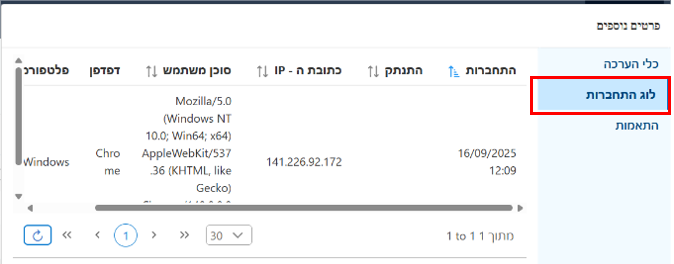
כך ניתן לעבור על רשימת המשתמשים שפתח אותו תלמיד, ולמצוא את המשתמש האחרון שהתחבר למערכת. כאשר מצאנו אותו, נעבור ללשונית "כלי הערכה" ונאתר את שם המשתמש והסיסמא של התלמיד.
אם בדקת את כל התשובות - ניתן להמשיך הלאה לבדיקת יתר השאלות, ובהמשך לסגור את המבדק ולקבל תוצאות.
הסיבה שהמערכת מראה שיש מספר תשובות שלא נבדקו, למרות שעברת על כולן, קשורה בכך שיש באירוע ההערכה תלמידים עם משתמשים כפולים. תלמידים אלו נמצאים כעת בסטטוס ‘מושהה’, ולכן תשובותיהם אינן מופיעות. אי-בדיקת תשובותיהם לא תפגע בתהליך ולא תשפיע על דו"ח התוצאות (הסטורי) שיישלח אליך לאחר סגירת המבדק. בהמשך נדאג למחוק את התלמידים הללו באופן מלא מהמערכת.
לא ניתן להעביר תלמידים או מורה בין אירועי הערכה שונים. לכן חשוב מאוד לשים לב ששולחים לתלמיד קישור לאירוע הערכה הנכון - וחשוב להקפיד שכל מורה נמצאת באירוע הערכה השייך לה.
כן, אפשר. חשוב מאוד לוודא שהתלמיד נמצא במסך של "הזנת הסיסמה" לצורך מעבר לחלק השני.
אם התלמיד עדיין בחלק הראשון והמורה עושה בדיקה, והתלמיד חוזר ומשנה את התשובות שלו, הבדיקה של המורה תימחק.
יש להעביר את התלמידים לסטטוס "סיים":
- לוחצים על לשונית "קבוצת לימוד" ומאתרים את קבוצת הלימוד הרלוונטית.
- לוחצים על כפתור "הצגת אירוע הערכה".
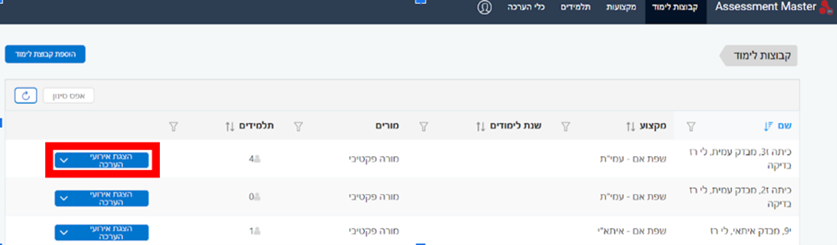
- לוחצים על החץ שנמצא על כפתור "ערוך אירוע הערכה".
- לוחצים על האפשרות השנייה –"רשימת תלמידים".

- בחלונית שנפחתה בוחרים בשם של התלמיד, ולוחצים על "עיון".

- בחלונית שנפתחה, הסטטוס הוא "בתהליך". יש ללחוץ על "סיים" ואז על "עדכן".


בתום הבדיקה, יש להחזיר את התלמיד לסטטוס "ממתין".
לקבלת סטורי, יש לסיים את אירוע הערכה, ולאחר קבלת הסטורי לפתוח שוב את האירוע.
הסטורי נבנה לאחר שהמורה מסיימת לבדוק ולוחצת על כפתור "סיים אירוע הערכה". אם לאחר סיום האירוע תלמידים המשיכו להשיב - הסטורי לא ישקף את תשובותיהם.

