



מערכת תבונה


איזה מבדקים קיימים?

כלים להערכה פנימית


כניסה למערכת
בשלב הראשון יש להיכנס למערכת "תבונה" כמורה. אין צורך ברישום מוקדם! יש להזדהות עם סיסמת ההזדהות האחידה. במידה ומשהו לא עובד, יש לפנות אלינו.

יצירת כיתה
לאחר שנכנסנו, בוחרים באופציה "AM Teacher". תחת הלשונית "קבוצות לימוד" לוחצים על כפתור "הוספת קבוצת לימוד".
נותנים לקבוצה שם (שם הכיתה ושם המבדק) ובוחרים את תחום הדעת של המבדק. כשמסיימים לוחצים "שמור וסגור".


יצירת מבדק
בוחרים את קבוצת הלימוד עבורה רוצים ליצור מבדק, ולוחצים על הכפתור "הוספת אירוע הערכה".
בעמוד שנפתח נותנים שם לאירוע ההערכה. למשל: עמי"ת לכיתה ז'1, בוחרים את מועד תחילת המבדק (תאריך ושעה) ואת מועד הסיום (תאריך ושעה), בשאלה "האם לנתק את התלמיד?" יש לבחור באפשרות 'לא'. שיטת הבדיקה - אנחנו ממליצים לבדוק רוחבית. בשאלה "האם לאפשר הרשמה?" יש לבחור באפשרות 'כן'.
כשמסיימים לוחצים "שמור והמשך".

בוחרים מבדק
במסך הבא ("בחר כלי הערכה") מסמנים את המבדק הרצוי (לדוגמה "עמי"ת 5") ולוחצים "הבא". מעתיקים את הקישור שהתקבל ושולחים לתלמידים כדי שיכנסו לאירוע ההערכה.

כניסת תלמידים
התלמידים נכנסים וממלאים את שמם הפרטי ושם המשפחה שלהם. לאחר מכן לוחצים "הירשם.י" כדי לעבור למסך הבא, בו בוחרים "התחל" ומתחילים את המבדק. במסך הראשון לאחר מכן יש להקליד שוב את השם הפרטי ושם המשפחה, אך אין צורך להזין מספר זהות ומספר כיתה. חשוב: על כל תלמיד להירשם פעם אחת בלבד! כדי להתחבר בפעם השנייה, יש לפעול בהתאם להנחיות המפורטות כאן. בהצלחה!

שאלות ותשובות
תהליך הגיוס מנוהל בראמ"ה בהתאם להוראות התקשי"ר (תקנון שירות המדינה), אך לרוב תחילתו בתהליך איתור אקטיבי שאנו יוזמים.
- פרסום משרות: באתר האינטרנט שלנו מתפרסמות מודעות גיוס המציגות את התפקידים הפנויים וכן תיאור התפקיד, דרישות הסף ורמות השכר.
- הגשת מועמדות: אפשר לשלוח קורות חיים דרך האתר לצורך היכרות ראשונית. כאשר מדובר במילוי מקום או במשרות אמון (ללא מכרז פומבי), ניצור קשר לשיחה מקדימה עם מועמדים רלוונטיים.
- מכרזים פומביים: עבור משרות תקניות יש להגיש מועמדות אך ורק דרך אתר נציבות שירות המדינה, גם אם שלחת אלינו קורות חיים בעבר. יש להעלות את כל המסמכים הנלווים (אישורי העסקה, תעודות בנוגע להשכלה וכו').
זקוקים לעזרה טכנית בהגשה?
עקב הקפדה על שוויון הזדמנויות איננו יכולים לסייע באופן אישי בתהליך ההגשה. נציבות שירות המדינה עומדת לרשותכם:
- 💬 צ'אט
- 📞 טלפון: 9276* או 077-9208568
- 🌐 פנייה מקוונת
- ♿ שירות מונגש במייל: giyus@bynetos.co.il

כן, בהתאם לחוק חופש המידע ולפסיקת בית המשפט העליון משנת 2012, ראמ"ה נדרשת לשתף את הציבור בממצאי ההערכה החיצונית.
עם זאת, חשוב לדעת: ראמ"ה לא מפרסמת ציונים - לא לבתי הספר, לא למשרד החינוך ולא לציבור. במקום זאת, באתר ראמ"ה מוצגים הממצאים בצורה ידידותית, נגישה ומובנת, תוך השוואה של מצב בית הספר לבתי ספר דומים לו, בקטגוריות ובתחומים שנבדקו. הממצאים משקפים את נקודות החוזקה של בית הספר ואת האתגרים והתחומים שבהם אפשר להמשיך ולהתפתח.
הרישום למערכת תבונה מתבצע באמצעות קישור ששולח המורה לתלמידים באמצעות הווטסאפ או קבוצת הלמידה הכיתתית. הקישור מחבר את התלמיד ישירות לאירוע ההערכה, ללא צורך בסיסמא או בהזדהות. יש להבטיח שכל תלמיד נרשם פעם אחת בלבד! ככל שיש צורך של התלמיד להתחבר מחדש למערכת, יש לעשות זאת באמצעות שם וסיסמא שינפיק המורה.
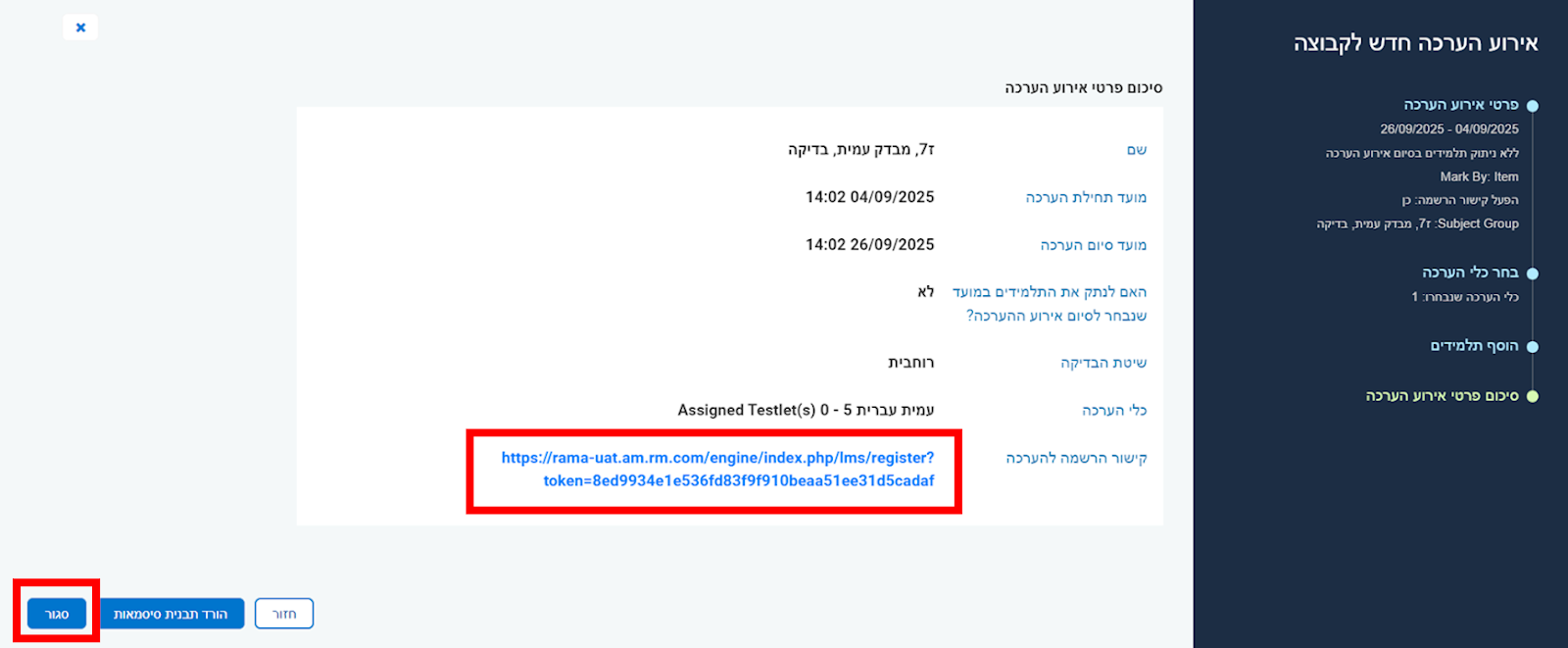
את הקישור לשליחה לתלמידים לצורך התחברות מקבלים בשלב האחרון של פתיחת אירוע הערכה חדש. יש להעתיק אותו ולשלוח לתלמידים:
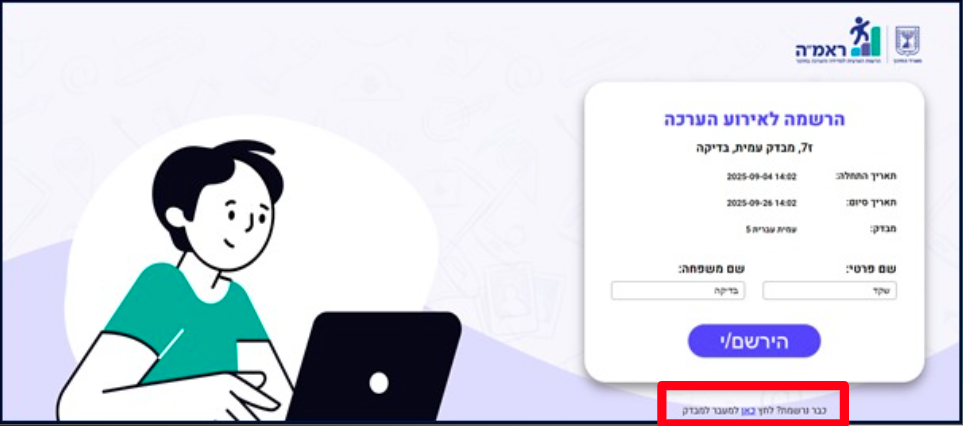
כאשר התלמידים לוחצים על הקישור, הם ייכנסו למסך ההרשמה לאירוע ההערכה:
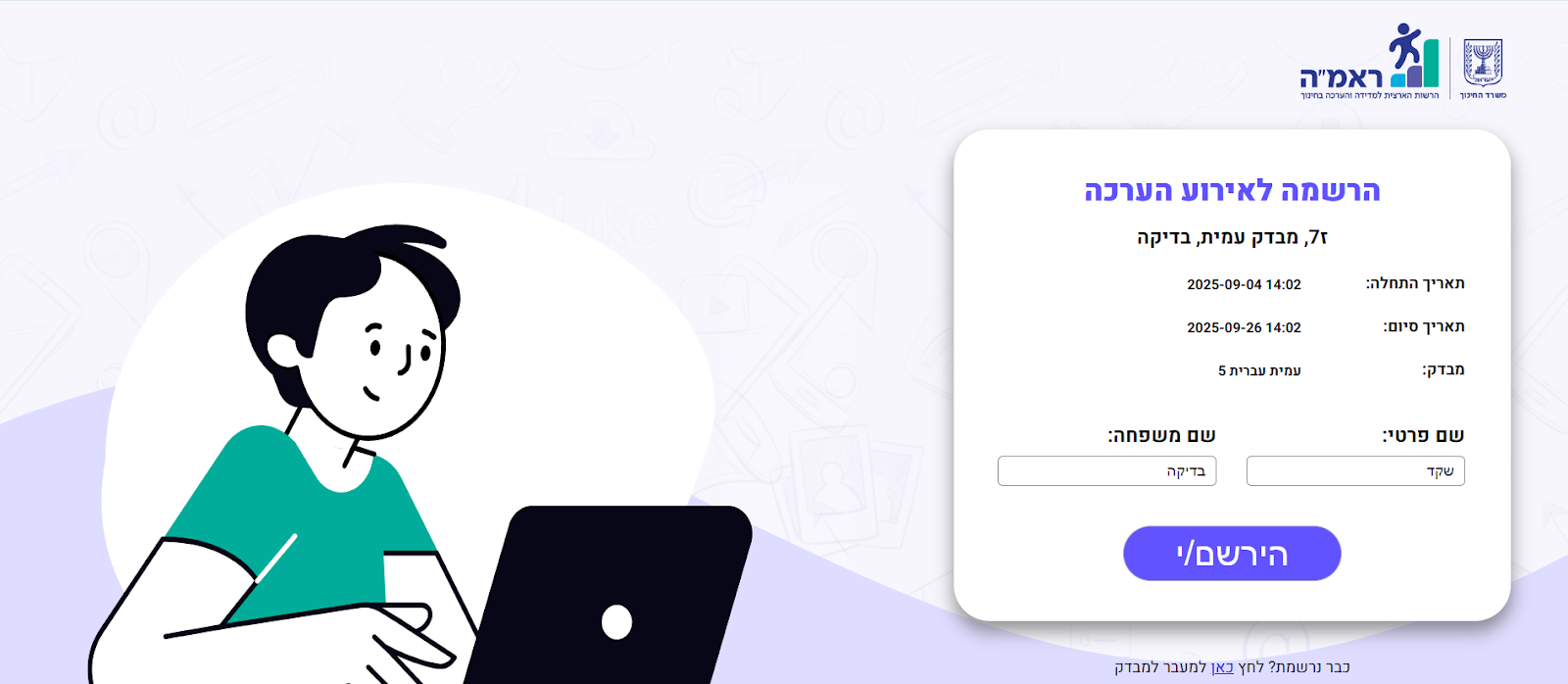
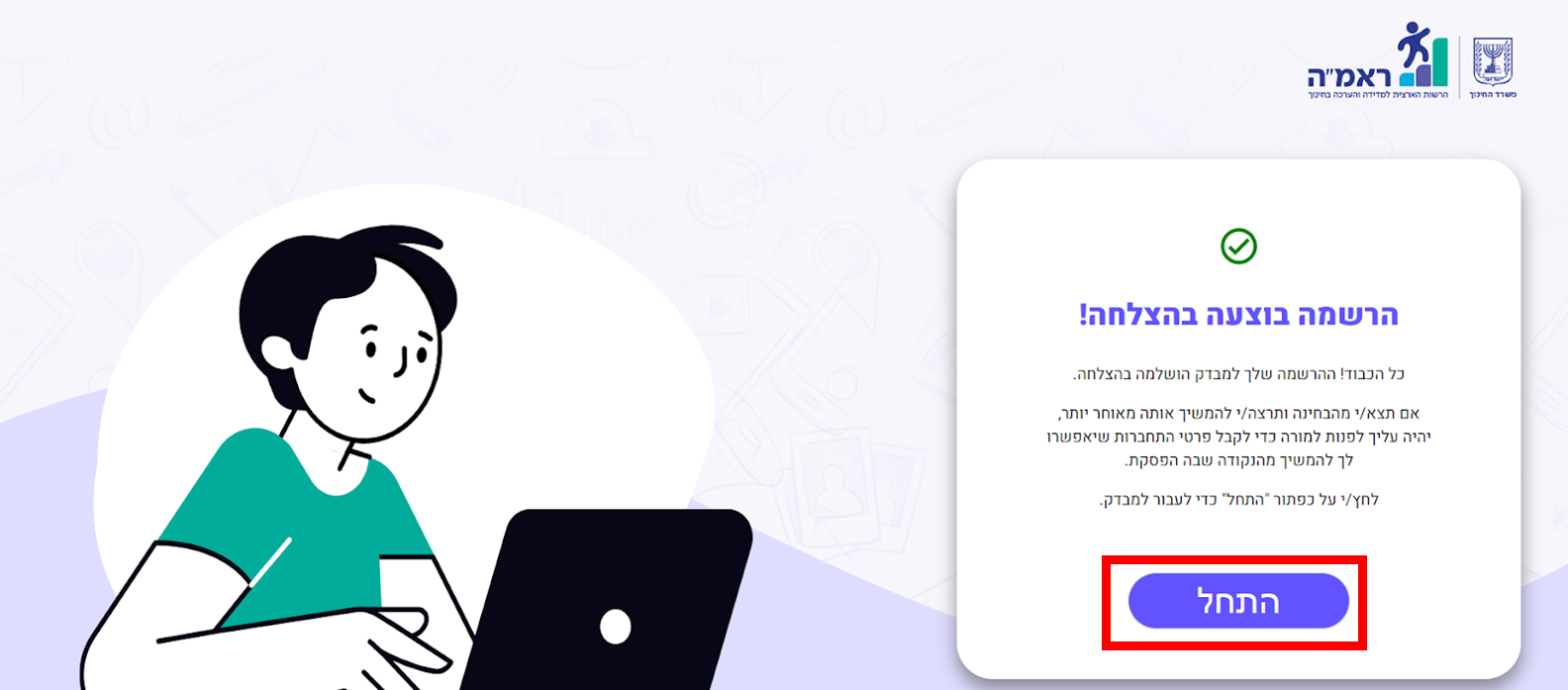
נדגיש שוב: על התלמיד להירשם פעם אחת! אם כבר נרשם, בפעם הבאה עליו להיכנס דרך הקישור שבתחתית המסך ("כבר נרשמת? לחץ כאן למעבר למבדק.."). לאחר ההרשמה או ההתחברות, תודיע המערכת לתלמיד שהוא נרשם בהצלחה, ותאפשר לו להתחיל במבדק:
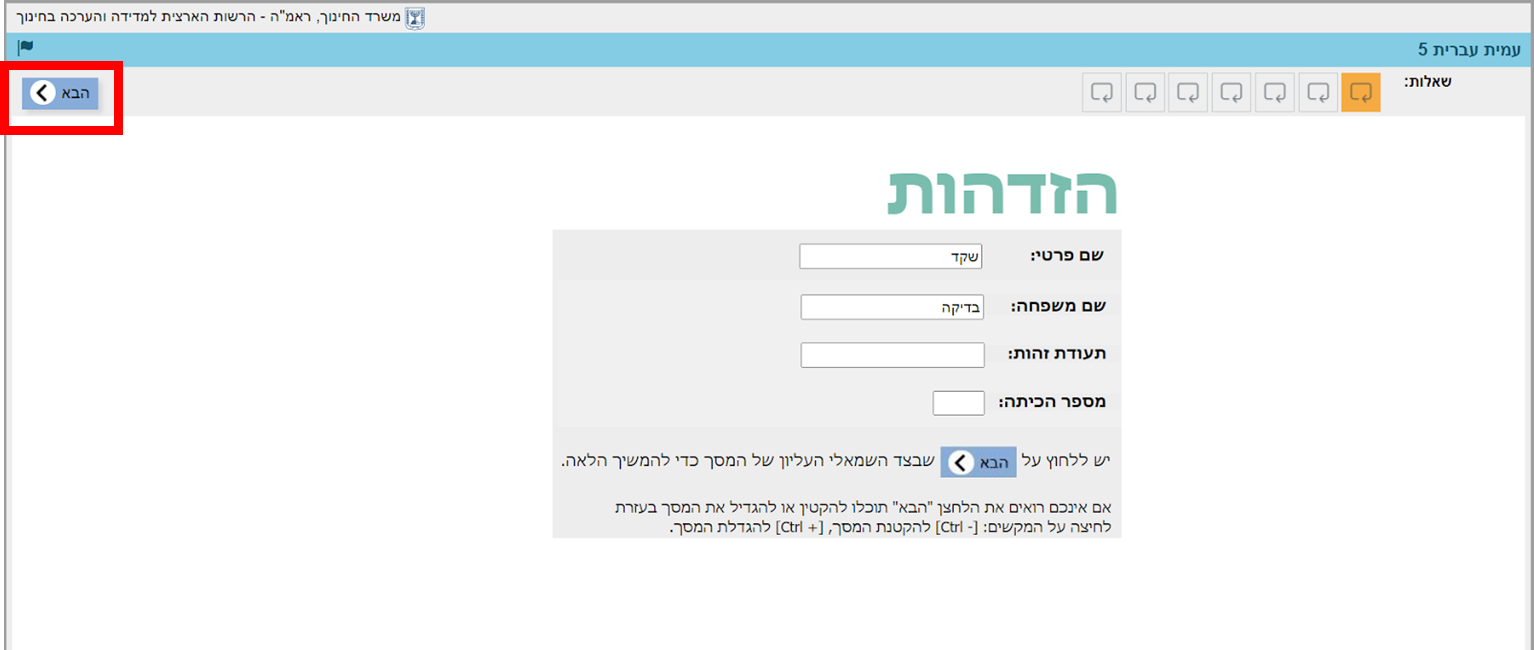
בדף המבדק עצמו התלמידים יצטרכו להזין שוב שם פרטי ושם משפחה. אין צורך ללהזין תעודת זהות או את מספר הכיתה.
במידה והתלמיד כבר נרשם למבדק, יש לבצע התחברות מחודשת למבדק, כמוסבר בקישור זה.
אם קורות החיים שלכם יימצאו רלוונטיים, נתקדם באחד משלושת הערוצים הבאים:
- מכרז למשרות תקניות (קבועות): יפורסם מכרז (פנימי, בין-משרדי או פומבי) באתר הנציבות. במכרזים חיצוניים אנו נשלח עדכון לכל מי שנרשמו אצלנו לתפקיד זה.
- מילוי מקום: במקרים של דחיפות מיוחדת ובאישור הנציבות, ננהל הליך מיון מהיר מתוך מאגר קורות החיים שלנו. שימו לב: מינוי זה זמני ואינו מבטיח קביעות (המותנית בזכייה במכרז עתידי).
- משרות אמון: מדובר במשרות ללא קביעות – "תלויות מנכ"ל" (ההעסקה עשויה להסתיים עם סיום תפקידו של הגורם הממנה). מועמדים אלו אינם מוסמכים לתת הוראות לעובדי מדינה אחרים והם מוצבים בתפקידים ייחודיים. הם זכאים לקבל תנאים מלאים כמו כל עובד מדינה (קופת גמל ימי מחלה וכדומה).
במידה ובית הספר ביקש מראש נוסח מותאם (מבחן מוגדל / מבחן בברייל), שלא הגיע לבית הספר - נבקש לדווח לנו על כך מיידית בווטסאפ (073-3937770), בדוא"ל (rama@education.gov.il) או בטלפון (073-3937777 שלוחה 0). ננסה לעשות את שניתן על מנת לשלוח את הנוסח החסר לבית הספר במונית באופן מיידי.
במידה ואין מעטפה ייעודית לתלמידי השילוב, או שחלק מתלמידי השילוב לא מופיעים ברשימת הזכאים להתאמות, יש כמה דברים שחשוב לדעת:
- ככלל, תלמידי השילוב אמורים להיבחן בתוך כיתות האם שלהם, כמו יתר חבריהם, עם אותם מבחנים. התאמות ניתנות בהתאם למדיניות ראמ"ה, ורק לאחר בדיקה ואישור מוקדם, על בסיס רישום התלמידים במערכות המשרדיות (ב"שילובית" ו/או במערכת פילוח תמיכות).
- הרשימה שבידי רכז ההשגחה היא של תלמידי שילוב הזכאים להתאמות מחוץ לכיתה. היא כוללת אך ורק תלמידים שהיו רשומים בשילובית ובית הספר ביקש לגביהם התאמות במועד, אשר אושרו ע"י ראמ"ה. לכן, אם למשל התלמיד לא היה רשום ב"שילובית" במועד, הבקשה נדחתה.
- בין אם נבחנו תלמידי השילוב בכיתה, ובין אם נבחנו מחוץ לכיתה - הישגיהם מדווחים בכל מקרה בנפרד, על בסיס הרישום ב"שילובית" ביום המבחן. כך, גם אם הבקשה נדחתה בגלל בעיית רישום ב"שילובית", והרישום בוצע ביום המבחן, הישגי התלמיד ידווחו בנפרד, אך הוא ייבחן בכיתת האם שלו.
- לכן, במידה ואין מעטפה לתלמידי השילוב, או שחלק מהתלמידים אינם ברשימה - ייתכן שהסיבה לכך היא שלא התבקשו או לא אושרו להם התאמות מחוץ לכיתה.
הודעת דוא"ל עם קישור לרשימת התלמידים שאושרו להם התאמות, כולל הנמקות במידה ונדחו הבקשות, נשלחה לבית הספר כשבועיים לפני הבחינה.
ככל שלדעתך נעשתה טעות בהחלטה, אין לנו דרך לפתור זאת ביום המבחן או בימים שלפני המבחן. לכן, על תלמידי השילוב שאינם ברשימת ההתאמות להיבחן בכיתת האם - ולעשות כמיטב יכולתם. כאמור, ככל שהתלמיד רשום ב"שילובית" ביום המבחן, הוא ידווח בכל מקרה בנפרד, כחלק מהתלמידים המשולבים.
המבחן נבדק על ידי ראמ"ה, באמצעות בדיקה אנושית לכל השאלות הפתוחות. אנו מאתרים ומדריכים מעריכים שיקראו כל תשובה, ויבדקו אותה בהתאם למחוון. לכן, הבדיקה והניתוח אורכים זמן: אף שהמבחן מתנהל באופן דיגיטלי, חלק ניכר מהמשימות פתוחות, כאשר לאור חדשנותו של המבחן, ניתוח הנתונים ברמה הבית ספרית וברמה הארצית - כולל גם הוא אתגרים רבים.
ההצלחה במבחן תימדד באמצעות שקלול ההצלחה במשימות השונות, אשר כל אחת בוחנת מיומנות אחרת (חשיבה ביקורתית, חשיבה יצירתית, אוריינות מידע ואוריינות דיגיטלית). הדיווח יתייחס לכלל המיומנויות כמכלול, וישקף את רמות הביצוע השונות של התלמידים, בניסיון לסייע בהכוונה ובמיקוד של תהליכי ההוראה. בתי הספר יקבלו דיווח על תוצאות המבחן כחלק מהדוח הבית ספרי.
אין צורך בהכנה מיוחדת של התלמידים למבחן או בשינון חומר. המבחן בודק כיצד התלמיד מתמודד עם סיטואציות חדשות והסקת מסקנות. הוא אינו מתמקד בבקיאות בחומר לימודי מסוים, אלא במיומנויות חוצות תחומים כגון חשיבה ביקורתית ויצירתית, אוריינות דיגיטלית ואוריינות מידע, וביכולת להפעיל ידע בהקשרים שונים. לכן אין צורך בהכנה פורמלית. הדרך הטובה ביותר להכין את התלמידים לקראתו היא להמשיך לפתח את היכולות הקוגניטיביות שלהם במהלך הלמידה הרגילה.
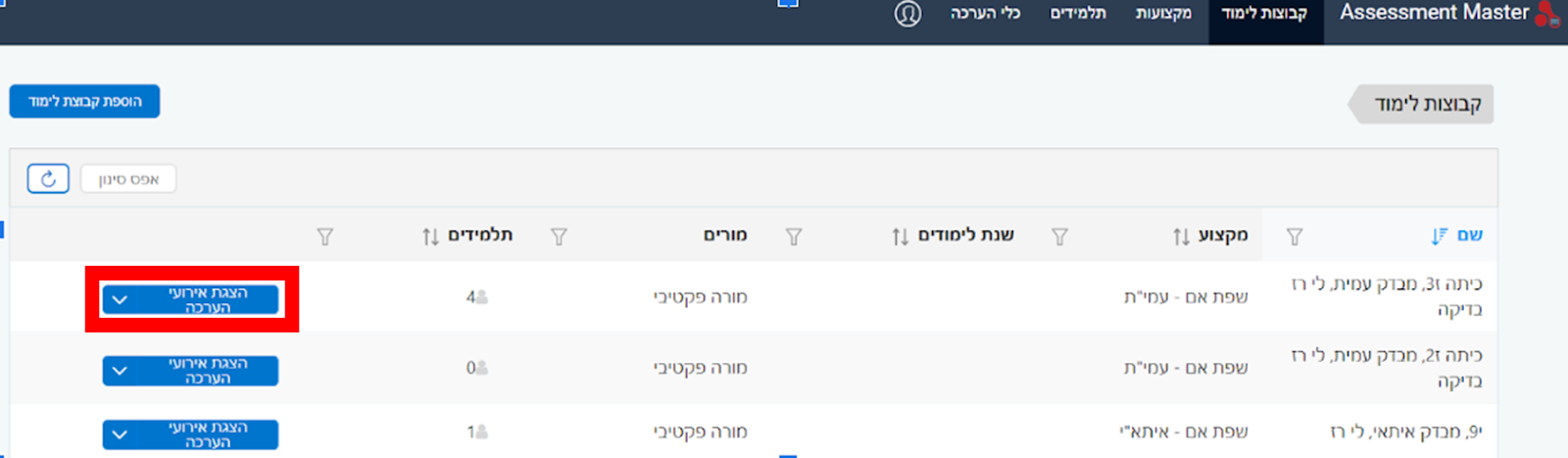
כדי להתחבר מחדש למבדק במערכת, יש להשתמש בקישור המקורי שנשלח לתלמידים לצורך ההרשמה. כדי לשחזר אותו, יש להיכנס ל"קבוצות לימוד", לבחור בקבוצה הרלוונטית ולבחור ב"הצגת אירועי הערכה":
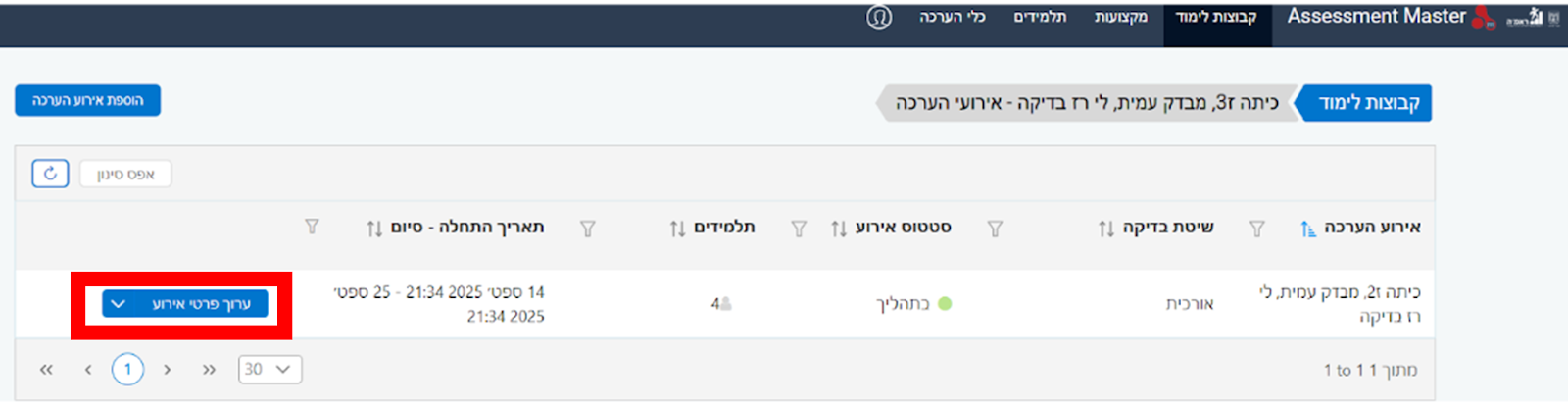
באירוע ההערכה יש להיכנס ל"ערוך פרטי אירוע" ובאפשרויות לבחור ב"סיכום פרטי אירוע הערכה":
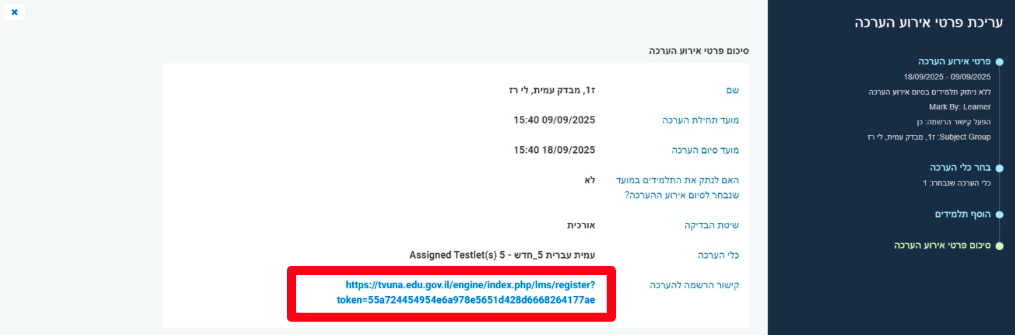
בעמוד שייפתח, מופיע קישור ההתחברות למערכת:
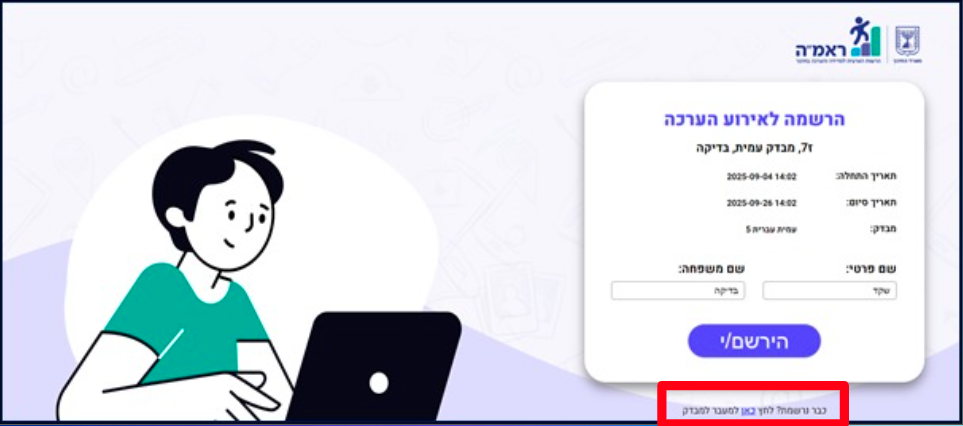
את הקישור יש לשלוח לתלמידים. כאשר ילחצו עליו, הם ייכנסו למסך ההרשמה לאירוע ההערכה. במקום להירשם מחדש - יש לבחור בקישור שנמצא בתחתית העמוד, לצורך התחברות מחדש:
לאחר הבחירה בהתחברות מחדש, יתבקש התלמיד להזין את שם המשתמש והסיסמא שלו, אותו המורה יכול להוריד דרך ממשק הניהול. לאחר שנתן המורה את שם המשתמש והסיסמא לתלמיד, יזין אותם התלמיד במסך הזה:
מצב זה קורה כאשר התלמיד סיים את המבדק אבל לא לחץ על התנתקות. לכן, המערכת רואה זאת כאילו יש לו עוד שאלות להשיב עליהן, והמבדק לא הושלם. במצב שכזה, לא ניתן לבדוק את המבדק שלו וכפתור הבדיקה לא יופיע בבדיקה האורכית.
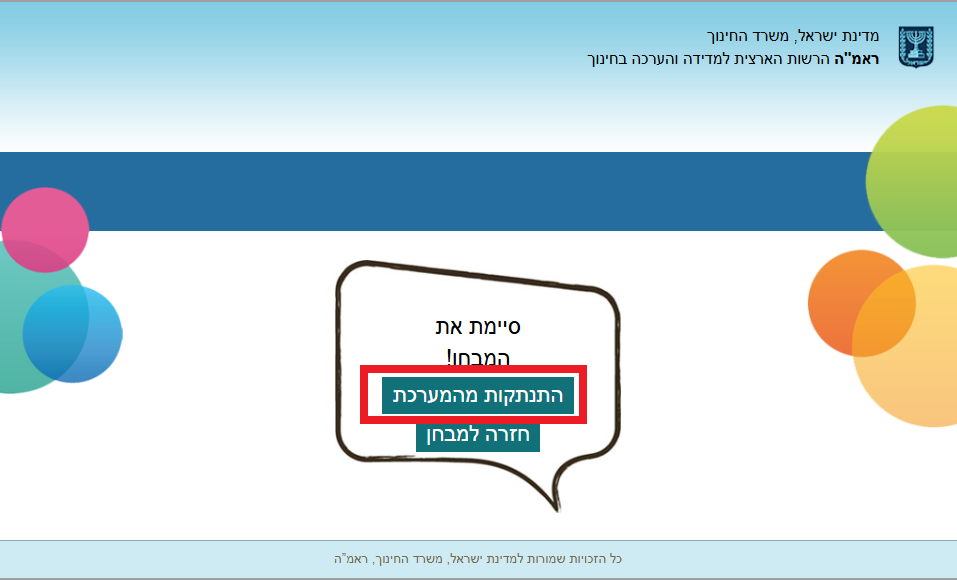
ראשית, חשוב לבקש מהתלמידים להתנתק בסיום המבדק, וללחוץ על הכפתור. כך נראה המסך עבורם:
במידה והבחינה כבר הסתיימה, יש להיכנס למערכת ולהעביר את התלמיד לסטטוס "סיים". כדי לעשות זאת, בוחרים בלשונית "קבוצת לימוד", ומאתרים את קבוצת הלימוד הרלוונטית. לאחר מכן, לוחצים על כפתור "הצגת אירוע הערכה":
לוחצים על כפתור "החץ" שנמצא על כפתור "ערוך פרטי אירוע", ובוחרים ב-"רשימת תלמידים":
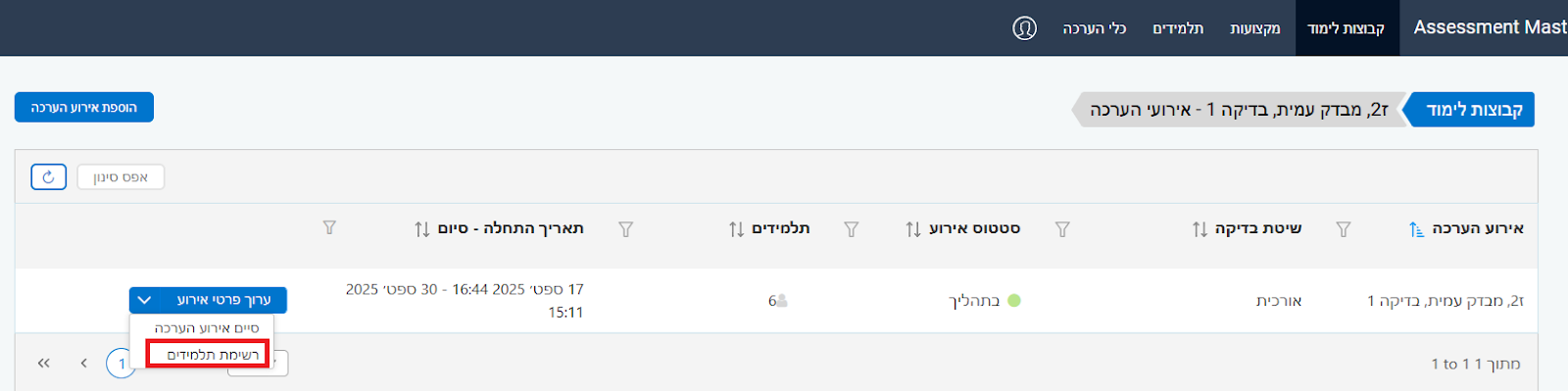
בחלונית שנפחה בוחרים את התלמיד הרצוי שנמצא בסטטוס "בתהליך", ולוחצים על עיון:

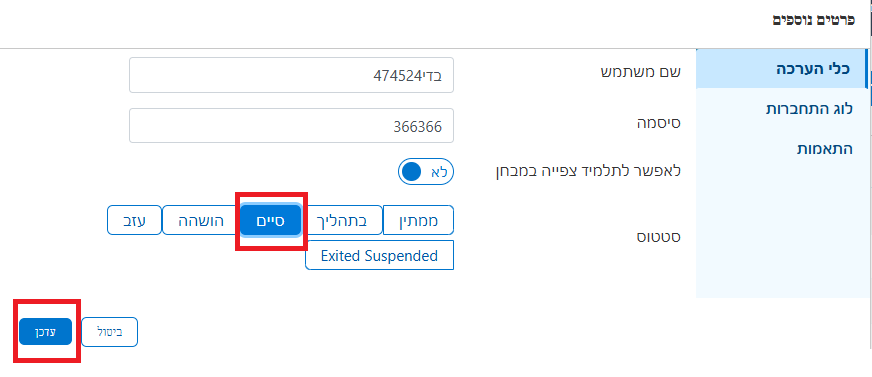
בחלונית שנפתחה, הסטטוס הוא "בתהליך" ויש ללחוץ על סיים ואז על עדכן:
ברגע שעשינו זאת, ניתן יהיה לבדוק את התלמיד דרך לחיצה על כפתור "בדיקה":

תהליך הגיוס כולל הגשת מועמדות ומסמכים נלווים באתר הנציבות בכמה שלבים מרכזיים:
- בדיקת תנאי סף: וידוא עמידה בדרישות ההשכלה והניסיון. המועמדים יתבקשו להעלות למערכת הנציבות אישור העסקה חתום בידי המעסיק. האישור יכלול תקופת העסקה, אחוז משרה ופירוט של מהות תפקיד העולה בקנה אחד עם דרישות הסף של המשרה. מי שמהמסמכים שלהם יימצאו תקינים/עומדים בתנאי הסף יקבלו הודעה כי עברו לשלב הבא.
- השלמת מסמכים: במידת הצורך יתבקשו המועמדים להשלים מסמכים לאימות קורות החיים עד חמישה ימים מרגע ההודעה.
- שלבי מיון והערכת מועמדים: מועמדים שעמדו בתנאי הסף יזומנו למבדקים במכון הערכה או למבחני מיון מקצועיים המותאמים לדרישות התפקיד (לעיתים כחלק מיום תרגילים מרוכז). מי שיעברו שלב זה בהצלחה יוזמנו לריאיון אישי של כ-15 דקות בפני ועדת בוחנים, המוסמכת לבחור את המועמד הזוכה ומועמדים נוספים שנמצאו כשירים נוספים (תיתכן שונות בהתאם לדרישות המשרה).
מבחן "תנופה למחר" הוא מבחן אינטרנטי, ולכן נדרשת תשתית אינטרנט בבית הספר - לחיבור מהיר של מחשבים נייחים ו/או לחיבור ב"נקודה חמה" של מכשירי התלמידים. לצד התשתית הבית-ספרית, ניתן להתבסס גם על תשתית הטלפון הנייד, ככל שהיא מאפשרת גלישה במהירות גבוהה בבית הספר. תשתיות אלה נדרשות היום לכל תהליך של למידה דיגיטלית ופרסונלית במערכת החינוך.
באופן טבעי, ייתכנו ניתוקים בחיבור. ואולם, גם במקרה של תקלה כלשהי, כיבוי המחשב או ניתוק מהמערכת, התשובות נשמרות באופן אוטומטי לאחר כל פרק במבחן. במקרה של תקלה או מעבר למכשיר אחר, התלמידים יוכלו להמשיך מהפרק האחרון שסיימו. אם הניתוק קרה באמצע פרק שטרם הושלם – התלמיד יידרש להתחיל אותו מההתחלה.
- לתקלות בהזדהות יש לעיין בקישור זה.
- במקרה בו יש תקלה לא צפויה לאחר שלב ההזדהות או במהלך המבחן (מסך לבן או עמוד שגיאה) - מומלץ לנסות לרענן את העמוד (Refresh) בלחיצה על F5.
- אם הריענון לא עוזר - מומלץ לנסות להתחבר ב"מצב גלישה בסתר" (Incognito), לנקות קבצי Cache בדפדפן או להמתין דקה ולנסות להתחבר מחדש.
זקוקים לעזרה? לתקלות בשלב ההזדהות ניתן לפנות למוקד ההזדהות (6552*). לכל סוגיה אחרת ניתן לפנות לראמ"ה בטלפון 073-3937777 (שלוחה 3), בווטסאפ: 073-3937770 או בדוא"ל rama@education.gov.il .
שאלות ותשובות
ישנם מבדקים, דוגמת מבדק עמית בעברית או מבדק איתא"י, הכוללים שני חלקים, אשר ניתן להעביר אחד אחרי השני או בנפרד, בפער של כמה ימים (חשוב: במבדק עמית בערבית יש לפעול בהתאם למפורט כאן).
במבדקים בהם יש שני חלקים, על התלמידים להתחבר מחדש באמצעות שם וסיסמא שייתן להם המורה. כדי לעשות זאת, יש לפעול בהתאם לשלבים הבאים:
שלב 1: הורדת שמות המשתמשים והסיסמאות של כל התלמידים בכיתה
שלב 2: שליחת קישור ההתחברות לתלמידים כדי לאפשר להם להתחבר מחדש
שלב 3: מתן הסיסמא הייעודית לשלב ב' לתלמידים (במבדק "תבונה" הסיסמא היא 1111 בעמית עברית ובאיתאי, ו-1234 במבדקי המתמטיקה).
במקרה ואחד התלמידים התנתק מהמבדק מסיבה כלשהי, או שלמבדק יש מספק חלקים שמועברים בזמנים שונים, על המורה לתת לכל תלמיד שם וסיסמא שיאפשרו לו להזדהות. בעוד הרישום הראשוני למערכת הוא פשוט וקל, ההתחברות בפעם השנייה מחייבת לזהות את התלמיד כדי לאפשר לו להמשיך מהנקודה בה הפסיק.
כדי להוציא את רשימת הסיסמאות, יש להתחבר למערכת תבונה, ולבחור באפשרות AM Teacher, להיכנס ל"קבוצות לימוד" (למעלה בצד ימין) ולאתר את קבוצת הלימוד הרלוונטית:
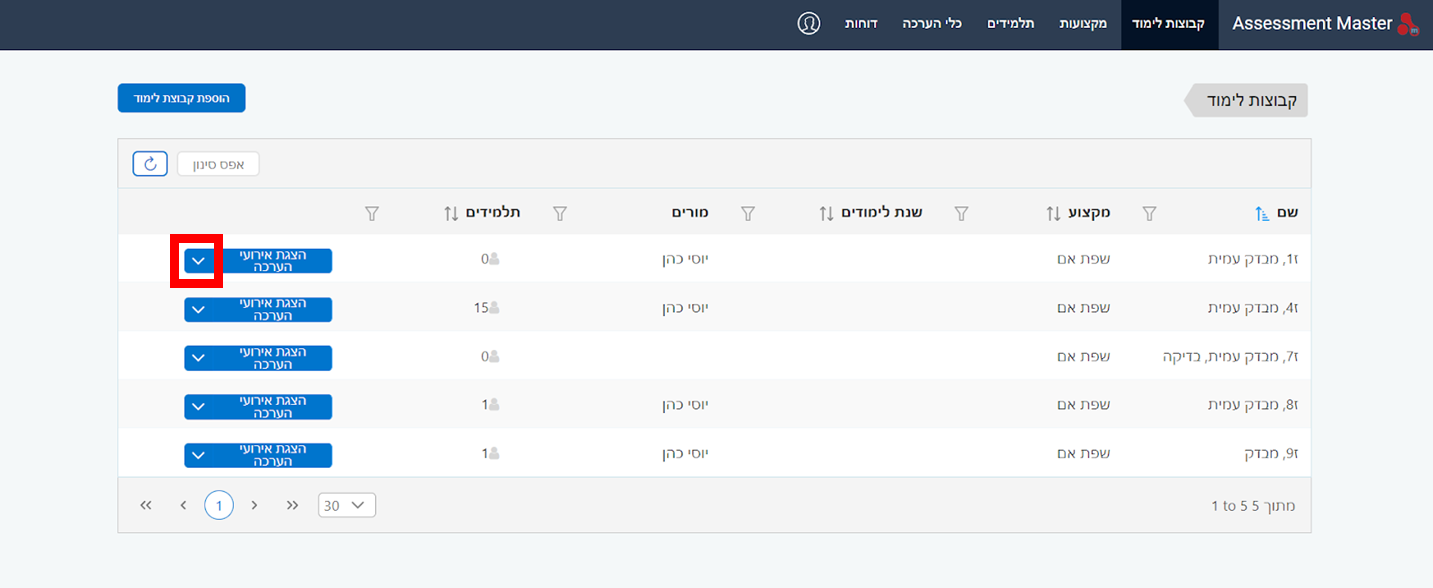
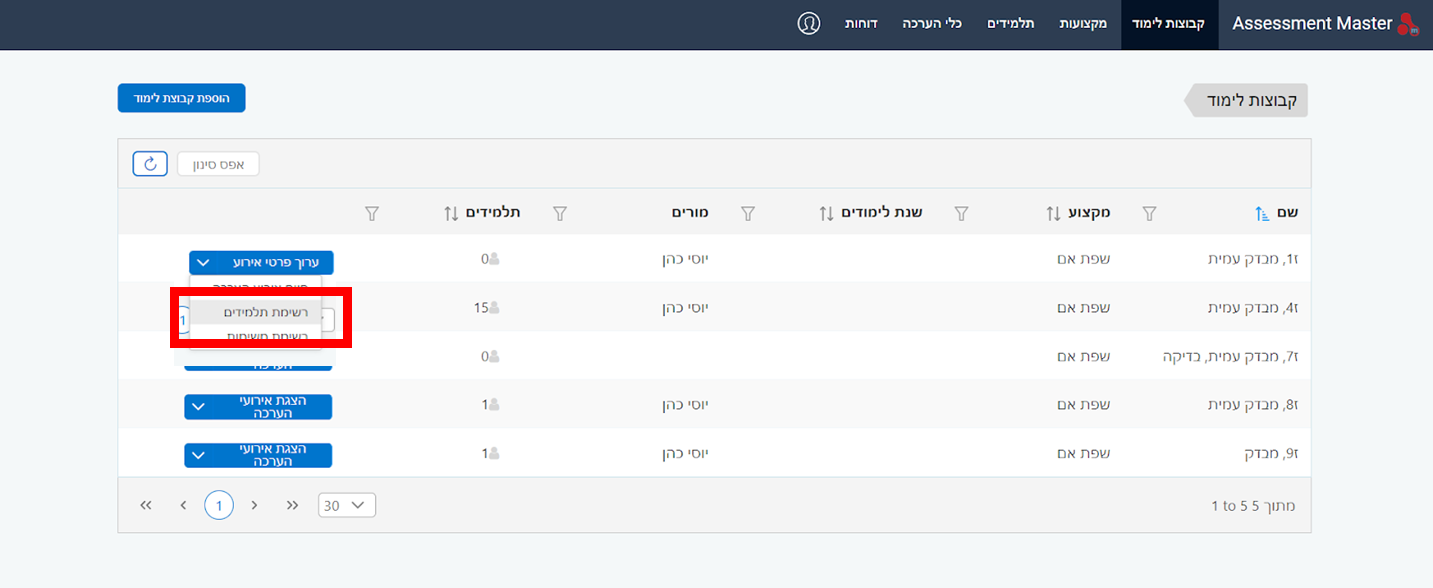
לוחצים על החץ הקטן שבכפתור "הצגת אירועי הערכה" ובוחרים באפשרות "רשימת תלמידים":
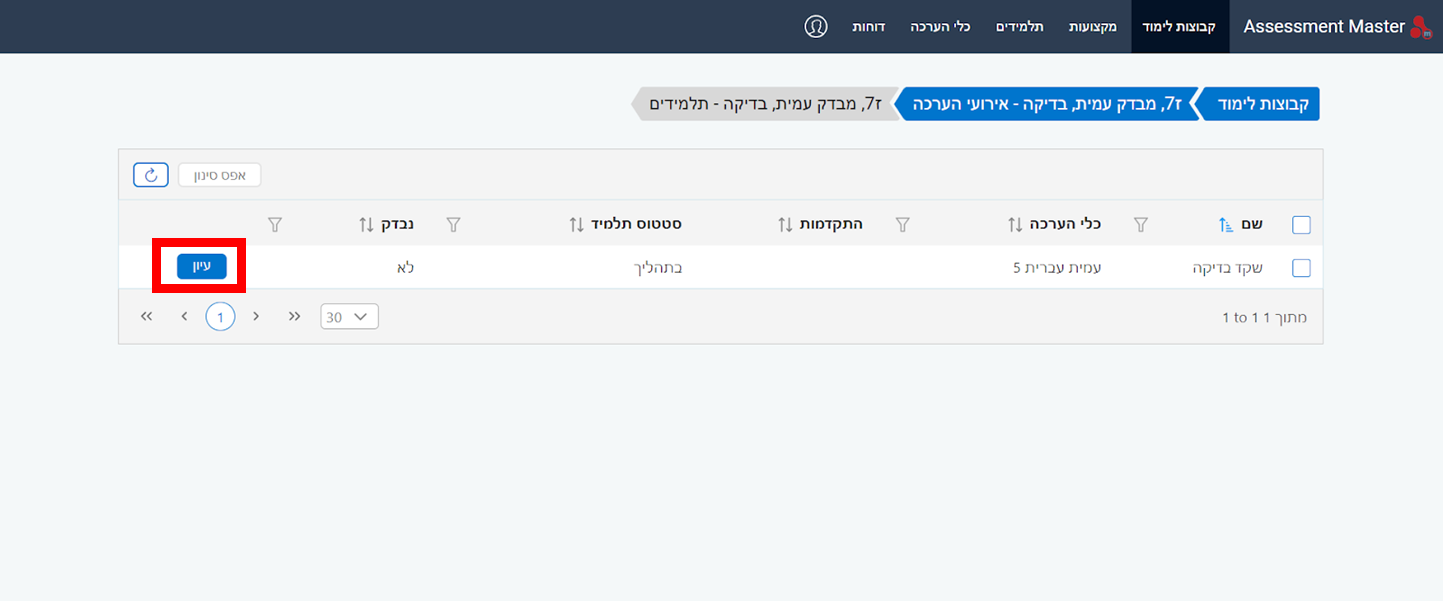
מוצאים את התלמיד הרלוונטי, ולוחצים על עיון:
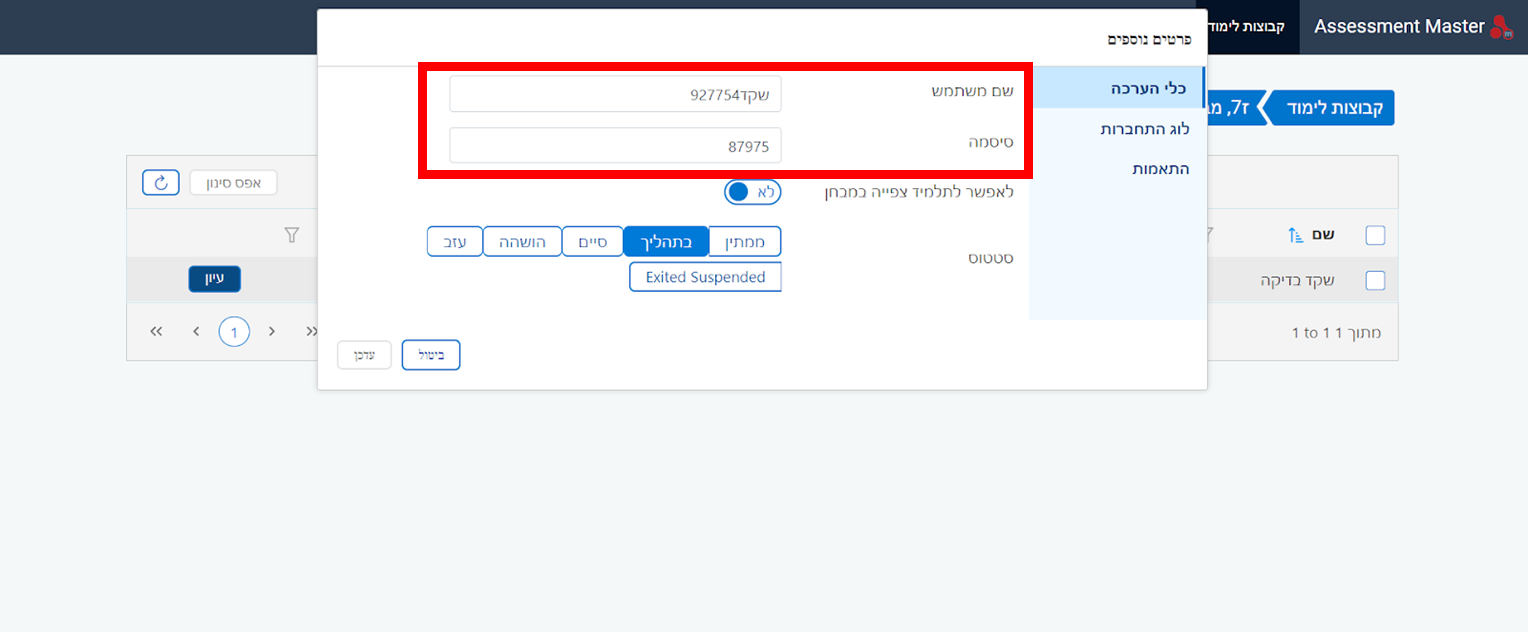
שם המשתמש והסיסמא מופיעים בחלונית שנפתחה:
ישנם מקרים שבהם תלמיד נרשם למבדק מספר פעמים, או שתלמידים נרשמו למבדק שאינם צריכים להיות בו. במקרים שכאלה, עלינו למחוק את התלמידים בצורה מרוכזת דרך ממשק הניהול. ניתן למחוק רק תלמידים שנרשמו, אך לא החלו את המבדק! תלמידים שהחלו את המבדק יצטרכו להישאר בסטאטוס "בתהליך" ולא ייכללו בדו"ח הסופי שתשלח המערכת.
כדי למחוק קבוצת תלמידים, מתחברים למערכת תבונה, בוחרים באפשרות "AM Teacher", ובוחרים בלשונית "קבוצות לימוד", מאתרים את קבוצת הלימוד הרלוונטית ולוחצים על כפתור "הצגת אירועי הערכה":
כאשר מגיעים לאירועי ההערכה, נכנסים ל"ערוך פרטי אירוע":
בחלונית שנפתחה, בוחרים באפשרות השלישית בצד שמאל ("הוסף תלמידים"). הבחירה מביאה אותנו למסך שבו מוצגים כלל התלמידים שנמצאים באירוע ההערכה:
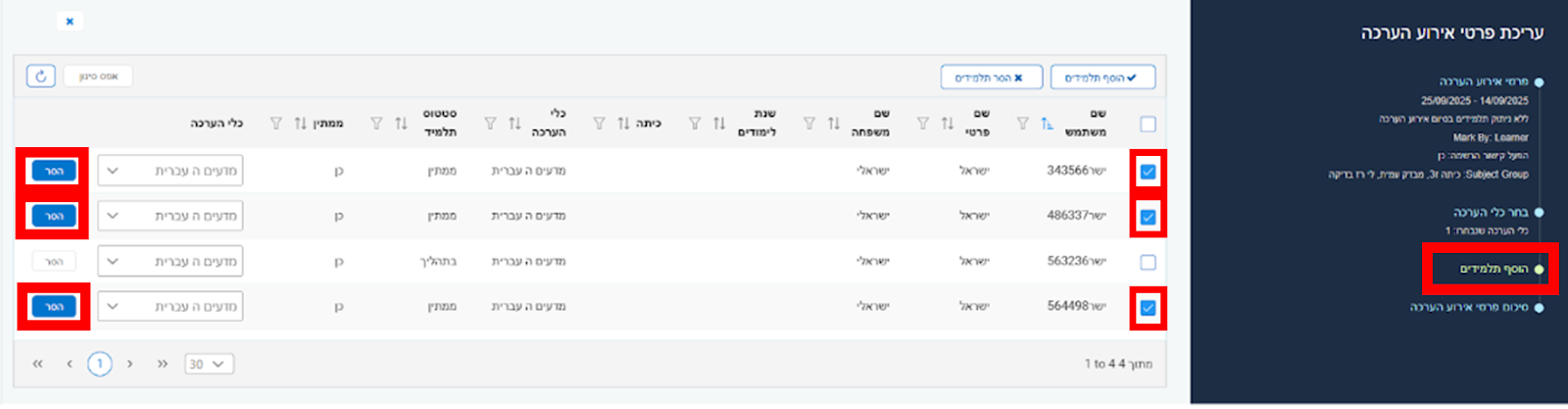
במסך זה מסמנים רק תלמידים שנמצאים בשלב "ממתין" (לא ניתן למחוק תלמידים שנמצאים בתהליך!), ואז לוחצים על "הסר תלמידים" בראש הטבלה בצד ימין. ניתן להסיר כל תלמיד בנפרד בלחיצה על הלחצן השמאלי ("הסר").
מבדק עמית בשפה הערבית מורכב למעשה משני מבדקים שונים. הראשון הוא מבדק ממיין, והשני הוא מבדק ההמשך - אשר יש לו שתי גרסאות, אשר להן רמת קושי שונה. כל תלמיד נדרש לעשות גרסה אחת בלבד. כדי לדעת לאיזה גרסה יש לשייך כל תלמיד, עלינו להוריד את תוצאות המבדק הממיין, לפתוח את מבדק ההמשך ואז לשייך כל תלמיד למבדק המותאם עבורו.
אנחנו בראמ"ה מודעים לכך שמדובר בתהליך לא ידידותי, ומתנצלים על כך. אנו פועלים על מנת להפוך את המעבר בין השלבים לאוטומטי כבר בשנה הבאה.
השלב הראשון: הורדת תוצאות המבדק הממיין
את המבדק הראשון (המבדק הממיין) - יש לבצע בהתאם להנחיות המופיעות כאן, כמו כל מבדק אחר במערכת "תבונה". לאחר סיום בדיקת המבדק, יש לעבוד לממשק המנהל, דרך לחיצה על סימן הפנים בצד שמאל למעלה ובחירה בממשק מנהל (Manager). לחילופין, ניתן גם להתחבר מחדש למערכת, ולבחור ב "AM Manager":
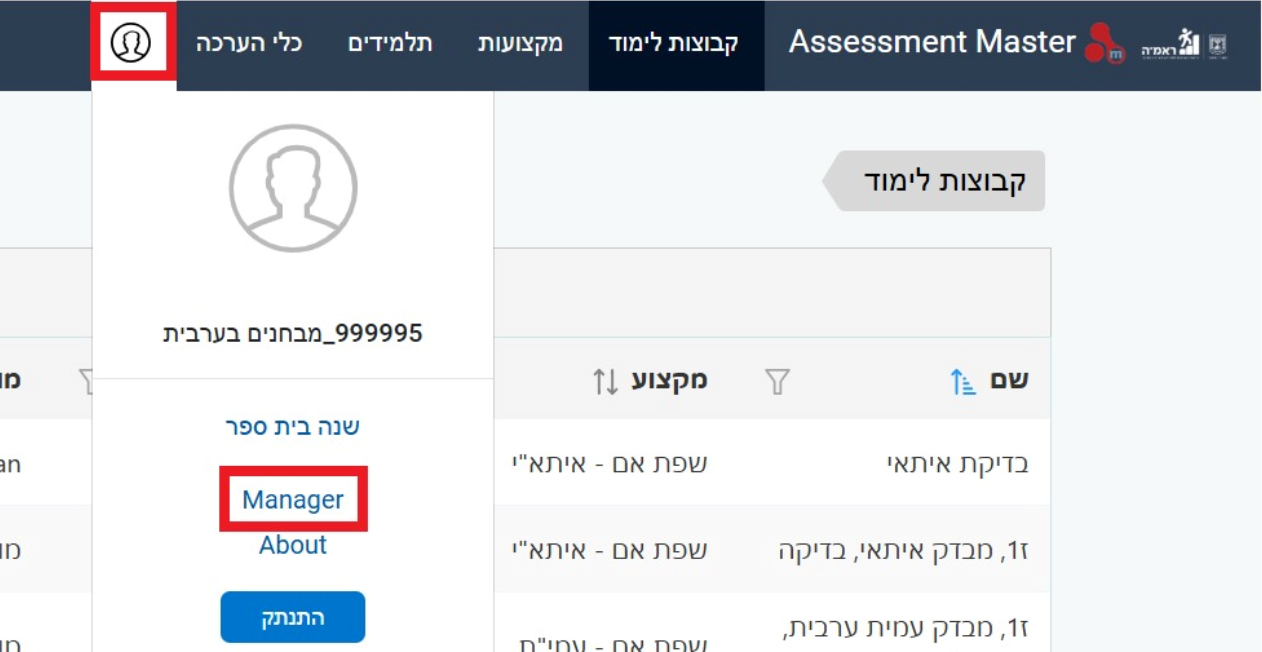
בחלונית שתיפתח, יש לבחור ב"דוחות שלי", ואז ב"בקשת דו"ח:

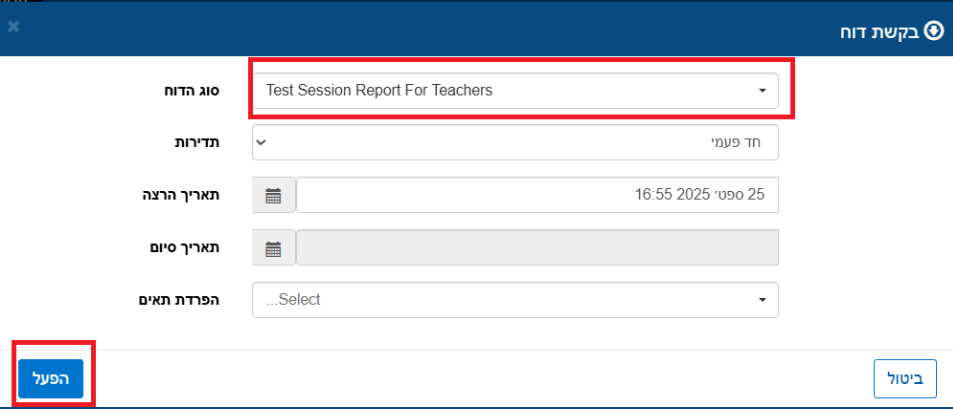
בחלונית הבאה בוחרים בסוג הדוח: Test Session Report For Teachers ואז לוחצים על "הפעל":
ממתינים כמה שניות עד שהקובץ ירד, ואז לוחצים על החץ ליד "עיון בפרטים" ובוחרים ב"הורד קובץ":

בסיומו של התהליך, הקובץ יורד לספריה שלכם. יש לפתוח את התיקייה, ולהעביר את הקובץ לתיקייה חדשה במחשב שלכם:

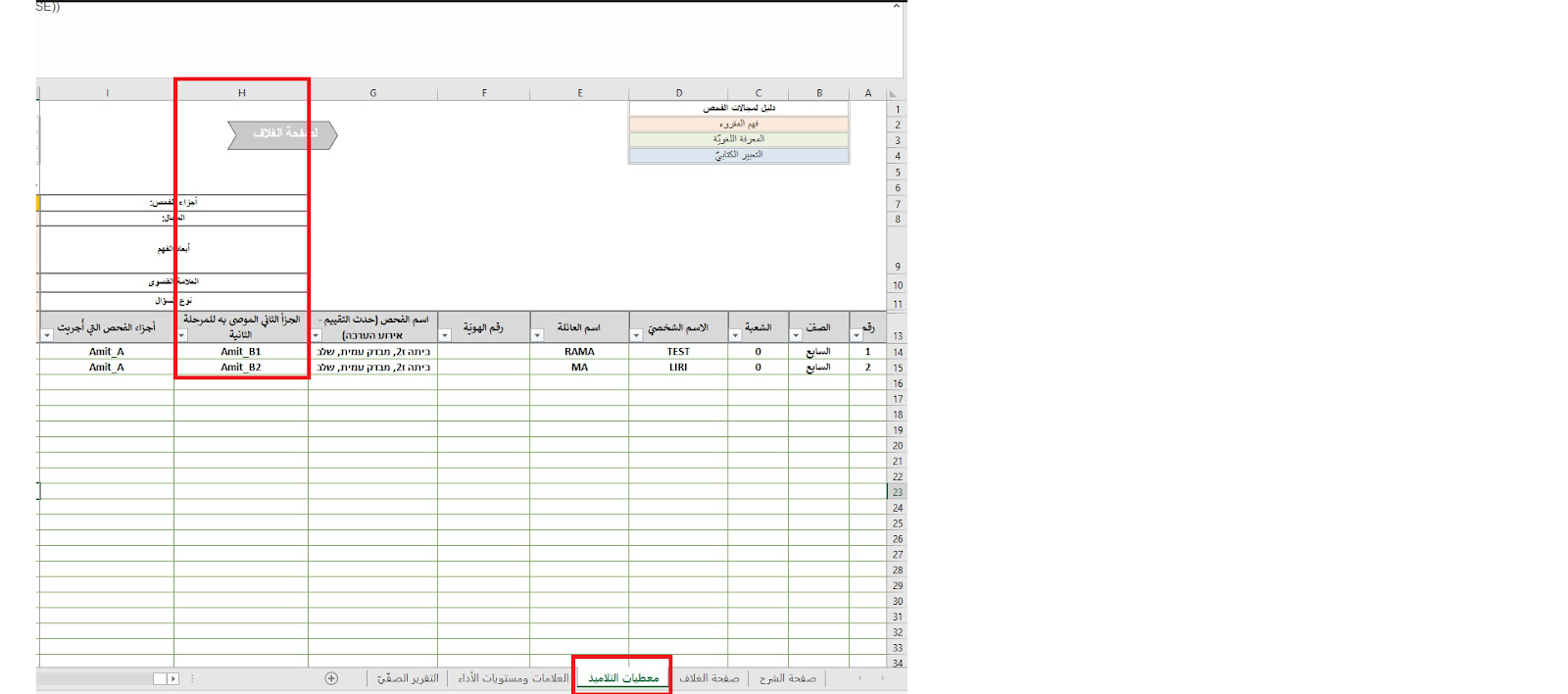
לאותה התיקייה יש להוריד את קובץ העמיתית מאתר ראמ"ה בקישור זה. כעת, יש לפתוח את קובץ העמיתית, ולטעון לתוכו את הדו"ח לחלק A של המבדק. בגיליון معطيات التلاميذ, בעמודה H, מופיע הגרסה שבה צריך להיבחן התלמיד בחלק B:
השלב השני: פתיחת מבדק ההמשך
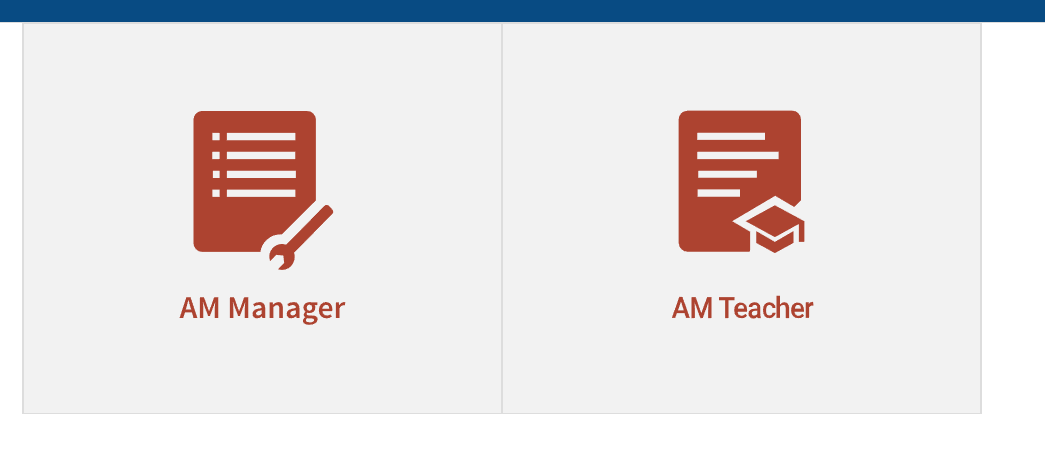
כדי לפתוח את המבדק השני (מבדק ההמשך) - יש לחזור לממשק המורה (לחיצה על Assessment Master בצד ימין למעלה, ואז לחיצה על "AM Teacher"):
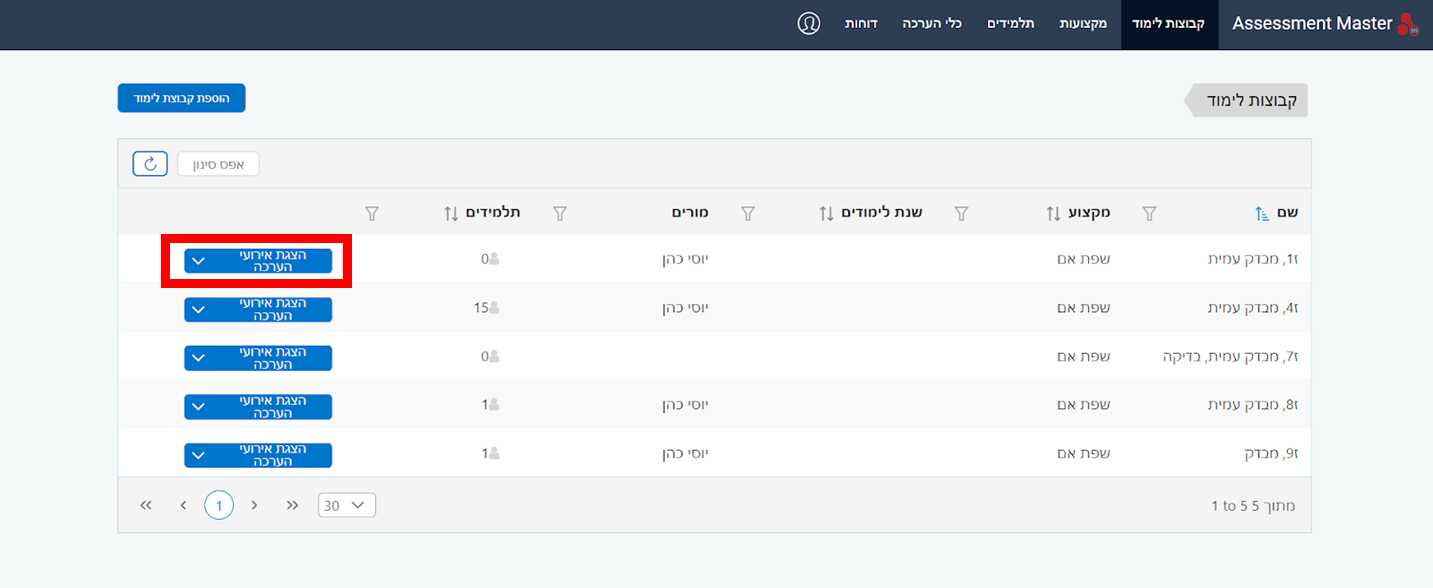
כעת, נכנסים למסך קבוצות הלימוד, בוחרים בקבוצה שביצעה את המבדק הממיין, ולוחצים על "הצגת אירועי הערכה":
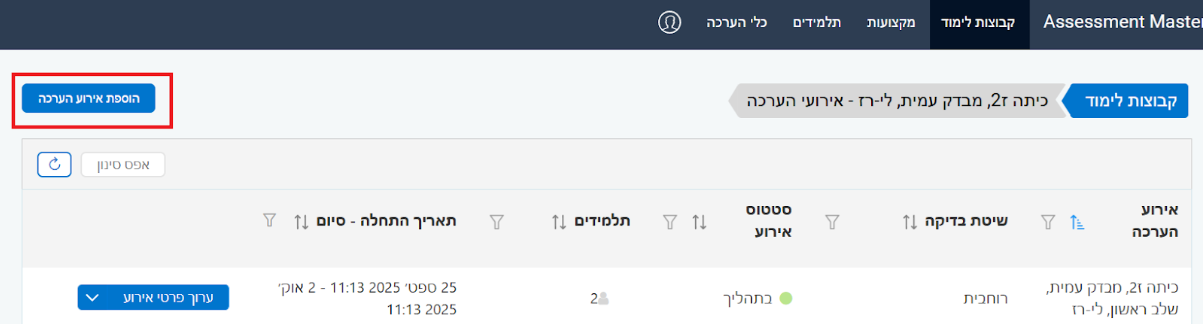
במסך קבוצת הלימוד, יוצג אירוע ההערכה הקיים (הממיין). למעלה מצד שמאל, בוחרים ב"הוספת אירוע הערכה":
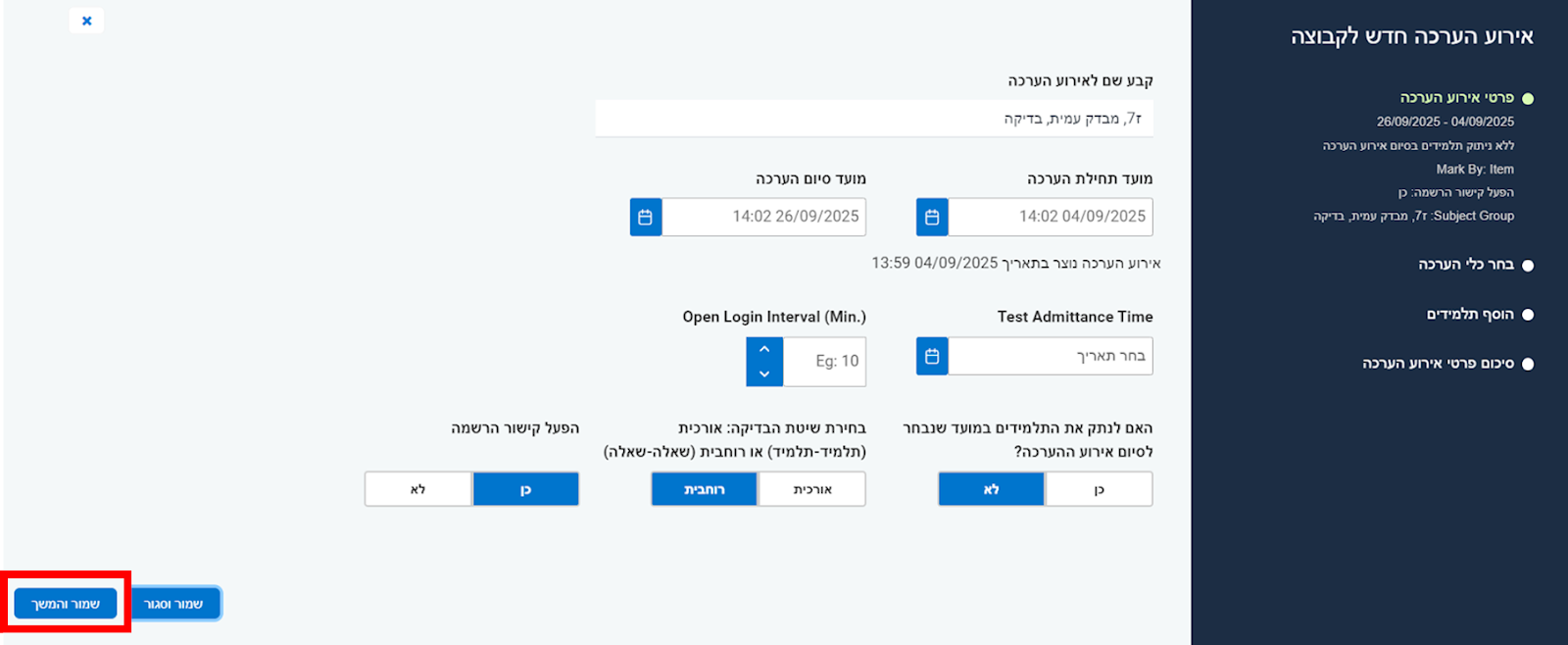
כעת, יוצרים אירוע חדש, עם שם חדש. למשל: "עמית מבדק המשך לכיתה ז'1 ושם המורה". מגדירים את הכל, אך בשאלה "האם לאפשר הרשמה?" - בוחרים באפשרות 'לא'.
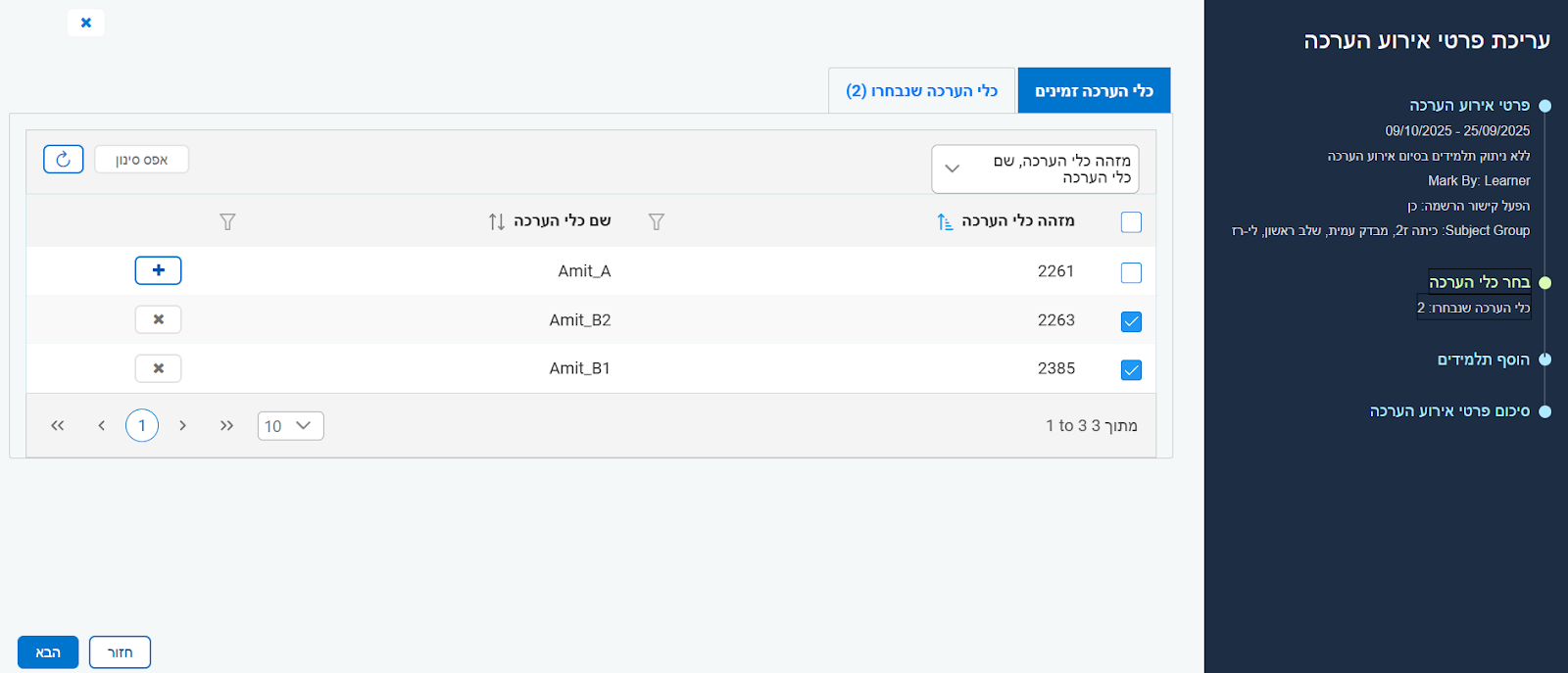
בשלב של "בחירת כלי הערכה", בוחרים בשני המבדקים (Amit_B1 ו-Amit_ B2), ולוחצים על "הבא":
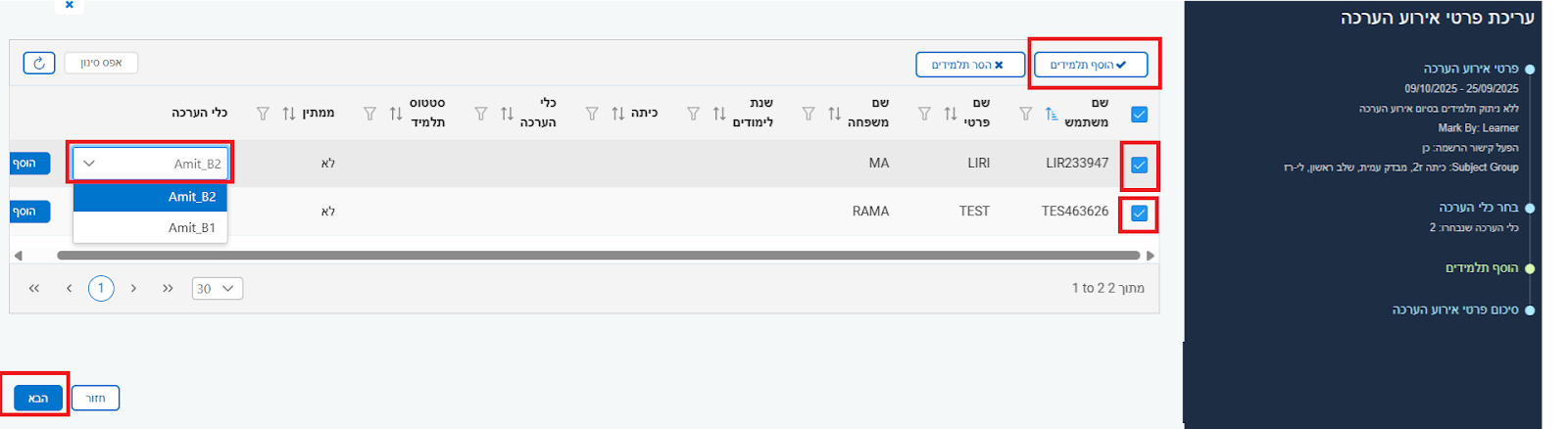
כעת, בשלב של "הוסף תלמידים" - תוצג הרשימה של כל התלמידים אשר נרשמו לחלק A. יש לסמן את התלמידים ולשייך כל אחד מהם לגרסה המתאימה לו (B1 או B2). לאחר ששייכנו כל תלמיד לגרסה, יש ללחוץ על "הוסף", ובסוף על "הבא":
השלב השלישי: שליחת הקישור לתלמידים
זהו! לאחר שהוספנו ושייכנו את התלמידים למבדק, יש לשלוח באופן ידני את הקישור לתחילת המבדק השני לתלמידים. יש להעתיק את הקישור מהשורה שלמטה, ולהחליף את המילים SEMEL_MOSAD בספרות של סמל בית הספר.
https://tvuna.edu.gov.il/engine/index.php/lms/login/path/SEMEL_MOSADחשוב: על התלמידים להתחבר מחדש למבדק באמצעות שם המשתמש והסיסמא שלהם, ולא להתחבר כמשתמשים חדשים!
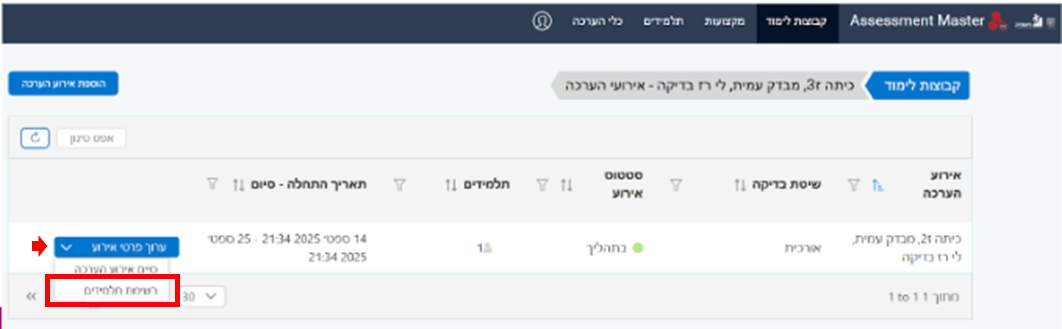
ניתן תמיד לערוך את פרטי אירוע ההערכה, לשנות את אופן הבדיקה (מרוחבית לאנכית והפוך) ולעדכן את מועדי ביצוע ההערכה. כדי לעשות זאת, יש להיכנס לעמוד "קבוצות לימוד", וליד הקבוצה שעבורה נוצר האירוע ללחוץ על החץ שליד "הצגת אירועי הערכה":
במסך שנפתח, בוחרים באירוע ההערכה שאותו רוצים לשנות, ולוחצים על "ערוך פרטי אירוע":
כעת, נכנסים ללשונית "פרטי אירוע הערכה" ומבצעים את השינויים הנדרשים.
חשוב: לאחר עדכון הפרטים (דוגמת התאריך והשעה, או שיטת הבדיקה), יש להתקדם בשלבי עריכת האירוע (לחיצה על "הבא") עד לשלב האחרון, כדי לשמור את השינויים.
במקרים בהם תלמיד נרשם למערכת "תבונה" מספר פעמים ויצר לעצמו מספר משתמשים שונים, נרצה לעתים לזהות את שם המשתמש בו התחבר לאחרונה. כדי לעשות זאת, ניתן להוריד את קובץ המשתמשים והסיסמאות (תלמידים שהתחברו אחרונים מופיעים בסוף הרשימה). לחילופין, ניתן גם להיכנס לפרטי ההתחברות של התלמיד בתוך המערכת.
בוחרים בלשונית "קבוצות לימוד", מאתרים את הקבוצה הרלוונטית ונכנסים ל"הצגת אירועי הערכה":
מכאן, לוחצים על כפתור החץ שליד "ערוך פרטי אירוע" ובוחרים ב"רשימת תלמידים":
ברשימת התלמידים, מסמנים תלמיד, ובוחרים ב"ערוך":
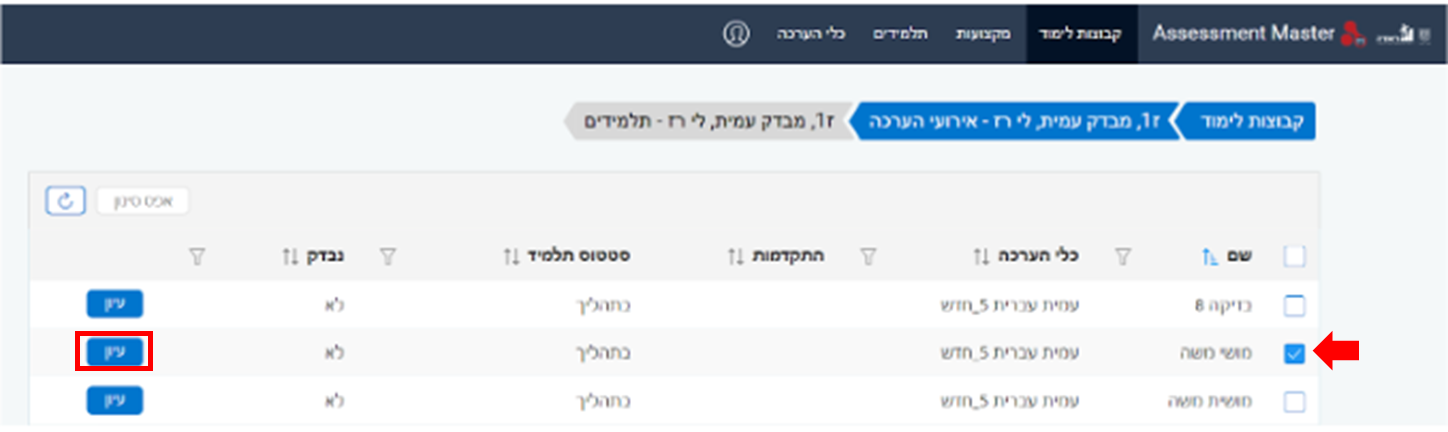
בחלונית שנפתחה, בוחרים באפשרות השניה "לוג התחברות" ורואים את מועד ההתחברות האחרון למערכת:
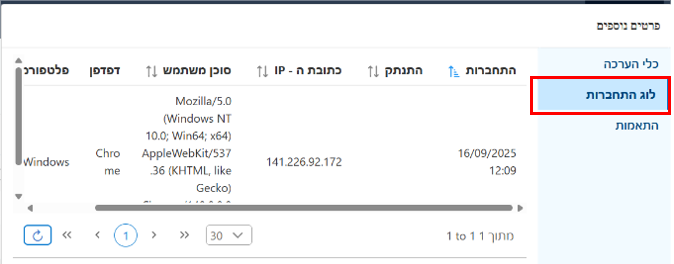
כך ניתן לעבור על רשימת המשתמשים שפתח אותו תלמיד, ולמצוא את המשתמש האחרון שהתחבר למערכת. כאשר מצאנו אותו, נעבור ללשונית "כלי הערכה" ונאתר את שם המשתמש והסיסמא של התלמיד.
אם בדקת את כל התשובות - ניתן להמשיך הלאה לבדיקת יתר השאלות, ובהמשך לסגור את המבדק ולקבל תוצאות.
הסיבה שהמערכת מראה שיש מספר תשובות שלא נבדקו, למרות שעברת על כולן, קשורה בכך שיש באירוע ההערכה תלמידים עם משתמשים כפולים. תלמידים אלו נמצאים כעת בסטטוס ‘מושהה’, ולכן תשובותיהם אינן מופיעות. אי-בדיקת תשובותיהם לא תפגע בתהליך ולא תשפיע על דו"ח התוצאות (הסטורי) שיישלח אליך לאחר סגירת המבדק. בהמשך נדאג למחוק את התלמידים הללו באופן מלא מהמערכת.
לא ניתן להעביר תלמידים או מורה בין אירועי הערכה שונים. לכן חשוב מאוד לשים לב ששולחים לתלמיד קישור לאירוע הערכה הנכון - וחשוב להקפיד שכל מורה נמצאת באירוע הערכה השייך לה.
כן, אפשר. חשוב מאוד לוודא שהתלמיד נמצא במסך של "הזנת הסיסמה" לצורך מעבר לחלק השני.
אם התלמיד עדיין בחלק הראשון והמורה עושה בדיקה, והתלמיד חוזר ומשנה את התשובות שלו, הבדיקה של המורה תימחק.
יש להעביר את התלמידים לסטטוס "סיים":
- לוחצים על לשונית "קבוצת לימוד" ומאתרים את קבוצת הלימוד הרלוונטית.
- לוחצים על כפתור "הצגת אירוע הערכה".
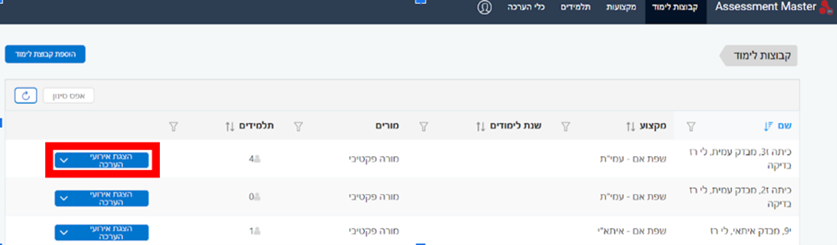
- לוחצים על החץ שנמצא על כפתור "ערוך אירוע הערכה".
- לוחצים על האפשרות השנייה –"רשימת תלמידים".

- בחלונית שנפחתה בוחרים בשם של התלמיד, ולוחצים על "עיון".

- בחלונית שנפתחה, הסטטוס הוא "בתהליך". יש ללחוץ על "סיים" ואז על "עדכן".


בתום הבדיקה, יש להחזיר את התלמיד לסטטוס "ממתין".
לקבלת סטורי, יש לסיים את אירוע הערכה, ולאחר קבלת הסטורי לפתוח שוב את האירוע.
הסטורי נבנה לאחר שהמורה מסיימת לבדוק ולוחצת על כפתור "סיים אירוע הערכה". אם לאחר סיום האירוע תלמידים המשיכו להשיב - הסטורי לא ישקף את תשובותיהם.

