



יש לך שאלה בנושא
הערכה פנימית
?
שאלות ותשובות
תהליך הגיוס מנוהל בראמ"ה בהתאם להוראות התקשי"ר (תקנון שירות המדינה), אך לרוב תחילתו בתהליך איתור אקטיבי שאנו יוזמים.
- פרסום משרות: באתר האינטרנט שלנו מתפרסמות מודעות גיוס המציגות את התפקידים הפנויים וכן תיאור התפקיד, דרישות הסף ורמות השכר.
- הגשת מועמדות: אפשר לשלוח קורות חיים דרך האתר לצורך היכרות ראשונית. כאשר מדובר במילוי מקום או במשרות אמון (ללא מכרז פומבי), ניצור קשר לשיחה מקדימה עם מועמדים רלוונטיים.
- מכרזים פומביים: עבור משרות תקניות יש להגיש מועמדות אך ורק דרך אתר נציבות שירות המדינה, גם אם שלחת אלינו קורות חיים בעבר. יש להעלות את כל המסמכים הנלווים (אישורי העסקה, תעודות בנוגע להשכלה וכו').
זקוקים לעזרה טכנית בהגשה?
עקב הקפדה על שוויון הזדמנויות איננו יכולים לסייע באופן אישי בתהליך ההגשה. נציבות שירות המדינה עומדת לרשותכם:
- 💬 צ'אט
- 📞 טלפון: 9276* או 077-9208568
- 🌐 פנייה מקוונת
- ♿ שירות מונגש במייל: giyus@bynetos.co.il

כן, בהתאם לחוק חופש המידע ולפסיקת בית המשפט העליון משנת 2012, ראמ"ה נדרשת לשתף את הציבור בממצאי ההערכה החיצונית.
עם זאת, חשוב לדעת: ראמ"ה לא מפרסמת ציונים - לא לבתי הספר, לא למשרד החינוך ולא לציבור. במקום זאת, באתר ראמ"ה מוצגים הממצאים בצורה ידידותית, נגישה ומובנת, תוך השוואה של מצב בית הספר לבתי ספר דומים לו, בקטגוריות ובתחומים שנבדקו. הממצאים משקפים את נקודות החוזקה של בית הספר ואת האתגרים והתחומים שבהם אפשר להמשיך ולהתפתח.
הרישום למערכת תבונה מתבצע באמצעות קישור ששולח המורה לתלמידים באמצעות הווטסאפ או קבוצת הלמידה הכיתתית. הקישור מחבר את התלמיד ישירות לאירוע ההערכה, ללא צורך בסיסמא או בהזדהות. יש להבטיח שכל תלמיד נרשם פעם אחת בלבד! ככל שיש צורך של התלמיד להתחבר מחדש למערכת, יש לעשות זאת באמצעות שם וסיסמא שינפיק המורה.
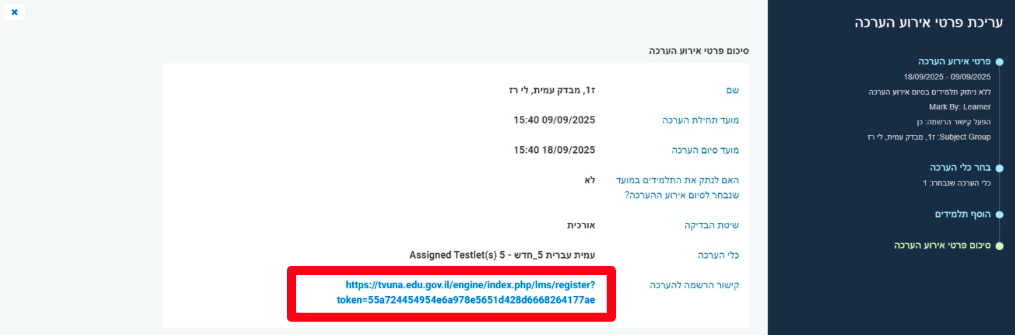
את הקישור לשליחה לתלמידים לצורך התחברות מקבלים בשלב האחרון של פתיחת אירוע הערכה חדש. יש להעתיק אותו ולשלוח לתלמידים:
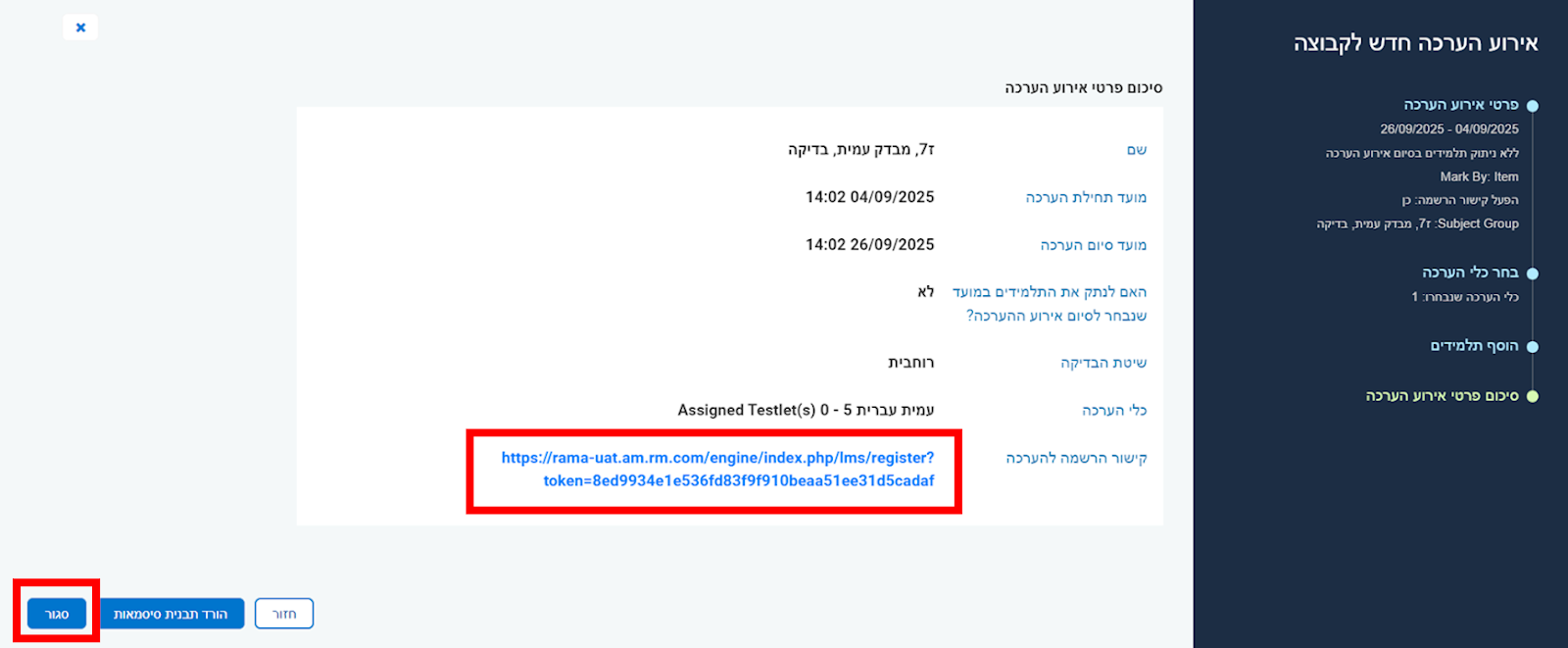
כאשר התלמידים לוחצים על הקישור, הם ייכנסו למסך ההרשמה לאירוע ההערכה:
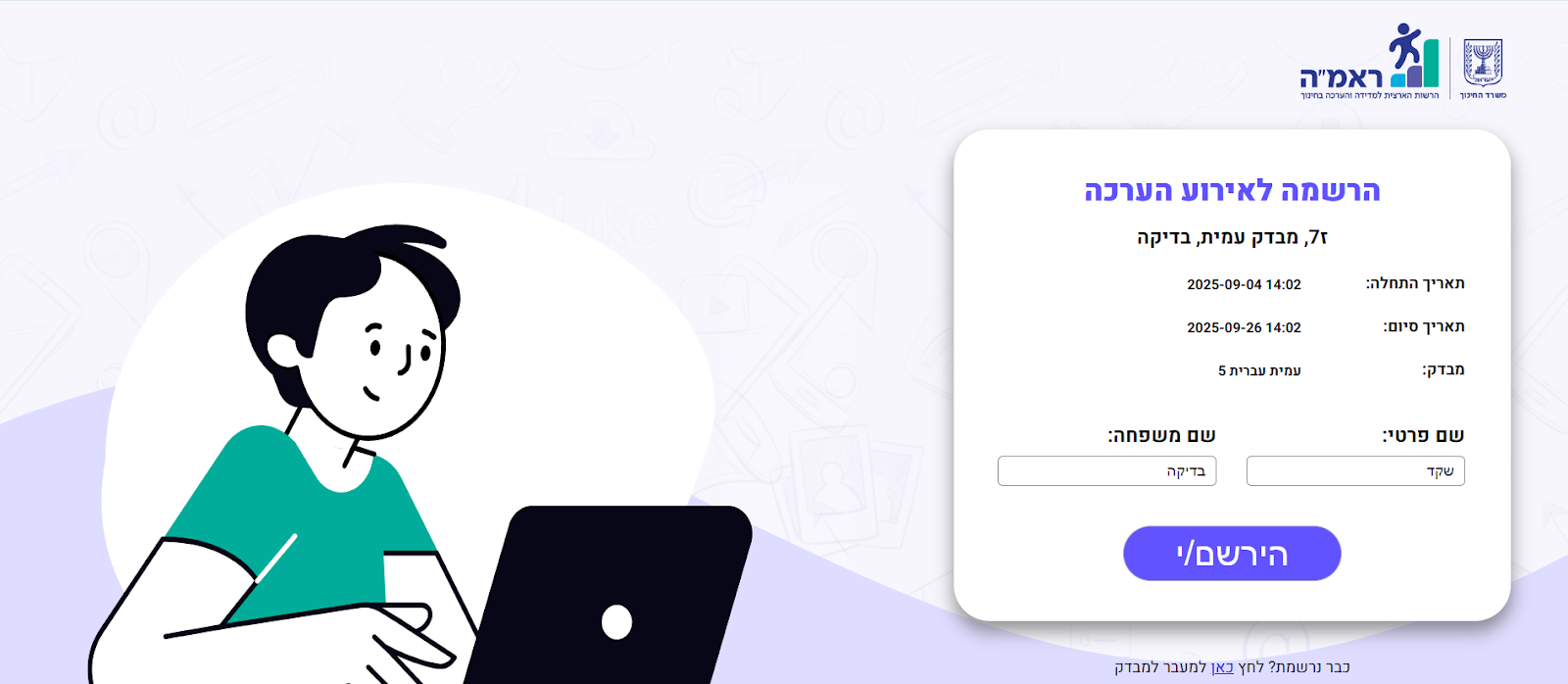
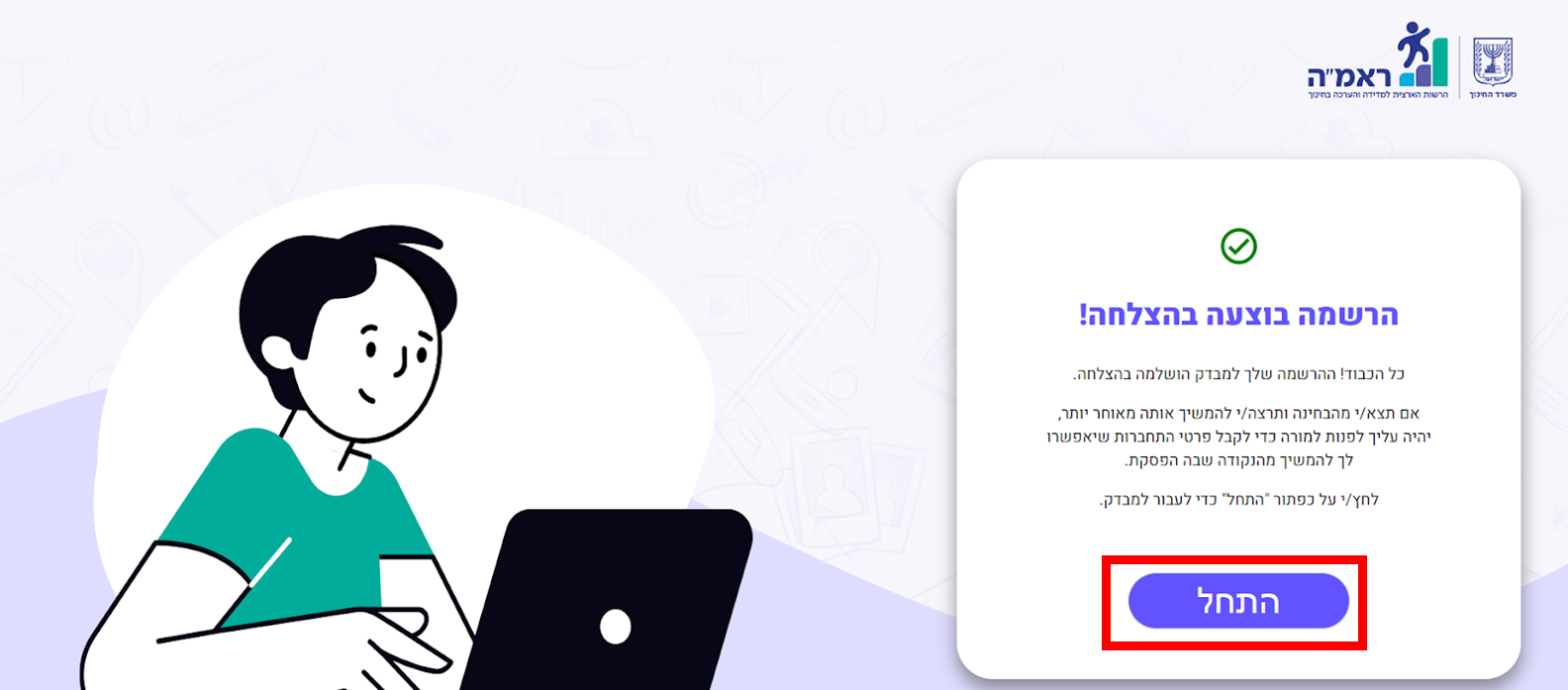
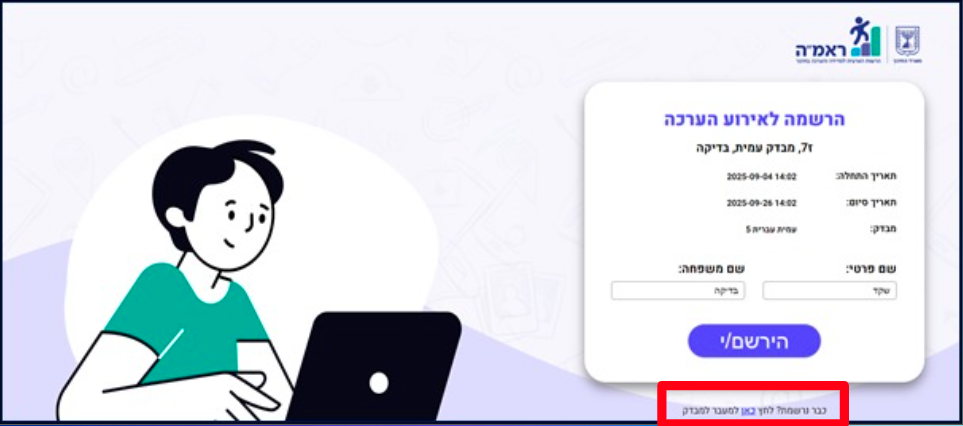
נדגיש שוב: על התלמיד להירשם פעם אחת! אם כבר נרשם, בפעם הבאה עליו להיכנס דרך הקישור שבתחתית המסך ("כבר נרשמת? לחץ כאן למעבר למבדק.."). לאחר ההרשמה או ההתחברות, תודיע המערכת לתלמיד שהוא נרשם בהצלחה, ותאפשר לו להתחיל במבדק:
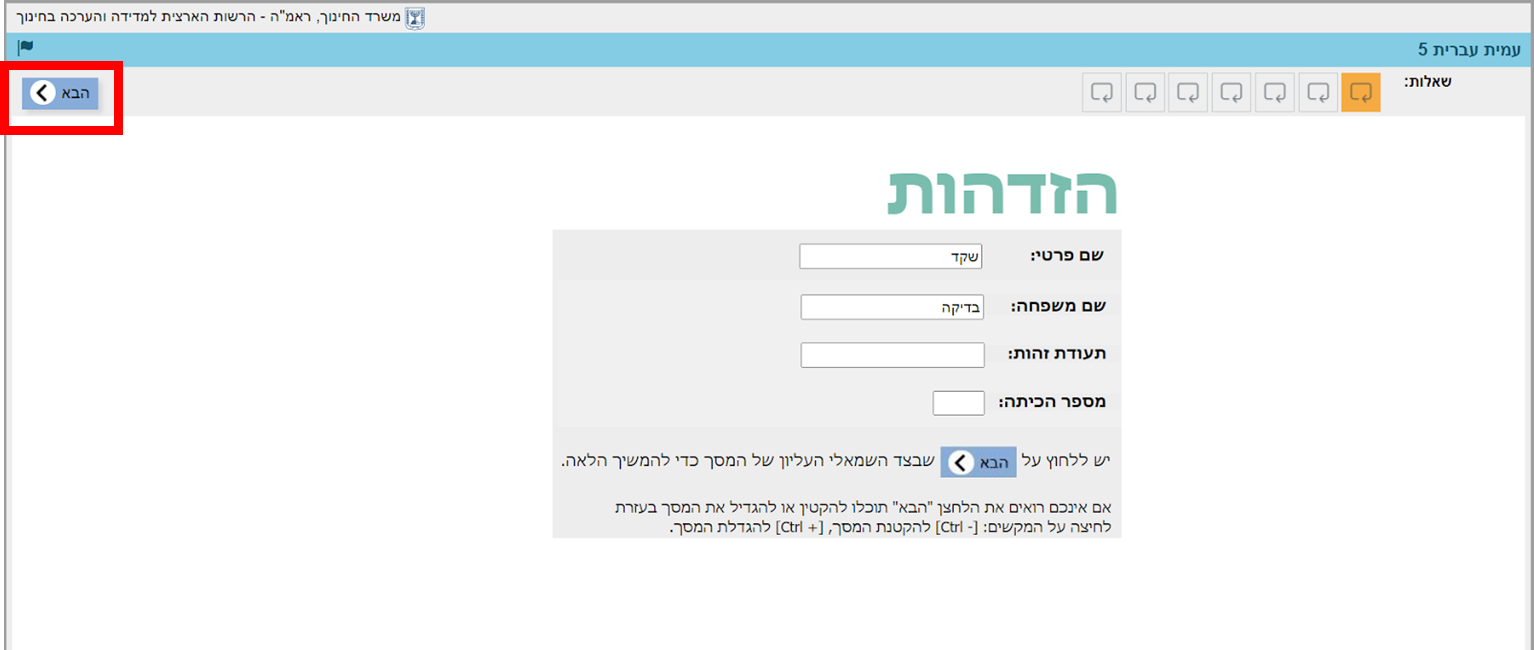
בדף המבדק עצמו התלמידים יצטרכו להזין שוב שם פרטי ושם משפחה. אין צורך ללהזין תעודת זהות או את מספר הכיתה.
במידה והתלמיד כבר נרשם למבדק, יש לבצע התחברות מחודשת למבדק, כמוסבר בקישור זה.
אם קורות החיים שלכם יימצאו רלוונטיים, נתקדם באחד משלושת הערוצים הבאים:
- מכרז למשרות תקניות (קבועות): יפורסם מכרז (פנימי, בין-משרדי או פומבי) באתר הנציבות. במכרזים חיצוניים אנו נשלח עדכון לכל מי שנרשמו אצלנו לתפקיד זה.
- מילוי מקום: במקרים של דחיפות מיוחדת ובאישור הנציבות, ננהל הליך מיון מהיר מתוך מאגר קורות החיים שלנו. שימו לב: מינוי זה זמני ואינו מבטיח קביעות (המותנית בזכייה במכרז עתידי).
- משרות אמון: מדובר במשרות ללא קביעות – "תלויות מנכ"ל" (ההעסקה עשויה להסתיים עם סיום תפקידו של הגורם הממנה). מועמדים אלו אינם מוסמכים לתת הוראות לעובדי מדינה אחרים והם מוצבים בתפקידים ייחודיים. הם זכאים לקבל תנאים מלאים כמו כל עובד מדינה (קופת גמל ימי מחלה וכדומה).
במידה ובית הספר ביקש מראש נוסח מותאם (מבחן מוגדל / מבחן בברייל), שלא הגיע לבית הספר - נבקש לדווח לנו על כך מיידית בווטסאפ (073-3937770), בדוא"ל (rama@education.gov.il) או בטלפון (073-3937777 שלוחה 0). ננסה לעשות את שניתן על מנת לשלוח את הנוסח החסר לבית הספר במונית באופן מיידי.
במידה ואין מעטפה ייעודית לתלמידי השילוב, או שחלק מתלמידי השילוב לא מופיעים ברשימת הזכאים להתאמות, יש כמה דברים שחשוב לדעת:
- ככלל, תלמידי השילוב אמורים להיבחן בתוך כיתות האם שלהם, כמו יתר חבריהם, עם אותם מבחנים. התאמות ניתנות בהתאם למדיניות ראמ"ה, ורק לאחר בדיקה ואישור מוקדם, על בסיס רישום התלמידים במערכות המשרדיות (ב"שילובית" ו/או במערכת פילוח תמיכות).
- הרשימה שבידי רכז ההשגחה היא של תלמידי שילוב הזכאים להתאמות מחוץ לכיתה. היא כוללת אך ורק תלמידים שהיו רשומים בשילובית ובית הספר ביקש לגביהם התאמות במועד, אשר אושרו ע"י ראמ"ה. לכן, אם למשל התלמיד לא היה רשום ב"שילובית" במועד, הבקשה נדחתה.
- בין אם נבחנו תלמידי השילוב בכיתה, ובין אם נבחנו מחוץ לכיתה - הישגיהם מדווחים בכל מקרה בנפרד, על בסיס הרישום ב"שילובית" ביום המבחן. כך, גם אם הבקשה נדחתה בגלל בעיית רישום ב"שילובית", והרישום בוצע ביום המבחן, הישגי התלמיד ידווחו בנפרד, אך הוא ייבחן בכיתת האם שלו.
- לכן, במידה ואין מעטפה לתלמידי השילוב, או שחלק מהתלמידים אינם ברשימה - ייתכן שהסיבה לכך היא שלא התבקשו או לא אושרו להם התאמות מחוץ לכיתה.
הודעת דוא"ל עם קישור לרשימת התלמידים שאושרו להם התאמות, כולל הנמקות במידה ונדחו הבקשות, נשלחה לבית הספר כשבועיים לפני הבחינה.
ככל שלדעתך נעשתה טעות בהחלטה, אין לנו דרך לפתור זאת ביום המבחן או בימים שלפני המבחן. לכן, על תלמידי השילוב שאינם ברשימת ההתאמות להיבחן בכיתת האם - ולעשות כמיטב יכולתם. כאמור, ככל שהתלמיד רשום ב"שילובית" ביום המבחן, הוא ידווח בכל מקרה בנפרד, כחלק מהתלמידים המשולבים.
המבחן נבדק על ידי ראמ"ה, באמצעות בדיקה אנושית לכל השאלות הפתוחות. אנו מאתרים ומדריכים מעריכים שיקראו כל תשובה, ויבדקו אותה בהתאם למחוון. לכן, הבדיקה והניתוח אורכים זמן: אף שהמבחן מתנהל באופן דיגיטלי, חלק ניכר מהמשימות פתוחות, כאשר לאור חדשנותו של המבחן, ניתוח הנתונים ברמה הבית ספרית וברמה הארצית - כולל גם הוא אתגרים רבים.
ההצלחה במבחן תימדד באמצעות שקלול ההצלחה במשימות השונות, אשר כל אחת בוחנת מיומנות אחרת (חשיבה ביקורתית, חשיבה יצירתית, אוריינות מידע ואוריינות דיגיטלית). הדיווח יתייחס לכלל המיומנויות כמכלול, וישקף את רמות הביצוע השונות של התלמידים, בניסיון לסייע בהכוונה ובמיקוד של תהליכי ההוראה. בתי הספר יקבלו דיווח על תוצאות המבחן כחלק מהדוח הבית ספרי.
אין צורך בהכנה מיוחדת של התלמידים למבחן או בשינון חומר. המבחן בודק כיצד התלמיד מתמודד עם סיטואציות חדשות והסקת מסקנות. הוא אינו מתמקד בבקיאות בחומר לימודי מסוים, אלא במיומנויות חוצות תחומים כגון חשיבה ביקורתית ויצירתית, אוריינות דיגיטלית ואוריינות מידע, וביכולת להפעיל ידע בהקשרים שונים. לכן אין צורך בהכנה פורמלית. הדרך הטובה ביותר להכין את התלמידים לקראתו היא להמשיך לפתח את היכולות הקוגניטיביות שלהם במהלך הלמידה הרגילה.
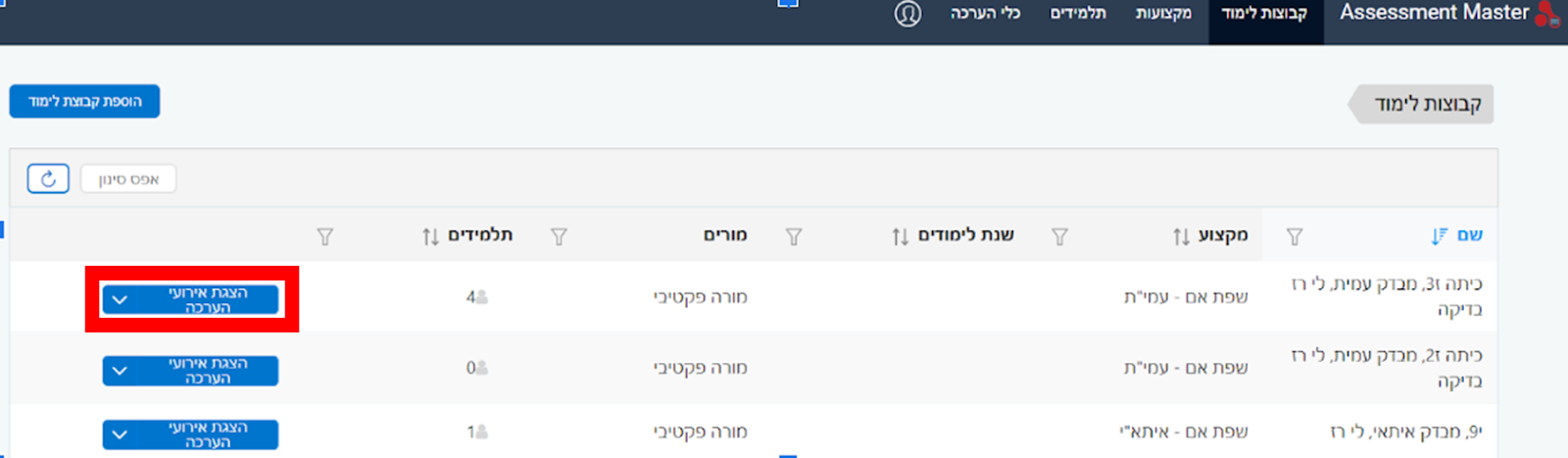
כדי להתחבר מחדש למבדק במערכת, יש להשתמש בקישור המקורי שנשלח לתלמידים לצורך ההרשמה. כדי לשחזר אותו, יש להיכנס ל"קבוצות לימוד", לבחור בקבוצה הרלוונטית ולבחור ב"הצגת אירועי הערכה":
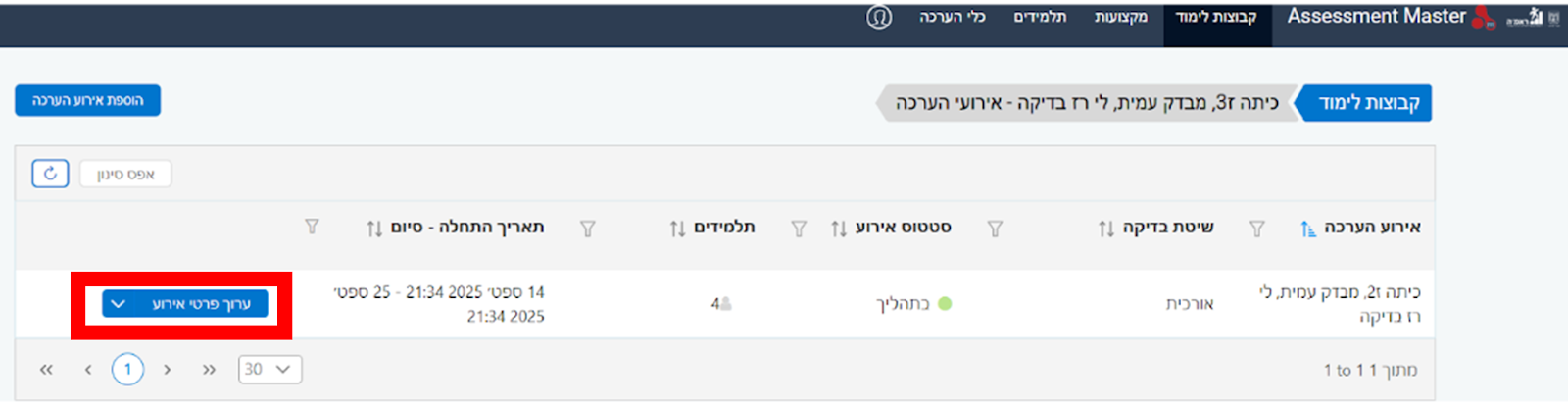
באירוע ההערכה יש להיכנס ל"ערוך פרטי אירוע" ובאפשרויות לבחור ב"סיכום פרטי אירוע הערכה":
בעמוד שייפתח, מופיע קישור ההתחברות למערכת:
את הקישור יש לשלוח לתלמידים. כאשר ילחצו עליו, הם ייכנסו למסך ההרשמה לאירוע ההערכה. במקום להירשם מחדש - יש לבחור בקישור שנמצא בתחתית העמוד, לצורך התחברות מחדש:
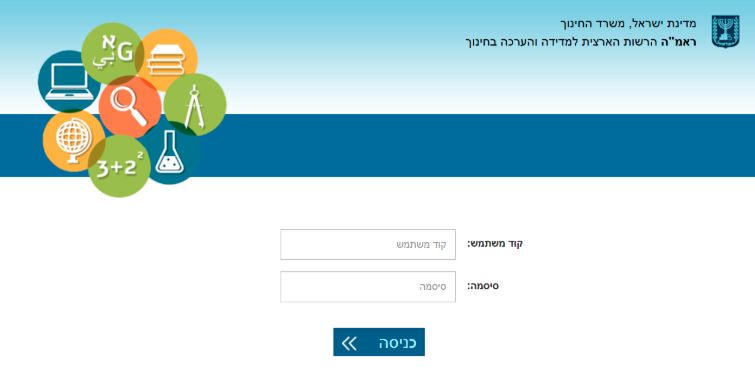
לאחר הבחירה בהתחברות מחדש, יתבקש התלמיד להזין את שם המשתמש והסיסמא שלו, אותו המורה יכול להוריד דרך ממשק הניהול. לאחר שנתן המורה את שם המשתמש והסיסמא לתלמיד, יזין אותם התלמיד במסך הזה:
מצב זה קורה כאשר התלמיד סיים את המבדק אבל לא לחץ על התנתקות. לכן, המערכת רואה זאת כאילו יש לו עוד שאלות להשיב עליהן, והמבדק לא הושלם. במצב שכזה, לא ניתן לבדוק את המבדק שלו וכפתור הבדיקה לא יופיע בבדיקה האורכית.
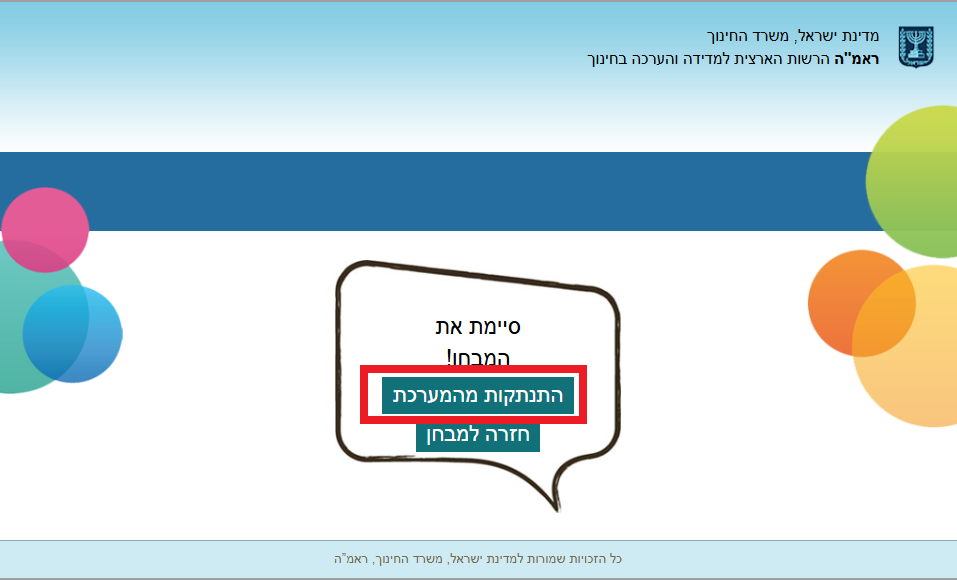
ראשית, חשוב לבקש מהתלמידים להתנתק בסיום המבדק, וללחוץ על הכפתור. כך נראה המסך עבורם:
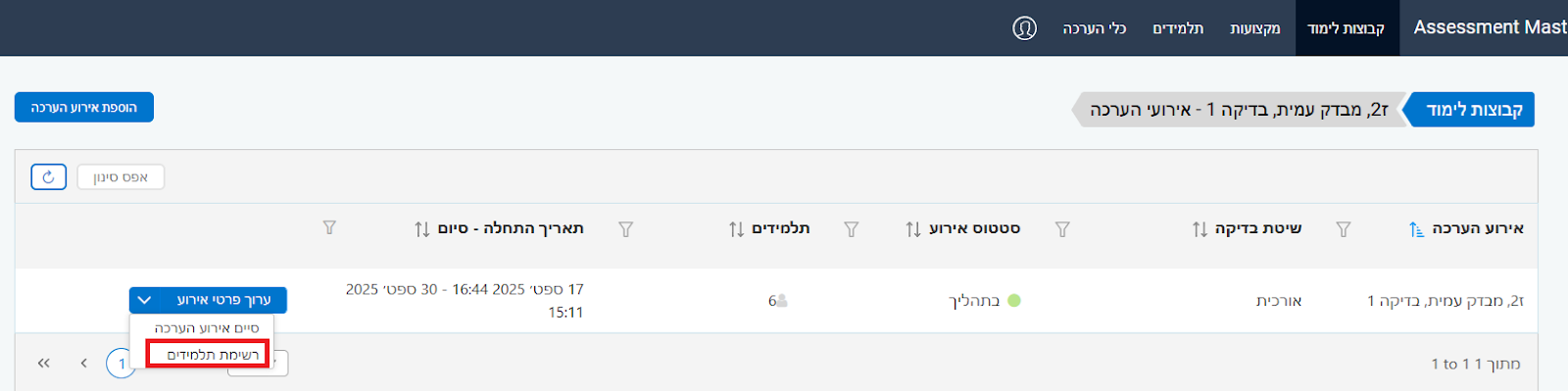
במידה והבחינה כבר הסתיימה, יש להיכנס למערכת ולהעביר את התלמיד לסטטוס "סיים". כדי לעשות זאת, בוחרים בלשונית "קבוצת לימוד", ומאתרים את קבוצת הלימוד הרלוונטית. לאחר מכן, לוחצים על כפתור "הצגת אירוע הערכה":
לוחצים על כפתור "החץ" שנמצא על כפתור "ערוך פרטי אירוע", ובוחרים ב-"רשימת תלמידים":
בחלונית שנפחה בוחרים את התלמיד הרצוי שנמצא בסטטוס "בתהליך", ולוחצים על עיון:

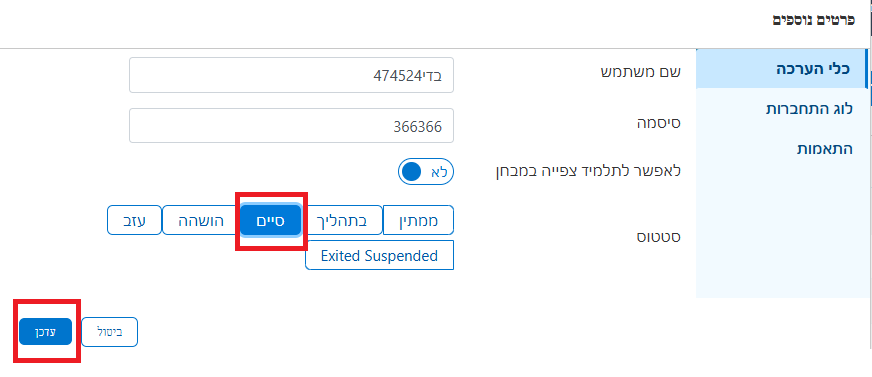
בחלונית שנפתחה, הסטטוס הוא "בתהליך" ויש ללחוץ על סיים ואז על עדכן:
ברגע שעשינו זאת, ניתן יהיה לבדוק את התלמיד דרך לחיצה על כפתור "בדיקה":

תהליך הגיוס כולל הגשת מועמדות ומסמכים נלווים באתר הנציבות בכמה שלבים מרכזיים:
- בדיקת תנאי סף: וידוא עמידה בדרישות ההשכלה והניסיון. המועמדים יתבקשו להעלות למערכת הנציבות אישור העסקה חתום בידי המעסיק. האישור יכלול תקופת העסקה, אחוז משרה ופירוט של מהות תפקיד העולה בקנה אחד עם דרישות הסף של המשרה. מי שמהמסמכים שלהם יימצאו תקינים/עומדים בתנאי הסף יקבלו הודעה כי עברו לשלב הבא.
- השלמת מסמכים: במידת הצורך יתבקשו המועמדים להשלים מסמכים לאימות קורות החיים עד חמישה ימים מרגע ההודעה.
- שלבי מיון והערכת מועמדים: מועמדים שעמדו בתנאי הסף יזומנו למבדקים במכון הערכה או למבחני מיון מקצועיים המותאמים לדרישות התפקיד (לעיתים כחלק מיום תרגילים מרוכז). מי שיעברו שלב זה בהצלחה יוזמנו לריאיון אישי של כ-15 דקות בפני ועדת בוחנים, המוסמכת לבחור את המועמד הזוכה ומועמדים נוספים שנמצאו כשירים נוספים (תיתכן שונות בהתאם לדרישות המשרה).
מבחן "תנופה למחר" הוא מבחן אינטרנטי, ולכן נדרשת תשתית אינטרנט בבית הספר - לחיבור מהיר של מחשבים נייחים ו/או לחיבור ב"נקודה חמה" של מכשירי התלמידים. לצד התשתית הבית-ספרית, ניתן להתבסס גם על תשתית הטלפון הנייד, ככל שהיא מאפשרת גלישה במהירות גבוהה בבית הספר. תשתיות אלה נדרשות היום לכל תהליך של למידה דיגיטלית ופרסונלית במערכת החינוך.
באופן טבעי, ייתכנו ניתוקים בחיבור. ואולם, גם במקרה של תקלה כלשהי, כיבוי המחשב או ניתוק מהמערכת, התשובות נשמרות באופן אוטומטי לאחר כל פרק במבחן. במקרה של תקלה או מעבר למכשיר אחר, התלמידים יוכלו להמשיך מהפרק האחרון שסיימו. אם הניתוק קרה באמצע פרק שטרם הושלם – התלמיד יידרש להתחיל אותו מההתחלה.
- לתקלות בהזדהות יש לעיין בקישור זה.
- במקרה בו יש תקלה לא צפויה לאחר שלב ההזדהות או במהלך המבחן (מסך לבן או עמוד שגיאה) - מומלץ לנסות לרענן את העמוד (Refresh) בלחיצה על F5.
- אם הריענון לא עוזר - מומלץ לנסות להתחבר ב"מצב גלישה בסתר" (Incognito), לנקות קבצי Cache בדפדפן או להמתין דקה ולנסות להתחבר מחדש.
זקוקים לעזרה? לתקלות בשלב ההזדהות ניתן לפנות למוקד ההזדהות (6552*). לכל סוגיה אחרת ניתן לפנות לראמ"ה בטלפון 073-3937777 (שלוחה 3), בווטסאפ: 073-3937770 או בדוא"ל rama@education.gov.il .
אם מתקבלת הודעת שגיאה המציינת כי הקובץ חסום עקב הגדרות ,ActiveX יש לבצע את הפעולות הבאות:
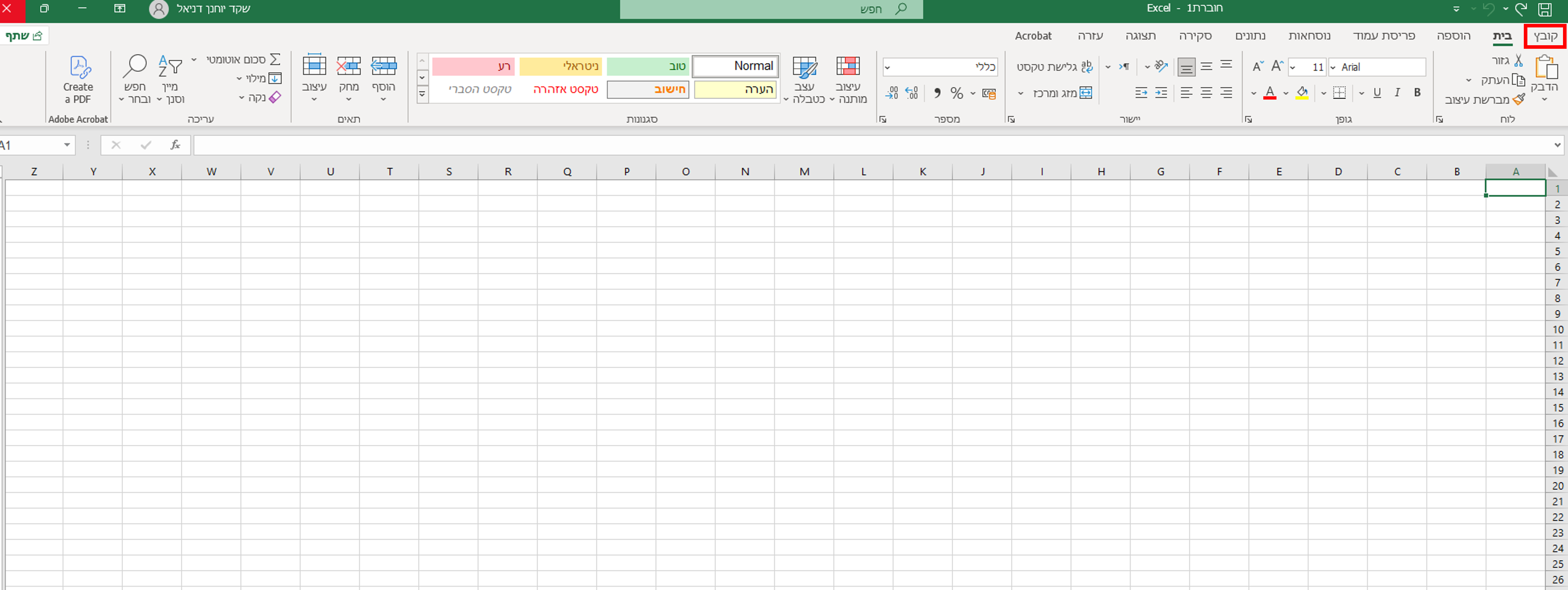
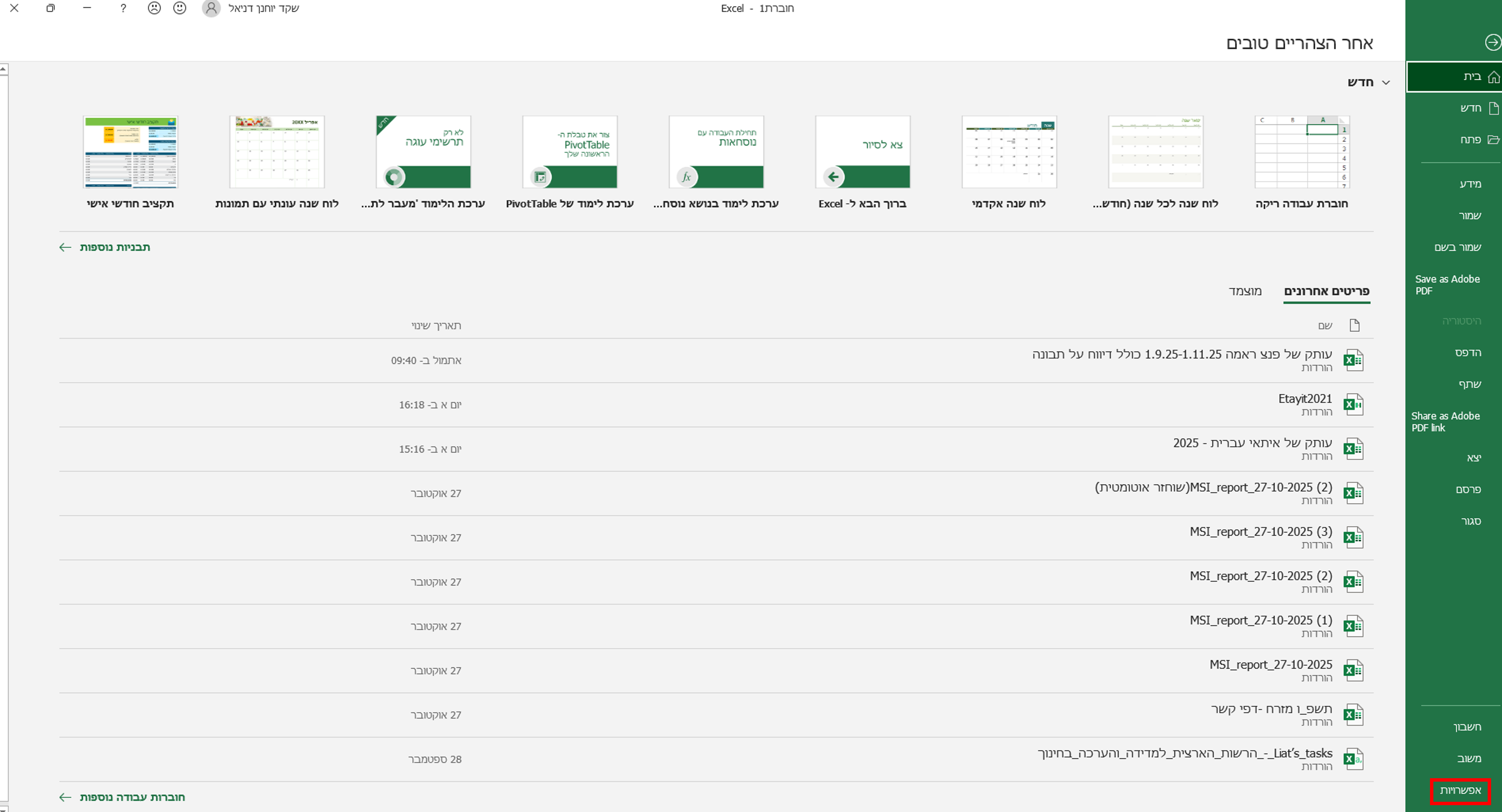
שלב 1: גישה לתפריט אפשרויות. בתפריט העליון מימין לחצו על "קובץ", וגללו מטה עד שתגיעו ללשונית "אפשרויות" (Options) בתחתית התפריט.
שלב 2: פתיחת מרכז האמון. בחלון ההגדרות שנפתח בחרו בלשונית "מרכז יחסי האמון" (Trust Center) מתוך התפריט הימני. לאחר מכן לחצו על הלשונית "הגדרות מרכז האמון" (Trust Center Settings) שבאמצע החלון. לחצו על "אישור" כדי לשמור את השינויים.
שלב 3: שינוי הגדרות .ActiveX כעת, מתוך התפריט "מרכז יחסי האמון" שמימין, בחרו באפשרות "הגדרות "ActiveX (בדרך כלל זו האפשרות השישית). משמאל תיפתח החלונית "הגדרות ActiveX עבור כל יישומי Office". בחלונית זו ודאו שהאפשרות הראשונה ("הפוך את כל הפקדים לבלתי זמינים ללא הודעה") אינה מסומנת.


כעת אתרו את האפשרות "הפוך את כל הפקדים לזמינים ללא מגבלות ומבלי להציג בקשה" (Disable all controls without notification). לחצו לסימון אפשרות זו. אל דאגה, עשו זאת למרות ההערה בסוגריים לפיה הפעילות אינה מומלצת. לאחר מכן לחצו על "אישור" כדי לשמור את השינויים.
כעת הבעיה אמורה להיפתר. בהצלחה!
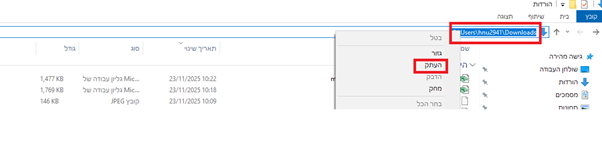
שלב 1: גשו לתיקייה שאליה ירד הקובץ, עמדו על הסרגל/השורה של התיקייה והעתיקו את פרטיה

עמדו עם העכבר על השורה, קליק ימני - "העתק"
שלב 2: פתחו את הקובץ
גשו לתפריט אפשרויות: בתפריט העליון מימין לחצו על "קובץ", וגללו מטה עד שתגיעו ללשונית "אפשרויות" (Options) שבתחתית התפריט.
שלב 3: פתיחת מרכז האמון. בחלון ההגדרות שנפתח בחרו בלשונית "מרכז יחסי האמון" (Trust Center) מתוך התפריט הימני. לאחר מכן לחצו על הלשונית "הגדרות מרכז האמון" (Trust Center Settings) שבמרכז החלון.
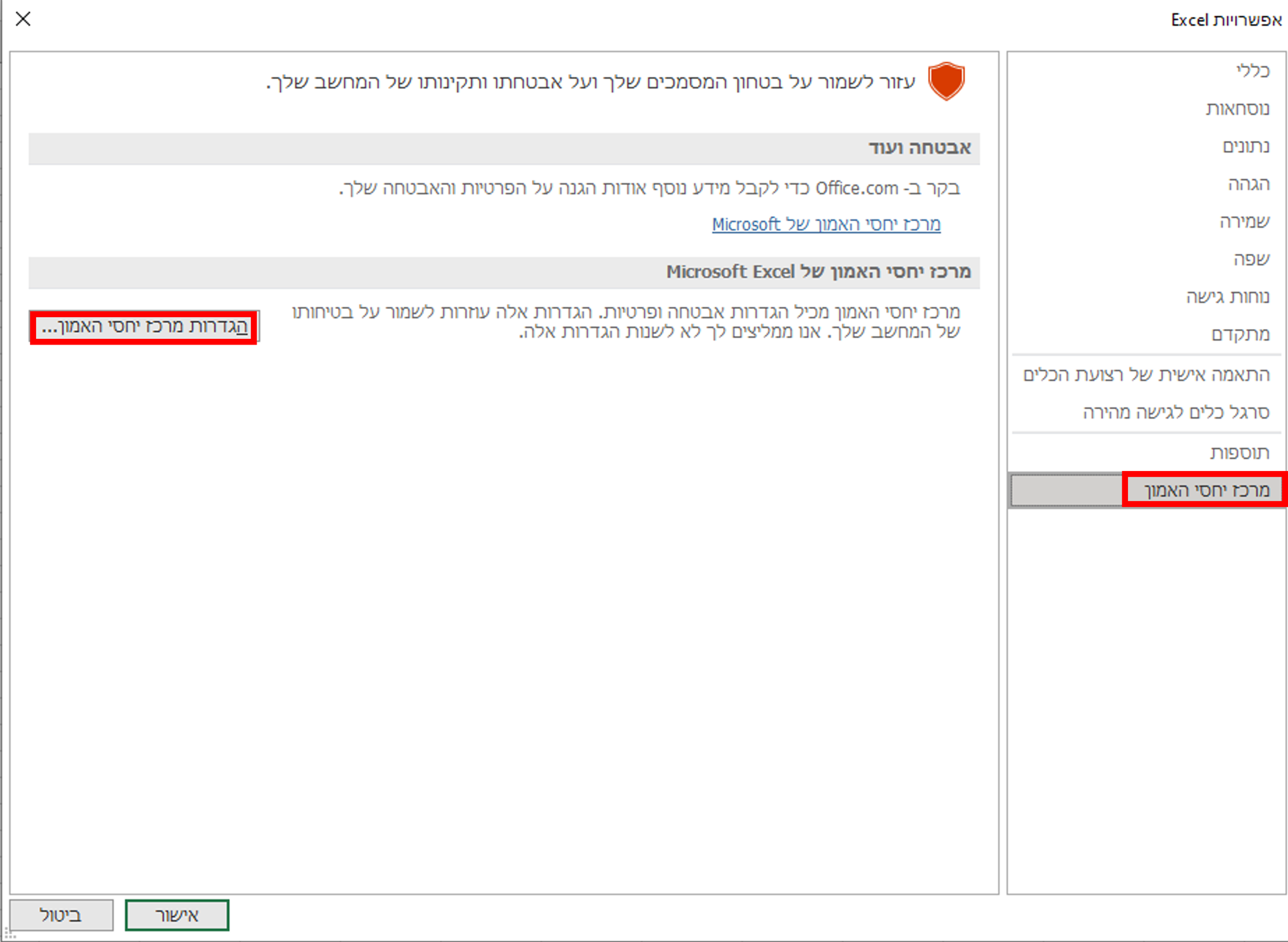
שלב 4: כעת, מתוך התפריט "מרכז יחסי האמון" שמימין, בחרו באפשרות "מיקומים מהימנים" (בדרך כלל זו האפשרות השנייה). משמאל תיפתח החלונית "מיקומים מהימנים". לחצו על "הוספת מיקום חדש".
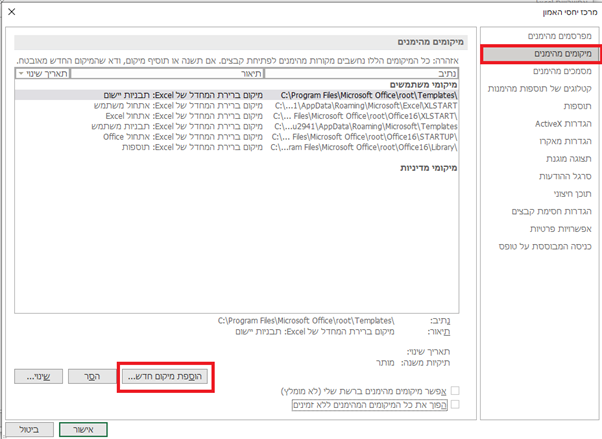
שלב 5: בחלונית שתיפתח בשורה של נתיב הדביקו את שורת התיקייה שהעתקתם בהתחלה וסמנו "🗸" גם בתיקיות המשנה.
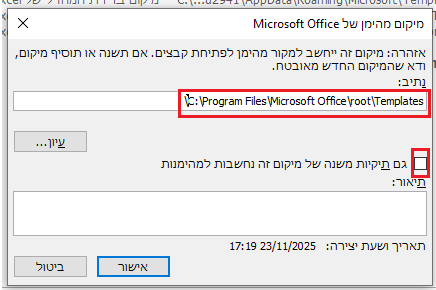
לחצו על אישור - אישור - אישור.
שמרו את הקובץ וסגרו אותו, ואז פתחו שוב.
הסקרים הבית-ספריים וסקרי תנופה הפנימיים משרתים מטרות שונות, ומתאימים לצרכים שונים של בית הספר:
סקרים בית-ספריים הם כלי הערכה חיצוני, שמספקים תמונה רחבה על מצב בית הספר, בהשוואה לבתי ספר דומים לפי שלב חינוך ומגזר-שפה. הנתונים עוברים בדיקות סטטיסטיות ועיבוד מקצועי וקפדני, בהתאם לסטנדרטים מחמירים, בתהליך שאורך מספר חודשים. התוצאות מוצגות בדוחות מפורטים ונגישים, וכוללים השוואות רב-שנתיות, מגמות שינוי, נקודות חוזק וחולשה של בית הספר ופילוחים לפי השכבות השונות שנסקרו. התוצאות הבית ספריות מתפרסמות באתר ראמ"ה באופן פומבי ונגיש לציבור, לאחר שנשלחו להנהלת בית הספר ולמחוז הרלוונטי. התחומים הנבדקים בסקרים נקבעים בהתאם ליעדי משרד החינוך, דמות הבוגר ואתגרי השעה. הנהלת בית הספר מוזמנת להשתתף בסקר גם בשנים בהם לא נדגמה לו. הסקר, כאשר מבוצע, הוא אינטגרטיבי, וכולל תלמידים, מורים, ולבחירת ההנהלה - גם הורים.
סקרי תנופה הפנימיים לעומת זאת, הם כלי גמיש לשימוש פנים בית ספרי. הצוות יכול להעביר את הסקרים באופן עצמאי, לבחור את המועד, התדירות, קהל היעד המשתתף בסקר, כמות השאלות והנושאים, בהתאם לתהליך העבודה הבית-ספרי. עיבוד הנתונים מתבצע אוטומטית על ידי המערכת, והתוצאות מתקבלות כמעט באופן מיידי. הן מוצגות במצגת מוכנה לשיתוף, ובפורמט "סטורי" נגיש, אינטראקטיבי וויזואלי, עם השוואה חלקית המבוססת על נתונים מהדוחות הארציים. הסקרים כוללים המלצות לפעולה, ואינם מתפרסמים לציבור באופן פומבי.
בשורה התחתונה, הסקרים הבית ספריים מתאימים להערכה מקיפה ואובייקטיבית, עם נתונים מייצגים המשווים לנורמות ארציות, בעוד שסקרי תנופה פנימיים מתאימים למעקב שוטף וגמיש אחר תהליכים בית-ספריים לצורך שינויים. ניתן כמובן לבחור באחד מהם או לשלב בין שניהם, בהתאם לצורך.
מה עושים אם יש תקלה טכנית או עומס בכניסה לשאלון?
אם נתקלתם בעומס חריג שמונע מכם להיכנס לשאלון או גורם לניתוקים, המתינו כמה דקות ונסו שוב.
אם הדבר לא עזר, ובכל בעיה טכנית אחרת – אפשר לפנות אלינו לעזרה במוקד הטלפוני שמספרו: 073-3937777 (שלוחה 1), או לשלוח הודעת וואטסאפ למספר 073-3937770.
איך חוזרים לעמוד ניהול השאלון ולצפייה בסטורי לאחר היציאה?
בקלות ובנוחות, באחת משתי הדרכים האלה: כניסה לאתר ראמ"ה, או ישירות בכתובת: dashboard.milgo.io
האם צריך מייל ארגוני כדי לפתוח שאלון?
לא, אין צורך. אפשר להשתמש בכל כתובת מייל פעילה.
איך אפשר לצפות בשאלות לפני ששולחים אותן לתלמידים?
בעמוד הנחיתה תמצאו קישור להיגדים. אחרי השלמת הטופס המוצג בעמוד, היכנסו לעמוד ניהול השאלון ובחרו באופציה "צפייה מוקדמת". ההיגדים יוצגו גם במהלך שאלון ההתאמה של המורה.
איך מדריכים את הצוות כיצד להשתמש בכלי?
באמצעות יצירת דוגמה באופן הבא: פתחו שאלון חדש ומלאו אותו באופן פיקטיבי, לפחות ארבע פעמים, כדי ליצור דוח לדוגמה (סטורי) שישמש להדרכה.
האם אפשר להוסיף לשאלון שאלות מותאמות אישית?
לא, בשאלון זה אי-אפשר להוסיף שאלות. לצורך יצירת שאלות מותאמות אפשר להשתמש בכלי "חוויית הלמידה" או "חווית ההוראה" בסקרים הפנימיים של ראמ"ה.
מי צריך לפתוח את השאלון – המחנכים או יועצות בית הספר?
ההחלטה בעניין זה נתונה לשיקול דעתו של בית הספר. מומלץ שכל מחנך ומחנכת יפתחו שאלון נפרד לכיתה, כדי לקבל ממצאים ממוקדים.
איך רואים ממצאים נפרדים לכל כיתה או שכבה?
השלימו את הטופס בעמוד הנחיתה פעם אחת עבור כל קבוצה (כיתה או שכבה). כל פעולה כזו תיצור קישור ייחודי ודוח נפרד לכל אחת מהן.
איך יוכלו יועצות בית הספר או ההנהלה לראות את התוצאות?
מי שפתח את השאלון יכול לשתף את ה"סטורי" (הדוח המסכם) עם בעלי תפקידים נוספים, באמצעות קישור ייעודי מתוך עמוד הניהול. חשוב: מלבד הקישור יש לשלוח גם את הקוד המוצג לידו.
איך מקבלים את הדוח?
בתוך הדשבורד (לוח בקרה), בלשונית השמאלית, נמצא כפתור ״דוח מסכם״. הכפתור יופיע כשלפחות ארבעה משיבים סיימו לענות על השאלון, והדוח מתעדכן ככל שיש יותר משיבים.
מי מנהל את שאלון הצוות?
מומלץ שהנהלת בית הספר תשלים את הטופס ותשלח את הקישור לצוות, אך הכלי פתוח לכל בעל ובעלת תפקיד.
האם תלמידים נדרשים להזין פרטים אישיים בשאלון?
לא, המורים מזינים את פרטי התלמידים ומקבלים לינק עבורם, כך שבשום שלב התלמידים לא נדרשים למלא פרטים מזהים.
האם התוצאות חושפות שמות של תלמידים ותלמידות?
מצגת שיתוף הנתונים לא כוללת שמות של תלמידים ותלמידות וגם לא תשובות פתוחות – גם אם מי מהתלמידים או התלמידות בחרו להזדהות. אם יש תלמידים שבחרו לחשוף את שמם, השם יוצג אך ורק בסטורי של המורה.
האם אפשר לזהות אנשי צוות בשאלון הצוות?
המענה על השאלון אנונימי, אלא אם כן איש או אשת הצוות בחרו מרצונם להזדהות בתוך השאלון.

