



יש לך שאלה בנושא
הערכה פנימית
?
שאלות ותשובות
כאשר עוברים בין שני חלקים של מבדק, או כאשר יש צורך לסייע לתלמידים בהתחברות שניה למערכת, יש צורך להוריד את כל השמות והסיסמאות בצורה מרוכזת מאירוע הערכה.
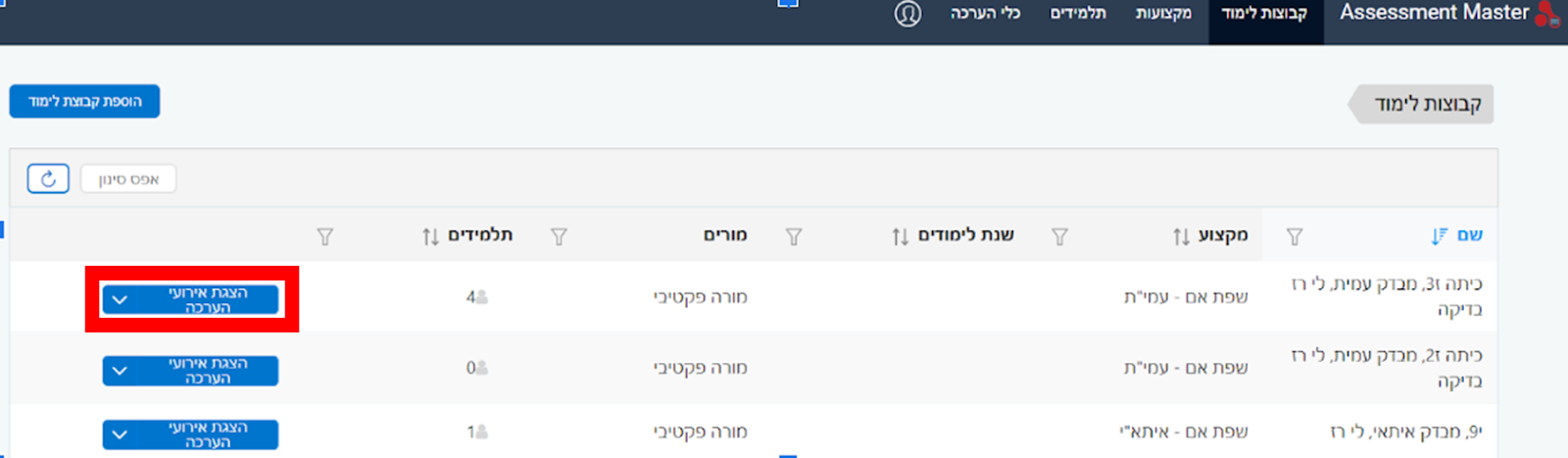
כדי להוריד את הרשימה, יש להיכנס ללשונית "קבוצות לימוד", לבחור את הקבוצה הרלוונטית ולהיכנס ל"הצגת אירועי הערכה":
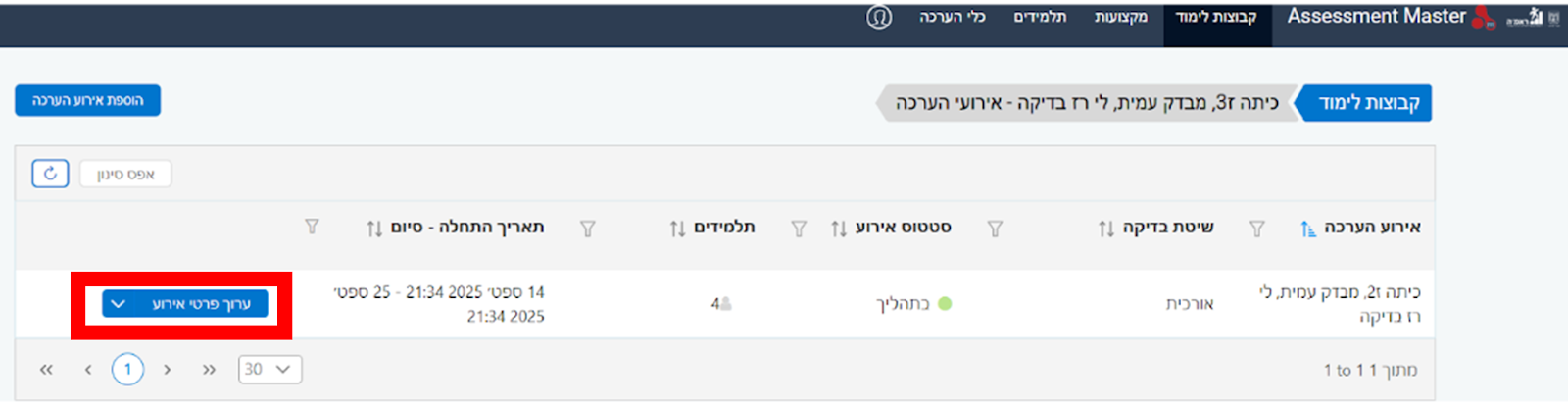
לוחצים על "ערוך פרטי אירוע":
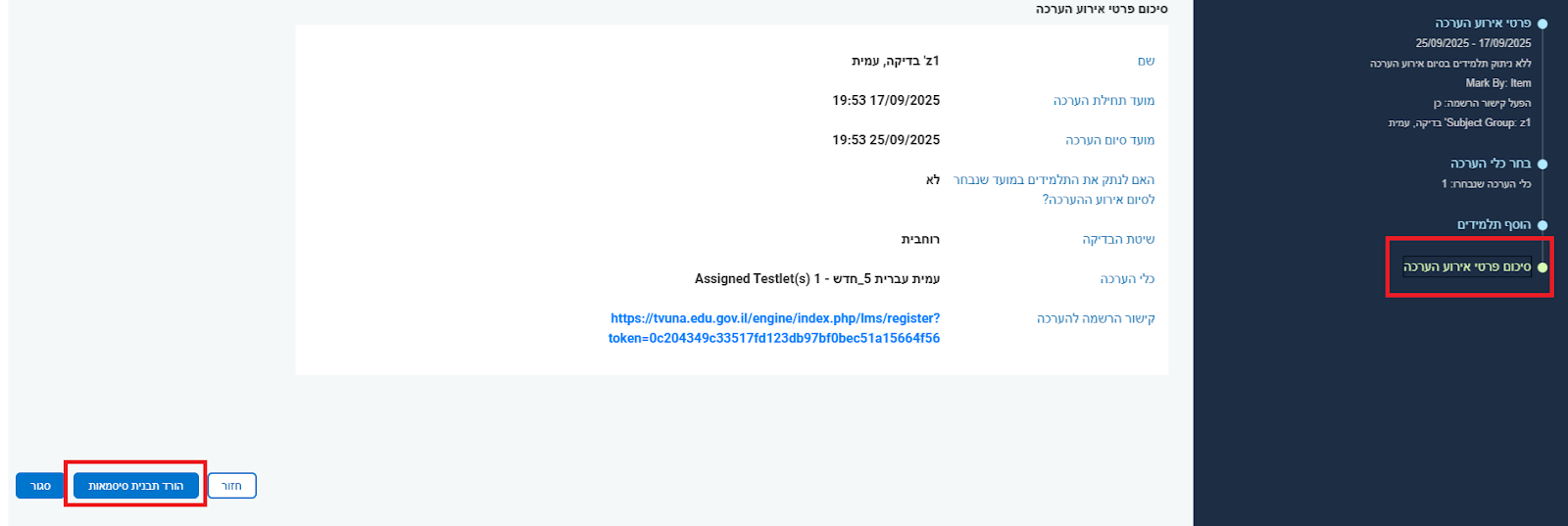
בחלונית שנפתחה, בוחרים באפשרות האחרונה בצד שמאל ("סיכום פרטי אירוע הערכה"). ואז, למטה בצד שמאל, בוחרים באפשרות של "הורד תבנית סיסמאות":
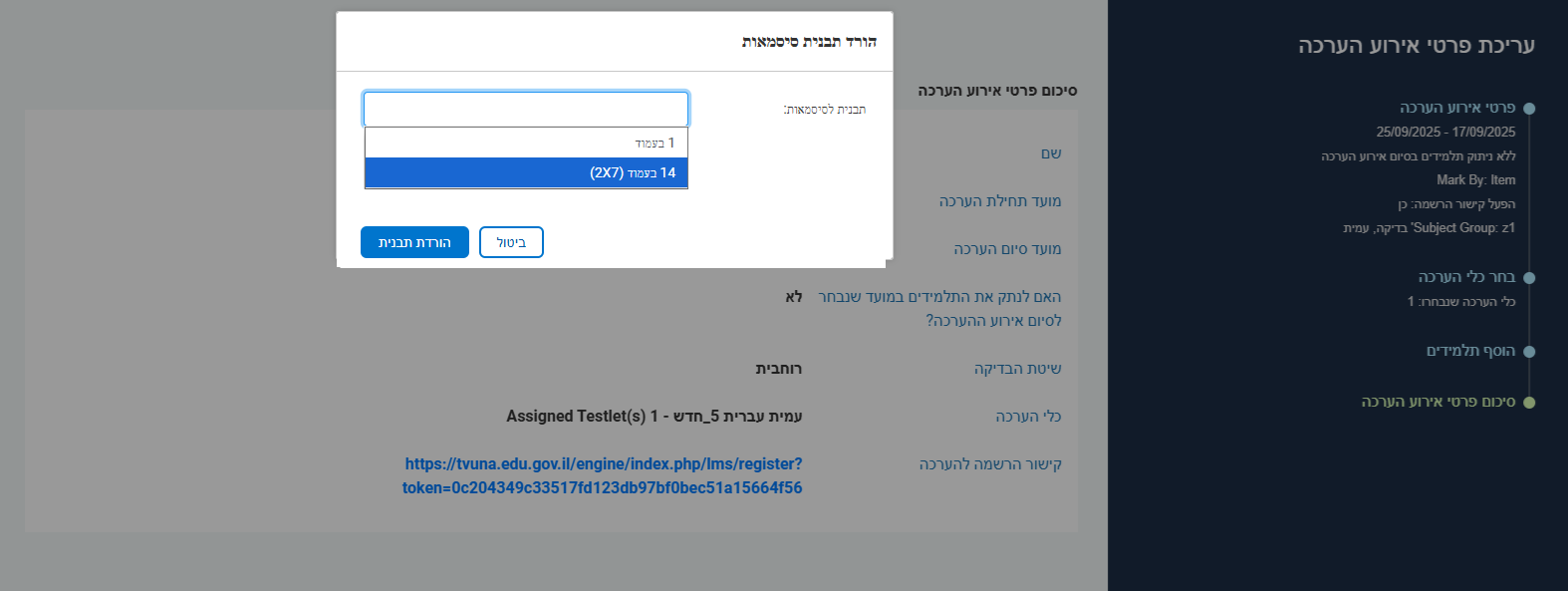
בחלונית שנפתחה בוחרים באפשרות של "14 בעמוד (2X7) כדי לקבל בהורדה אחת כמה שיותר סיסמאות. ואז בוחרים ב"הורדת תבנית" וסוגרים את החלון:
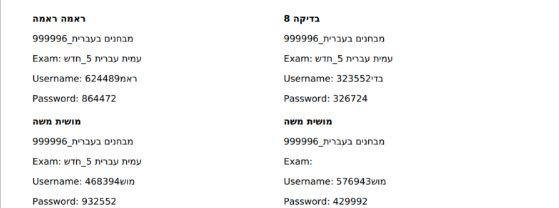
הקובץ שיורד למחשב הוא קובץ הסיסמאות:

מערכת "תבונה" מאפשרת לבדוק את תשובות התלמידים בשתי צורות: בדיקה רוחבית ובדיקה אנכית. בבדיקה רוחבית, בוחרים בשאלה/משימה אחת מהמבדק, ובודקים את כל תשובות התלמידים. בבדיקה אנכית, בוחרים תלמיד, ובודקים את כל תשובותיו במבדק. אופן הבדיקה מוגדר בממשק לעדכון פרטי אירוע ההערכה, וניתן לשנות אותו בכל עת.
על מנת להתחיל בבדיקה, יש להיכנס ל"קבוצות לימוד", לבחור בקבוצת הלימוד הרלוונטית וללחוץ על "הצגת אירועי הערכה":
כעת, לוחצים על החץ שליד "ערוך פרטי אירוע". במידה ונבחרה אפשרות הבדיקה הרוחבית, תופיע אפשרות "רשימת המשימות" ויש לבחור בה. במידה ונבחרה אפשרות הבדיקה האורכית, תופיע אפשרות "רשימת התלמידים" ויש לבחור בה.
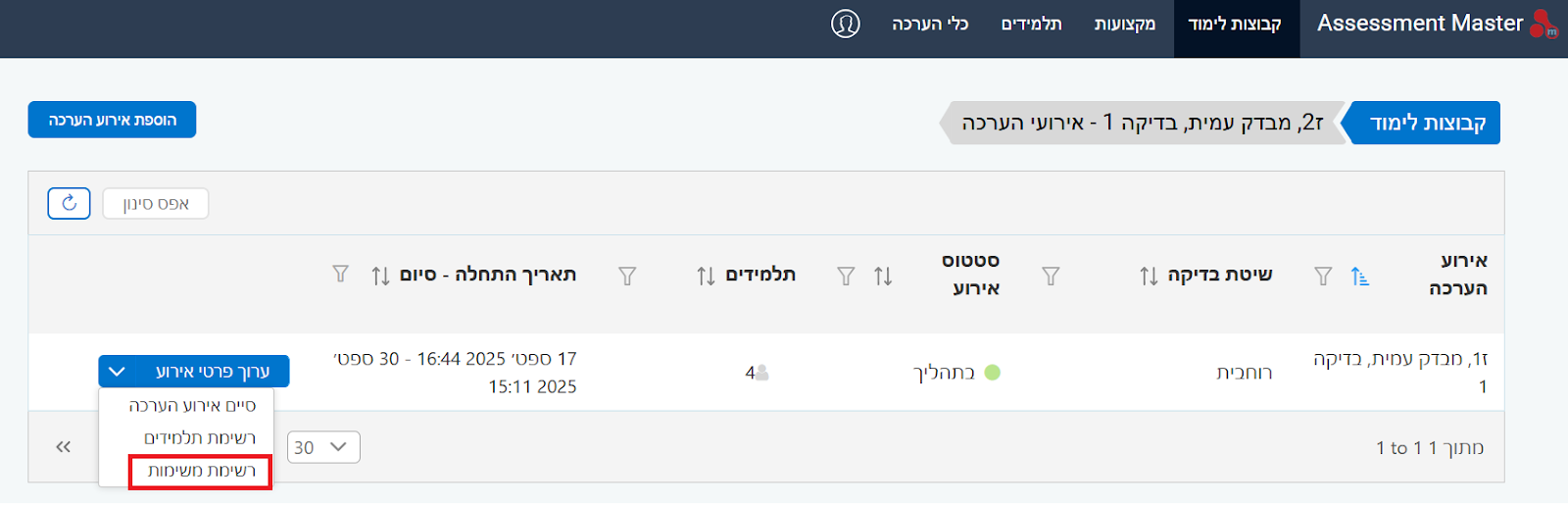
בדיקה רוחבית: כל התשובות שניתנו לשאלה
לאחר הלחיצה על "רשימת משימות", תופיע רשימת המשימות (השאלות) במבדק. כעת, יש לבחור שאלה וללחוץ על כפתור "בדיקה". במידה ואין תשובות לבדיקה לשאלה מסויימת, הכפתור לא יופיע.
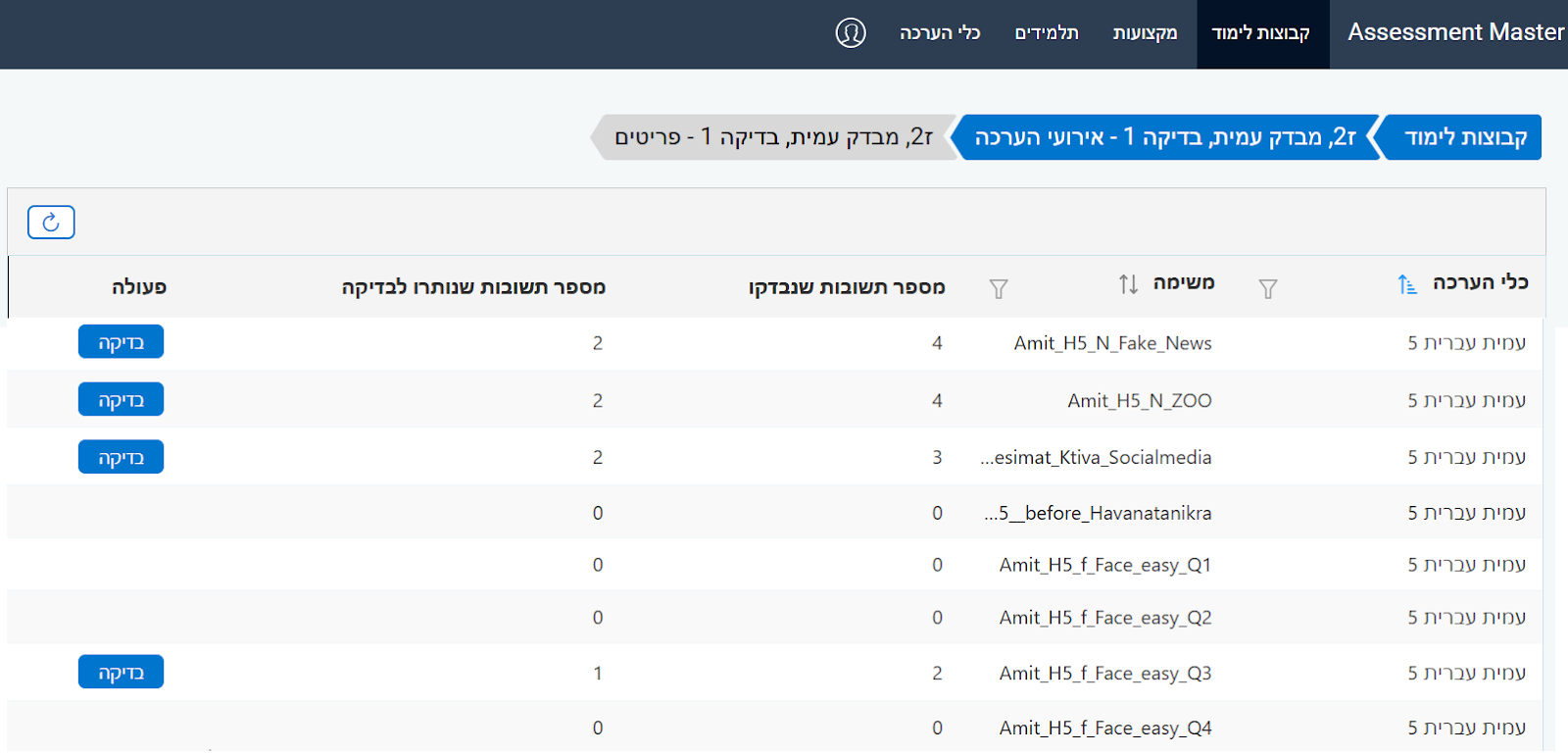
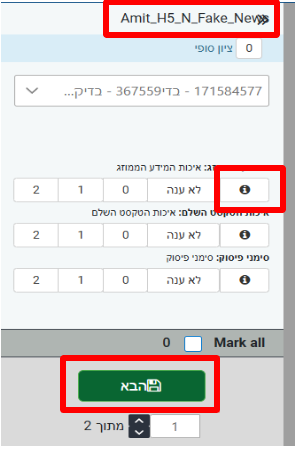
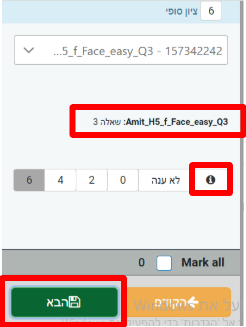
לאחר הלחיצה על בדיקה, תיפתח השאלה עם תשובות התלמידים בכל משימה. שם המשימה במערכת יופיע בראש המחוון, ובלחיצה על סימן ה-i ניתן לראות את המחוון המורחב. בסיום בדיקת כל תשובה, יש ללחוץ על הבא:
בדיקה אורכית: כל התשובות שכתב התלמיד
לאחר הלחיצה על "רשימת תלמידים", תופיע רשימת התלמידים במבדק. חשוב לזכור: ניתן לבצע את הבדיקה רק על תלמיד שנמצא בסטטוס "סיים". יש לבחור את אחד התלמידים וללחוץ על "בדיקה" בקצה השמאלי של השורה שבה מופיע שמו:
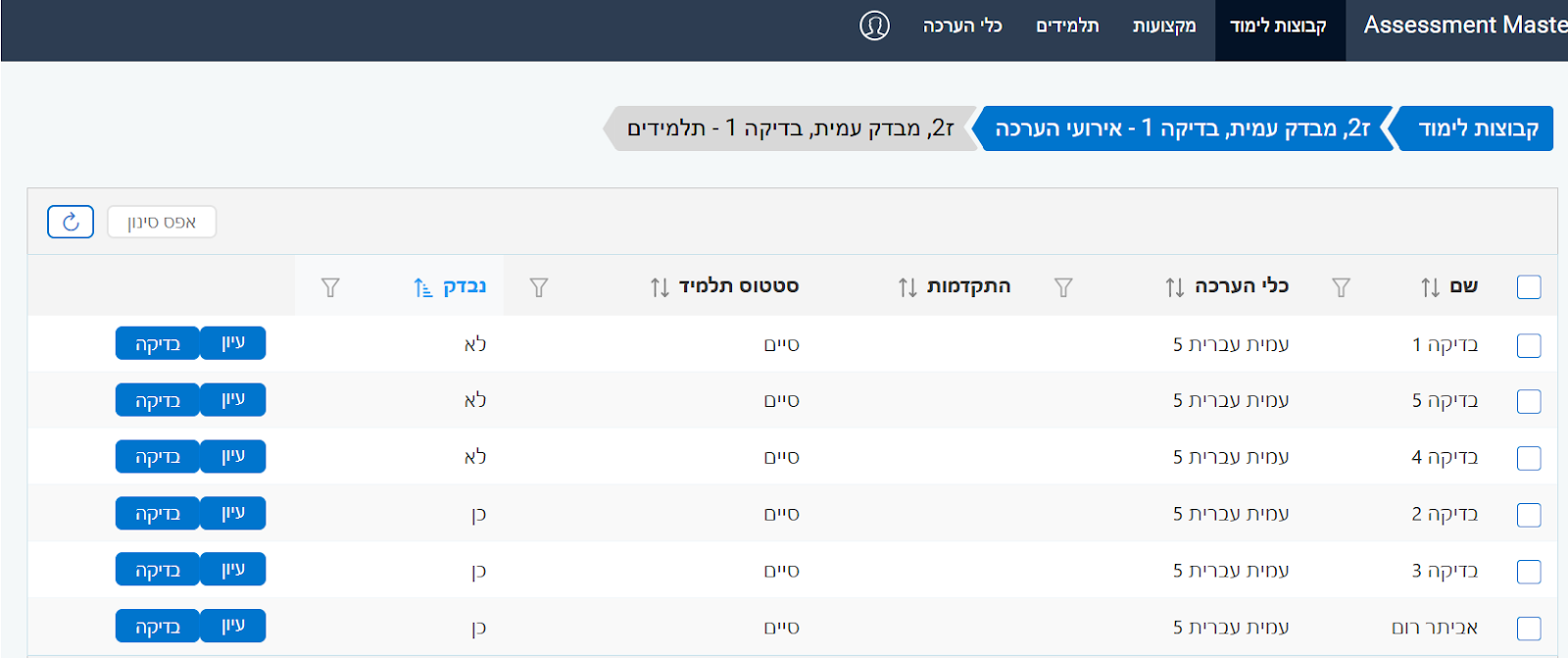
לאחר הלחיצה על בדיקה יוצגו תשובותיו של התלמיד בכל משימה. שם המשימה במערכת יופיע במרכז המחוון, ובלחיצה על סימן ה-i ניתן לראות את המחוון המורחב. בסיום בדיקת כל תשובה יש ללחוץ על הבא, ולעבור לשאלה הבאה.
לאחר סיום בדיקת המבחן, יש לסיים את אירוע הערכה.
סיום אירוע ההערכה
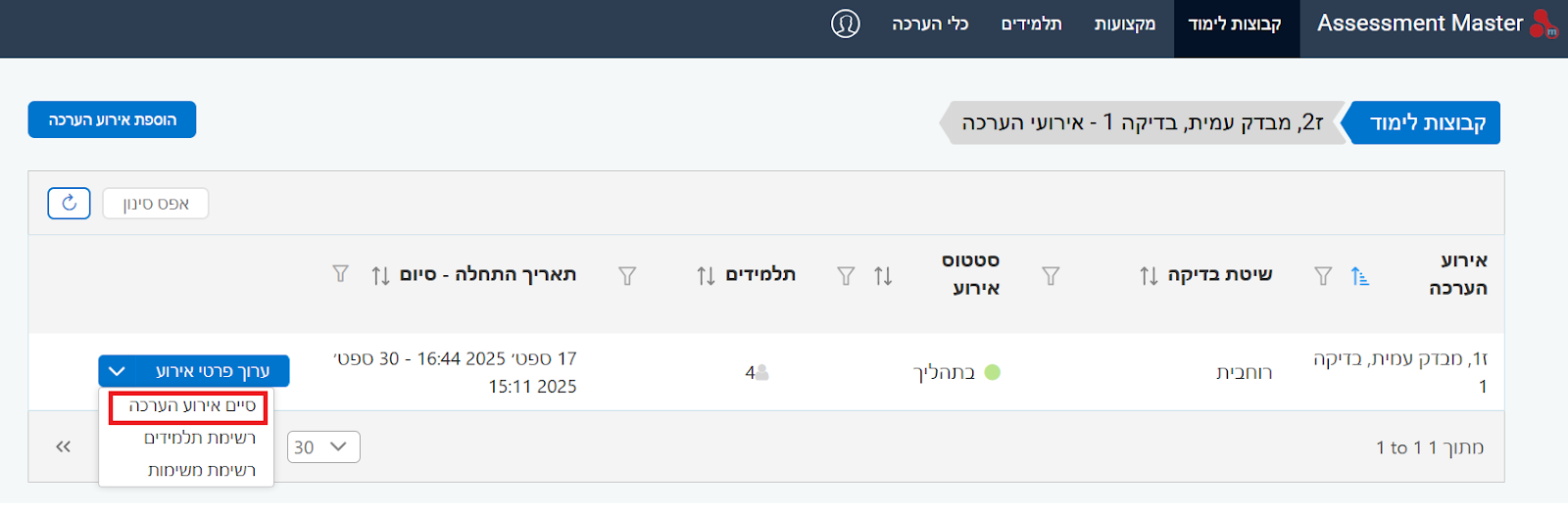
כדי לסיים את המבדק, יש לבחור בלשונית "קבוצות לימוד", לאתר את הקבוצה הרלוונטית, ללחוץ ב"הצגת אירועי הערכה" ובאירוע שהושלם ללחוץ על "סיים אירוע הערכה":
בימים הקרובים נסביר כאן כיצד להגיע לדו"ח הדיגיטלי החדש במערכת תבונה, בו מוצגות תוצאות המבדק באופן נגיש ופשוט להבנה.
הורדת קובץ אקסל
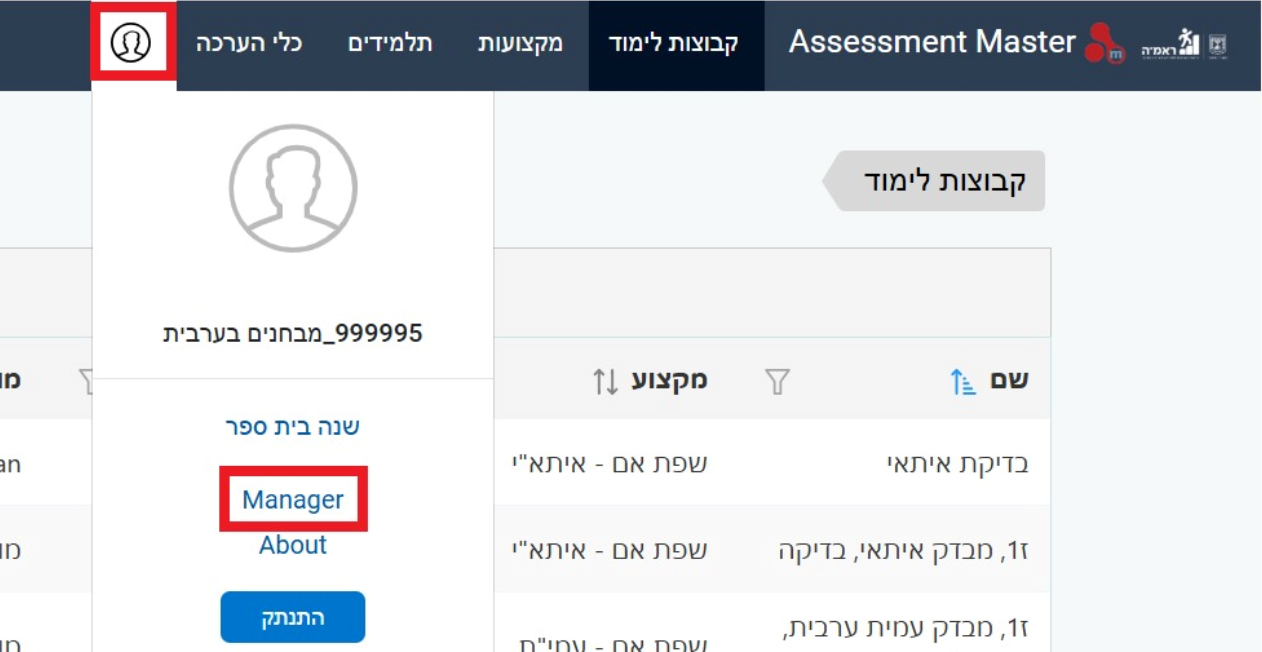
עד להעלאת הדו"ח החדש, ניתן להמשיך ולהוריד את נתוני התלמידים באקסל. כדי לעשות זאת, בשלב הראשון, יש להתחבר לממשק המנהל במערכת תבונה (דרך "AM Manager" במסך ההתחברות או דרך לחיצה על תמונת הפנים בממשק המורה):
בחלונית שתיפתח, יש לבחור ב"דוחות שלי" וללחוץ על "בקשת דו"ח":

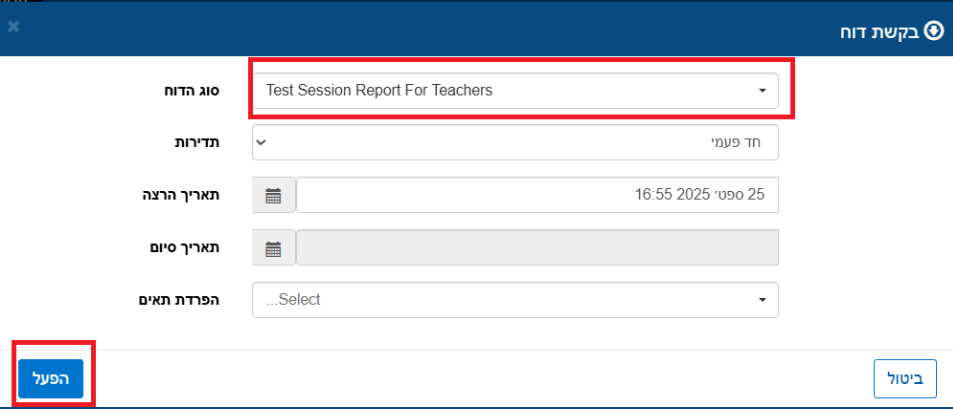
בחלונית שנפתחה יש לבחור בסוג הדוח: Test Session Report For Teachers, וללחוץ על "הפעל":
לאחר מספר שניות הקובץ ירד. יש ללחוץ על החץ ליד "עיון בפרטים" ואז על "הורד קובץ":

לאחר שהקובץ ירד למחשב שלכם, יש ללחוץ עליו פעמיים, לפתוח אותו ולהעביר את קובץ האקסל לתיקייה במחשב שלכם. לאותה תיקייה יש להוריד את קובץ האקסל לניתוח נתוני המבדק באתר ראמ"ה (עמיתית עברית, עמיתית ערבית, איתאי עברית, איתאי ערבית).

כאשר תפתחו את קובץ המבדקית, יוצגו לכם תוצאות המבדק!
לאחר השלמת בדיקת תשובות התלמידים, יש לסיים את אירוע ההערכה כמפורט בהמשך. לאחר מכן, ניתן לצפות בתוצאות המבדק. התוצאות במערכת מוצגות בשתי דרכים:
1 במבדקי עמית - דרך קישור לסטורי הכולל המלצות פעולה: מהשנה, במבדק עמית בעברית ובמבדק ההמשך בעמית בערבית - אין עוד צורך להוריד את הנתונים לאקסל. לאחר כמה שעות, נעביר אליך באמצעות הודעת ווטסאפ קישור לדו"ח תוצאות דיגיטלי המסכם את מצב הכיתה. במידה ומספר הנייד שלך אינו מעודכן אצלנו, נפנה אליך טלפונית כדי לשאול להיכן להעביר את הדו"ח (אם לא קיבלת הקישור תוך 24 שעות, יש ליצור איתנו קשר בדוא"ל או בווטסאפ).
2 בממשק הדו"חות החדש של מערכת תבונה: הממשק יעלה לאוויר באוקטובר, והוא יאפשר לראות את התוצאות בצורה פשוטה ונגישה (נעדכן את כלל המורים שביצעו הערכה - ברגע שיעלה).
3 דרך הורדת קובץ אקסל והעתקתו לעמיתית. עד להתייצבות הדו"חות החדשים שפיתחנו, ניתן להשתמש במערכת כמו בעבר, דרך הורדת קובץ נתונים.
סיום אירוע ההערכה
כדי לסיים את המבדק, יש לבחור בלשונית "קבוצות לימוד", לאתר את הקבוצה הרלוונטית, ללחוץ ב"הצגת אירועי הערכה" ובאירוע שהושלם ללחוץ על "סיים אירוע הערכה":
קבלת קישור ל"סטורי"
מספר שעות לאחר סיום אירוע ההערכה,המורה שיצרה את האירוע תקבל מאיתנו לווטסאפ קישור לסטורי, המסכם את תוצאות המבדק, ומסווג את התלמידים לרמות ביצוע. הקישור הוא אישי למורה, וניתן להעביר אותו לגורמים שונים בבית הספר. בסופו, יופיעו המלצות פעולה רלוונטיות, בהתאם לרמות הביצוע של התלמידים. (אם לא קיבלת הקישור לסטורי תוך 24 שעות, יש ליצור איתנו קשר בדוא"ל או בווטסאפ).
דו"ח במערכת תבונה
בימים הקרובים נסביר כאן כיצד להגיע לדו"ח הדיגיטלי החדש במערכת תבונה, בו מוצגות תוצאות המבדק באופן נגיש ופשוט להבנה.
הורדת קובץ אקסל
עד להעלאת הדו"ח החדש, ניתן להמשיך ולהוריד את נתוני התלמידים באקסל. כדי לעשות זאת, בשלב הראשון, יש להתחבר לממשק המנהל במערכת תבונה (דרך "AM Manager" במסך ההתחברות או דרך לחיצה על תמונת הפנים בממשק המורה):
בחלונית שתיפתח, יש לבחור ב"דוחות שלי" וללחוץ על "בקשת דו"ח":
בחלונית שנפתחה יש לבחור בסוג הדוח: Test Session Report For Teachers, וללחוץ על "הפעל":
לאחר מספר שניות הקובץ ירד. יש ללחוץ על החץ ליד "עיון בפרטים" ואז על "הורד קובץ":
לאחר שהקובץ ירד למחשב שלכם, יש ללחוץ עליו פעמיים, לפתוח אותו ולהעביר את קובץ האקסל לתיקייה במחשב שלכם. לאותה תיקייה יש להוריד את קובץ האקסל לניתוח נתוני המבדק באתר ראמ"ה (עמיתית עברית, עמיתית ערבית, איתאי עברית, איתאי ערבית).
כאשר תפתחו את קובץ העמיתית, יוצגו לכם תוצאות המבדק!
- שכר: רמות השכר בכל משרה מפורטות במודעות הגיוס בבהירות ובשקיפות. לזכות ראמ"ה עומדת האפשרות להעסקה בחוזה מומחים בכפוף להוכחת המומחיות (לא בכל משרה).
- סבסוד ארוחות: בדומה לכל משרדי הממשלה, אנו משתמשים במערכת GOV.EAT המקנה סבסוד ארוחות בסכום של 22 ש"ח ליום.
- עבודה היברידית: בהתאם לתנאי ההעסקה בשירות המדינה ולסוג התפקיד, יש אפשרות לעבוד מהבית יום אחד בשבוע.
- מיקום המשרדים: משרדינו נמצאים במגדל השחר, רח' אריאל שרון 4, גבעתיים. לתשומת לבכם: אנו צפויים לעבור לירושלים בסוף שנת 2026 בהתאם להחלטת הממשלה.
מקרים כאלה קורים. כולנו בני אדם. למרות שהמשגיח תואם על ידינו מראש ואישר הגעתו לבית הספר, נידרש כעת לקיים את המבחן בלעדיו. אל דאגה! זה הרבה יותר פשוט ממה שנשמע.
חשוב: ככל שרכז ההשגחה עם ארגז המבחנים לא הגיע, ולא הודענו לבית הספר על העיכוב מראש, יש לדווח לנו על כך מיידית בווטסאפ (073-3937770 או בטלפון (073-3937777 שלוחה 0 - בימי בחינה בלבד.
במידה והרכז הגיע עם המבחנים, והמחסור הוא במשגיחים בלבד, יש לפעול בהתאם לשלבים הבאים:
- לדווח לנו על כך בווטסאפ (073-3937770), בדוא"ל (rama@education.gov.il) או בטלפון (073-3937777 שלוחה 0). אנו נעדכן על כך את חברת ההשגחה שעובדת איתנו כדי לנסות ולהקפיץ משגיח אחר.
- במידה והמשגיח או המשגיח החלופי לא יגיעו עד 20 דקות לפני שעת תחילת המבחן, אנו מתנצלים מעומק ליבנו, אך אנחנו נאלץ לבקש שהמורה שאמור להיות מוצב בכיתה ממילא ימלא את מקומו של המשגיח.
- יש לבקש מהרכז שלנו להעביר למורה את המעטפה עם המבחנים ועם ההנחיות למשגיח (להורדת ההנחיות: דף הסבר למשגיח במבחן תנופה למחר + הצגה עצמית למשגיח במבחן תנופה למחר).
אלו ארבעת הדברים שחשוב שהמורה יכיר:
- בהנחיות יש עמוד עם נקודות שיש להקריא לתלמידים לפני המבחן.
- יש להדביק מדבקה עם שם התלמיד על כל מבחן.
- יש להבטיח שהבחינה מתנהלת כסדרה, תוך שמירה על טוהר הבחינות.
- בסוף המבחן, יש דו"ח שעל המורה למלא אודות המבחן, עם שמו ופרטיו שלו.
אנו שוב מתנצלים על אי הנעימות, ומודים לך על הסיוע. חשוב להבין שלמבחן ארצי אנו מגייסים אלפי משגיחים שמוצבים במאות בתי ספר בכל רחבי המדינה. זהו מבצע תפעולי רחב היקף. בכל מקרה, אנו נבדוק מה קרה עם המשגיח אצלכם, ואם צריך נפסול אותו מהשתתפות במבחני ראמ"ה בעתיד, על מנת למנוע מקרים דומים בעתיד.
ישנם מבדקים, דוגמת מבדק עמית בעברית או מבדק איתא"י, הכוללים שני חלקים, אשר ניתן להעביר אחד אחרי השני או בנפרד, בפער של כמה ימים (חשוב: במבדק עמית בערבית יש לפעול בהתאם למפורט כאן).
במבדקים בהם יש שני חלקים, על התלמידים להתחבר מחדש באמצעות שם וסיסמא שייתן להם המורה. כדי לעשות זאת, יש לפעול בהתאם לשלבים הבאים:
שלב 1: הורדת שמות המשתמשים והסיסמאות של כל התלמידים בכיתה
שלב 2: שליחת קישור ההתחברות לתלמידים כדי לאפשר להם להתחבר מחדש
שלב 3: מתן הסיסמא הייעודית לשלב ב' לתלמידים (במבדק "תבונה" הסיסמא היא 1111 בעמית עברית ובאיתאי, ו-1234 במבדקי המתמטיקה).
- משרות אמון ומילוי מקום: תהליך המיון מתנהל בראמ"ה ואורך בדרך כלל בין חודש לחודשיים (מרגע הפנייה ועד לגיוס).
- משרות תקניות (מכרזים): בשל המורכבות ושיתוף הפעולה עם נציבות שירות המדינה, תהליך זה אורך לרוב מספר חודשים.
במידה ואין מדבקה, או שהמדבקה אינה תקינה, יש לכתוב ידנית את פרטי התלמידים על כל מבחן (שם מלא, מספר תעודת זהות, תאריך לידה ומספר כיתה/מקבילה). אנחנו נקלוט את הנתונים באופן ידני במרכז הסריקה של המבחנים ונוודא התאמה למצבת התלמידים.
אם מתקבלת הודעת שגיאה המציינת כי הקובץ חסום עקב הגדרות ,ActiveX יש לבצע את הפעולות הבאות:
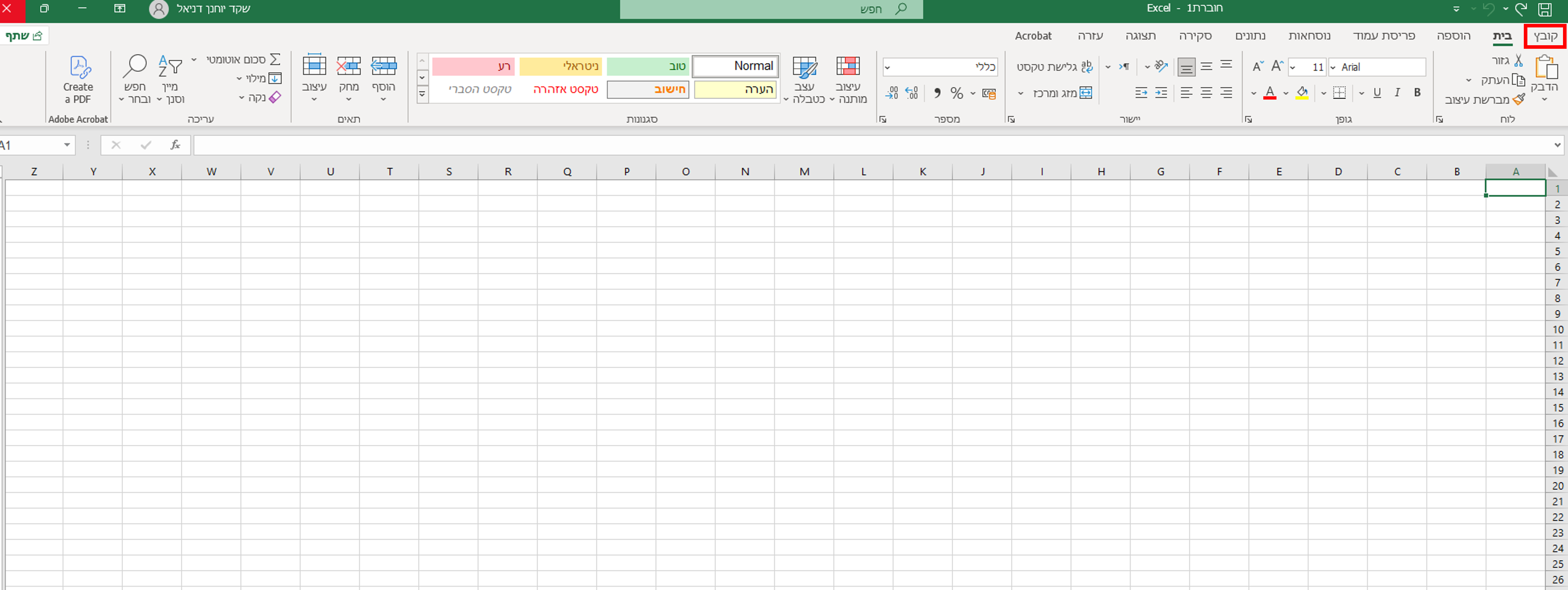
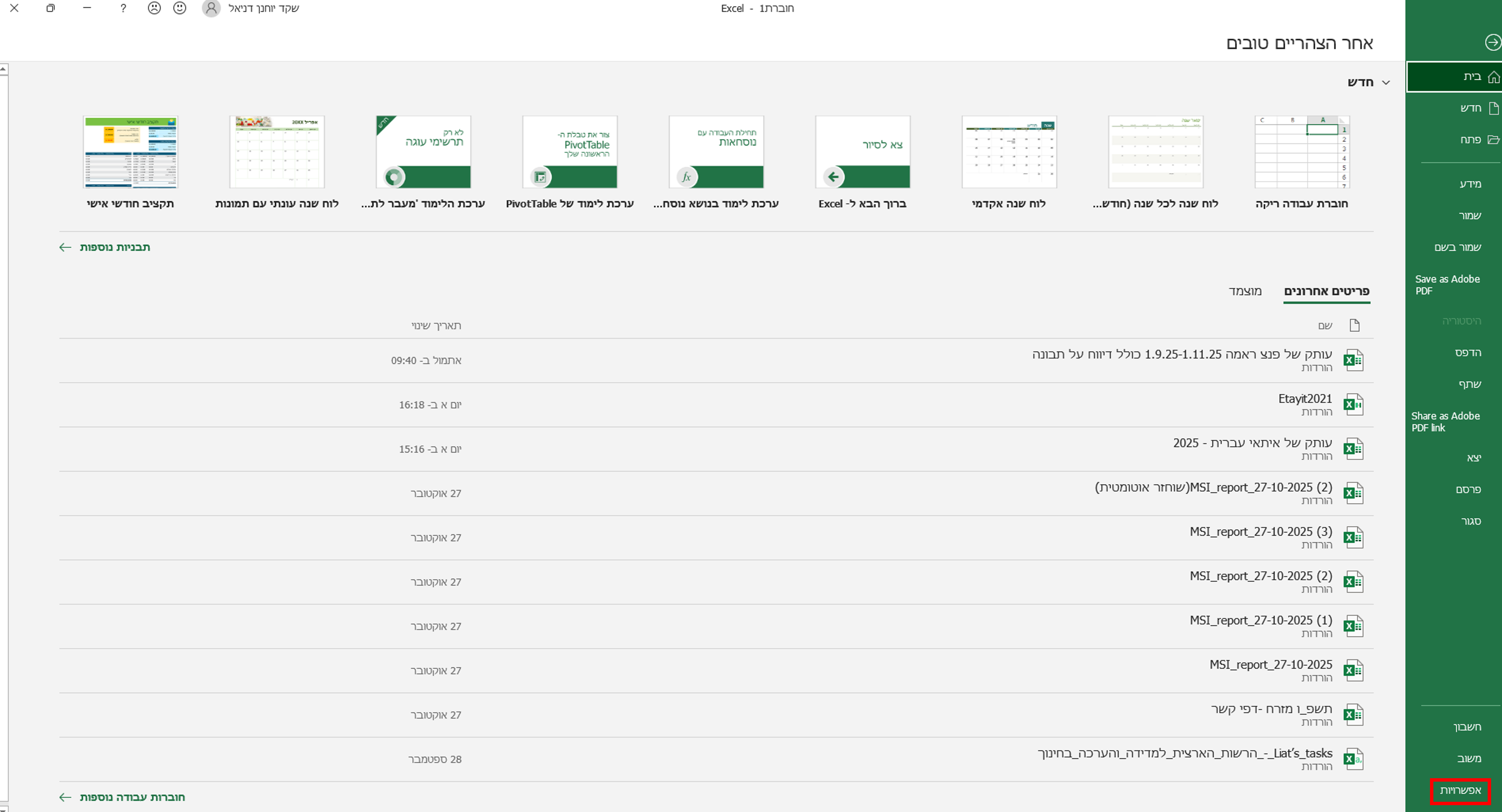
שלב 1: גישה לתפריט אפשרויות. בתפריט העליון מימין לחצו על "קובץ", וגללו מטה עד שתגיעו ללשונית "אפשרויות" (Options) בתחתית התפריט.
שלב 2: פתיחת מרכז האמון. בחלון ההגדרות שנפתח בחרו בלשונית "מרכז יחסי האמון" (Trust Center) מתוך התפריט הימני. לאחר מכן לחצו על הלשונית "הגדרות מרכז האמון" (Trust Center Settings) שבאמצע החלון. לחצו על "אישור" כדי לשמור את השינויים.
שלב 3: שינוי הגדרות .ActiveX כעת, מתוך התפריט "מרכז יחסי האמון" שמימין, בחרו באפשרות "הגדרות "ActiveX (בדרך כלל זו האפשרות השישית). משמאל תיפתח החלונית "הגדרות ActiveX עבור כל יישומי Office". בחלונית זו ודאו שהאפשרות הראשונה ("הפוך את כל הפקדים לבלתי זמינים ללא הודעה") אינה מסומנת.


כעת אתרו את האפשרות "הפוך את כל הפקדים לזמינים ללא מגבלות ומבלי להציג בקשה" (Disable all controls without notification). לחצו לסימון אפשרות זו. אל דאגה, עשו זאת למרות ההערה בסוגריים לפיה הפעילות אינה מומלצת. לאחר מכן לחצו על "אישור" כדי לשמור את השינויים.
כעת הבעיה אמורה להיפתר. בהצלחה!
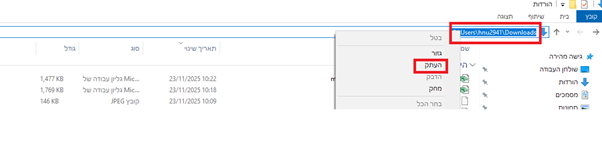
שלב 1: גשו לתיקייה שאליה ירד הקובץ, עמדו על הסרגל/השורה של התיקייה והעתיקו את פרטיה

עמדו עם העכבר על השורה, קליק ימני - "העתק"
שלב 2: פתחו את הקובץ
גשו לתפריט אפשרויות: בתפריט העליון מימין לחצו על "קובץ", וגללו מטה עד שתגיעו ללשונית "אפשרויות" (Options) שבתחתית התפריט.
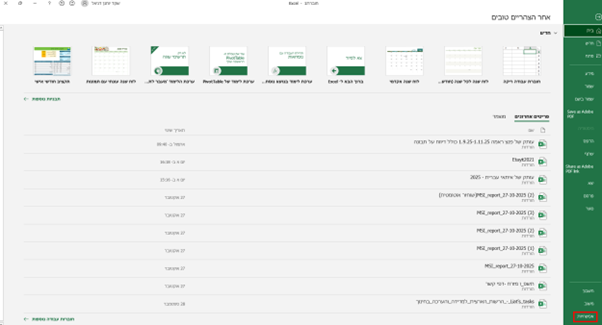
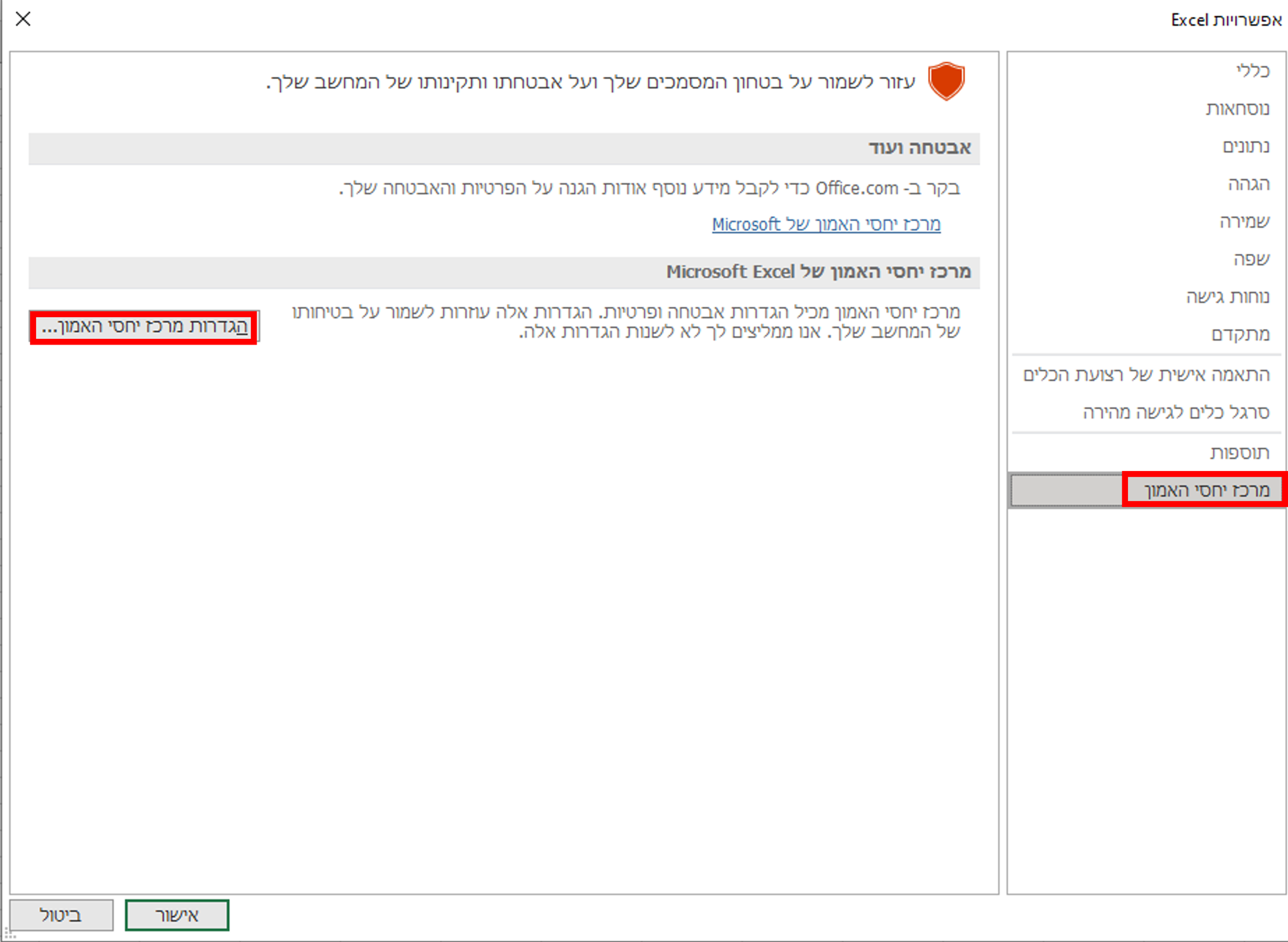
שלב 3: פתיחת מרכז האמון. בחלון ההגדרות שנפתח בחרו בלשונית "מרכז יחסי האמון" (Trust Center) מתוך התפריט הימני. לאחר מכן לחצו על הלשונית "הגדרות מרכז האמון" (Trust Center Settings) שבמרכז החלון.
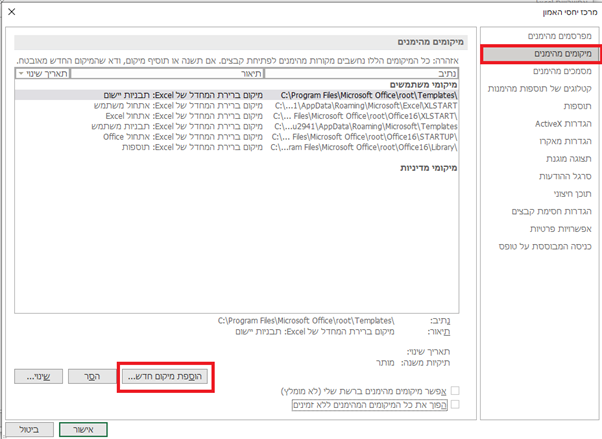
שלב 4: כעת, מתוך התפריט "מרכז יחסי האמון" שמימין, בחרו באפשרות "מיקומים מהימנים" (בדרך כלל זו האפשרות השנייה). משמאל תיפתח החלונית "מיקומים מהימנים". לחצו על "הוספת מיקום חדש".
שלב 5: בחלונית שתיפתח בשורה של נתיב הדביקו את שורת התיקייה שהעתקתם בהתחלה וסמנו "🗸" גם בתיקיות המשנה.
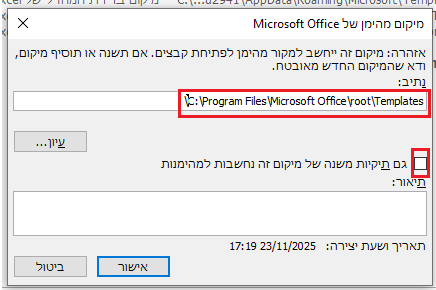
לחצו על אישור - אישור - אישור.
שמרו את הקובץ וסגרו אותו, ואז פתחו שוב.
הסקרים הבית-ספריים וסקרי תנופה הפנימיים משרתים מטרות שונות, ומתאימים לצרכים שונים של בית הספר:
סקרים בית-ספריים הם כלי הערכה חיצוני, שמספקים תמונה רחבה על מצב בית הספר, בהשוואה לבתי ספר דומים לפי שלב חינוך ומגזר-שפה. הנתונים עוברים בדיקות סטטיסטיות ועיבוד מקצועי וקפדני, בהתאם לסטנדרטים מחמירים, בתהליך שאורך מספר חודשים. התוצאות מוצגות בדוחות מפורטים ונגישים, וכוללים השוואות רב-שנתיות, מגמות שינוי, נקודות חוזק וחולשה של בית הספר ופילוחים לפי השכבות השונות שנסקרו. התוצאות הבית ספריות מתפרסמות באתר ראמ"ה באופן פומבי ונגיש לציבור, לאחר שנשלחו להנהלת בית הספר ולמחוז הרלוונטי. התחומים הנבדקים בסקרים נקבעים בהתאם ליעדי משרד החינוך, דמות הבוגר ואתגרי השעה. הנהלת בית הספר מוזמנת להשתתף בסקר גם בשנים בהם לא נדגמה לו. הסקר, כאשר מבוצע, הוא אינטגרטיבי, וכולל תלמידים, מורים, ולבחירת ההנהלה - גם הורים.
סקרי תנופה הפנימיים לעומת זאת, הם כלי גמיש לשימוש פנים בית ספרי. הצוות יכול להעביר את הסקרים באופן עצמאי, לבחור את המועד, התדירות, קהל היעד המשתתף בסקר, כמות השאלות והנושאים, בהתאם לתהליך העבודה הבית-ספרי. עיבוד הנתונים מתבצע אוטומטית על ידי המערכת, והתוצאות מתקבלות כמעט באופן מיידי. הן מוצגות במצגת מוכנה לשיתוף, ובפורמט "סטורי" נגיש, אינטראקטיבי וויזואלי, עם השוואה חלקית המבוססת על נתונים מהדוחות הארציים. הסקרים כוללים המלצות לפעולה, ואינם מתפרסמים לציבור באופן פומבי.
בשורה התחתונה, הסקרים הבית ספריים מתאימים להערכה מקיפה ואובייקטיבית, עם נתונים מייצגים המשווים לנורמות ארציות, בעוד שסקרי תנופה פנימיים מתאימים למעקב שוטף וגמיש אחר תהליכים בית-ספריים לצורך שינויים. ניתן כמובן לבחור באחד מהם או לשלב בין שניהם, בהתאם לצורך.
מה עושים אם יש תקלה טכנית או עומס בכניסה לשאלון?
אם נתקלתם בעומס חריג שמונע מכם להיכנס לשאלון או גורם לניתוקים, המתינו כמה דקות ונסו שוב.
אם הדבר לא עזר, ובכל בעיה טכנית אחרת – אפשר לפנות אלינו לעזרה במוקד הטלפוני שמספרו: 073-3937777 (שלוחה 1), או לשלוח הודעת וואטסאפ למספר 073-3937770.
איך חוזרים לעמוד ניהול השאלון ולצפייה בסטורי לאחר היציאה?
בקלות ובנוחות, באחת משתי הדרכים האלה: כניסה לאתר ראמ"ה, או ישירות בכתובת: dashboard.milgo.io
האם צריך מייל ארגוני כדי לפתוח שאלון?
לא, אין צורך. אפשר להשתמש בכל כתובת מייל פעילה.
איך אפשר לצפות בשאלות לפני ששולחים אותן לתלמידים?
בעמוד הנחיתה תמצאו קישור להיגדים. אחרי השלמת הטופס המוצג בעמוד, היכנסו לעמוד ניהול השאלון ובחרו באופציה "צפייה מוקדמת". ההיגדים יוצגו גם במהלך שאלון ההתאמה של המורה.
איך מדריכים את הצוות כיצד להשתמש בכלי?
באמצעות יצירת דוגמה באופן הבא: פתחו שאלון חדש ומלאו אותו באופן פיקטיבי, לפחות ארבע פעמים, כדי ליצור דוח לדוגמה (סטורי) שישמש להדרכה.
האם אפשר להוסיף לשאלון שאלות מותאמות אישית?
לא, בשאלון זה אי-אפשר להוסיף שאלות. לצורך יצירת שאלות מותאמות אפשר להשתמש בכלי "חוויית הלמידה" או "חווית ההוראה" בסקרים הפנימיים של ראמ"ה.
מי צריך לפתוח את השאלון – המחנכים או יועצות בית הספר?
ההחלטה בעניין זה נתונה לשיקול דעתו של בית הספר. מומלץ שכל מחנך ומחנכת יפתחו שאלון נפרד לכיתה, כדי לקבל ממצאים ממוקדים.
איך רואים ממצאים נפרדים לכל כיתה או שכבה?
השלימו את הטופס בעמוד הנחיתה פעם אחת עבור כל קבוצה (כיתה או שכבה). כל פעולה כזו תיצור קישור ייחודי ודוח נפרד לכל אחת מהן.
איך יוכלו יועצות בית הספר או ההנהלה לראות את התוצאות?
מי שפתח את השאלון יכול לשתף את ה"סטורי" (הדוח המסכם) עם בעלי תפקידים נוספים, באמצעות קישור ייעודי מתוך עמוד הניהול. חשוב: מלבד הקישור יש לשלוח גם את הקוד המוצג לידו.
איך מקבלים את הדוח?
בתוך הדשבורד (לוח בקרה), בלשונית השמאלית, נמצא כפתור ״דוח מסכם״. הכפתור יופיע כשלפחות ארבעה משיבים סיימו לענות על השאלון, והדוח מתעדכן ככל שיש יותר משיבים.
מי מנהל את שאלון הצוות?
מומלץ שהנהלת בית הספר תשלים את הטופס ותשלח את הקישור לצוות, אך הכלי פתוח לכל בעל ובעלת תפקיד.
האם תלמידים נדרשים להזין פרטים אישיים בשאלון?
לא, המורים מזינים את פרטי התלמידים ומקבלים לינק עבורם, כך שבשום שלב התלמידים לא נדרשים למלא פרטים מזהים.
האם התוצאות חושפות שמות של תלמידים ותלמידות?
מצגת שיתוף הנתונים לא כוללת שמות של תלמידים ותלמידות וגם לא תשובות פתוחות – גם אם מי מהתלמידים או התלמידות בחרו להזדהות. אם יש תלמידים שבחרו לחשוף את שמם, השם יוצג אך ורק בסטורי של המורה.
האם אפשר לזהות אנשי צוות בשאלון הצוות?
המענה על השאלון אנונימי, אלא אם כן איש או אשת הצוות בחרו מרצונם להזדהות בתוך השאלון.

