



מערכת תבונה


איזה מבדקים קיימים?

כלים להערכה פנימית


כניסה למערכת
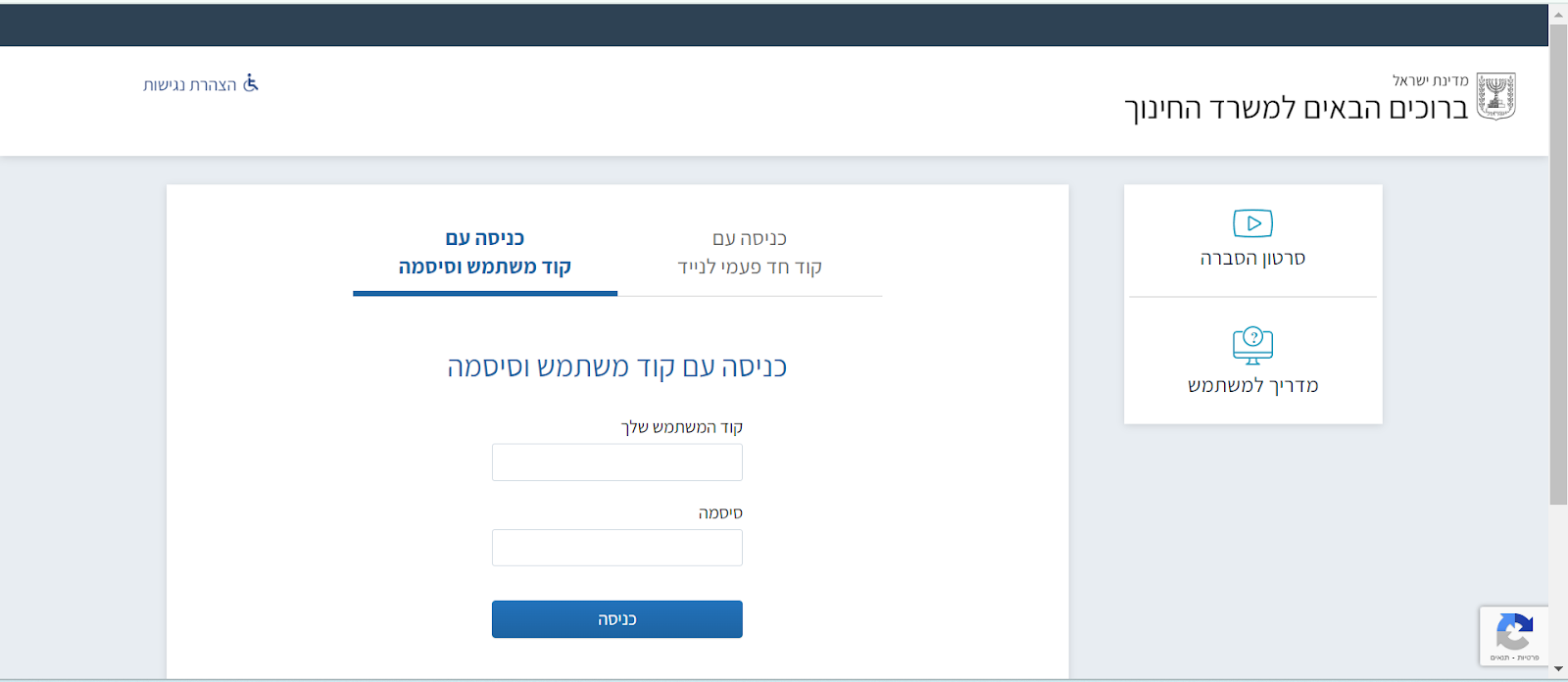
בשלב הראשון יש להיכנס למערכת "תבונה" כמורה. אין צורך ברישום מוקדם! יש להזדהות עם סיסמת ההזדהות האחידה. במידה ומשהו לא עובד, יש לפנות אלינו.

יצירת כיתה
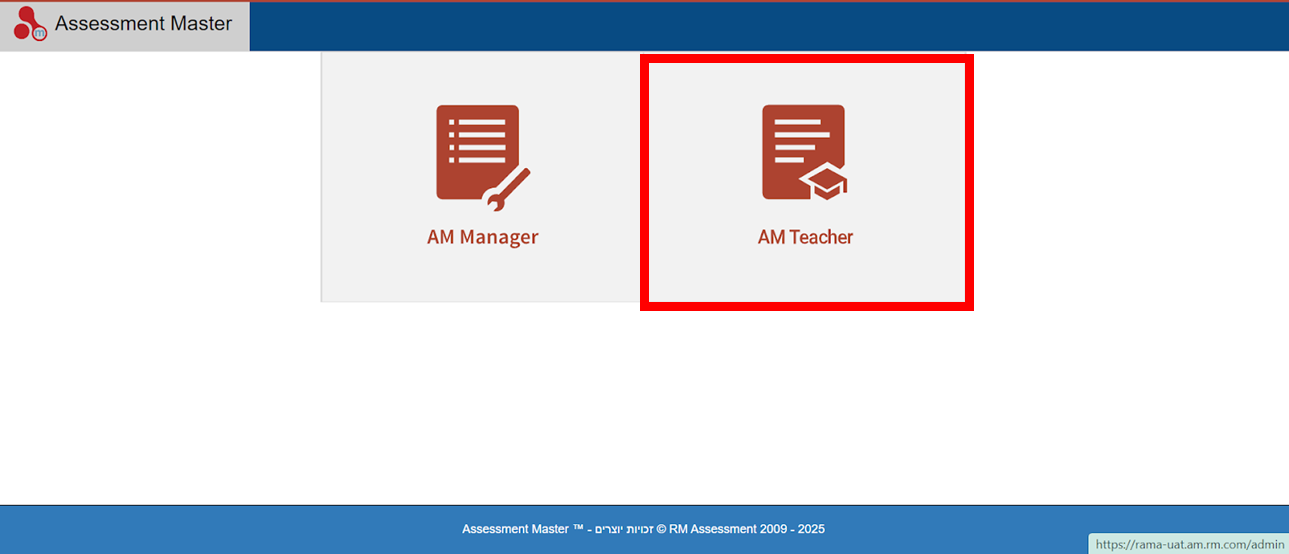
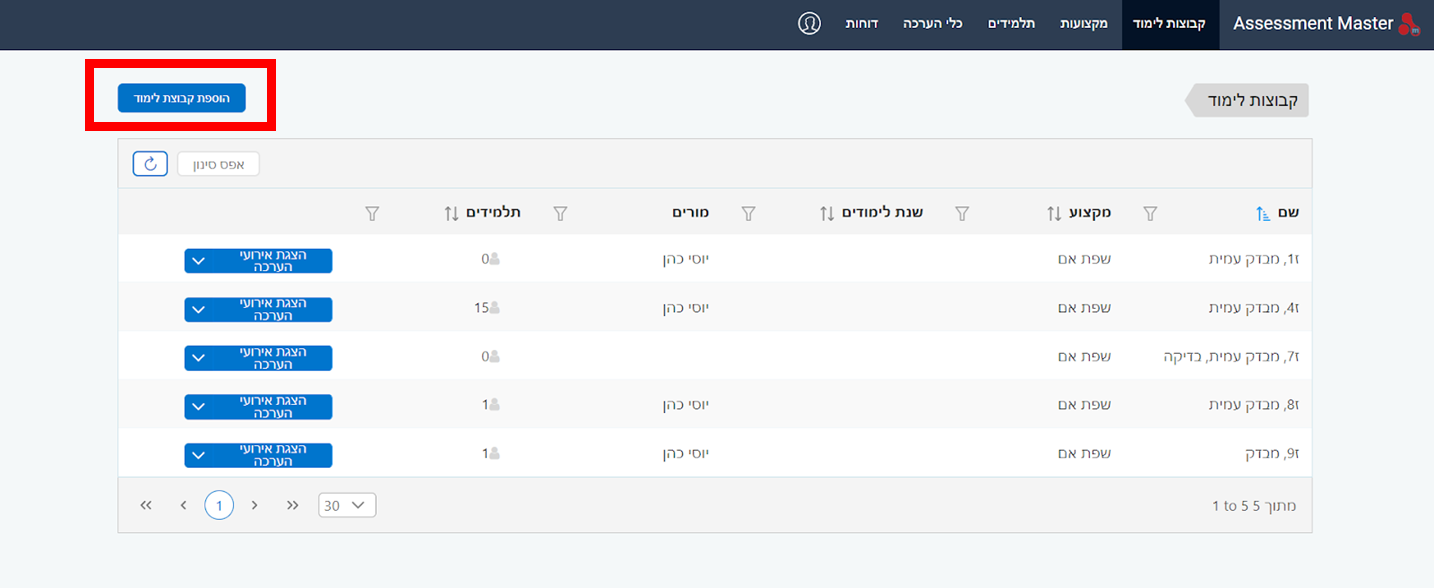
לאחר שנכנסנו, בוחרים באופציה "AM Teacher". תחת הלשונית "קבוצות לימוד" לוחצים על כפתור "הוספת קבוצת לימוד".
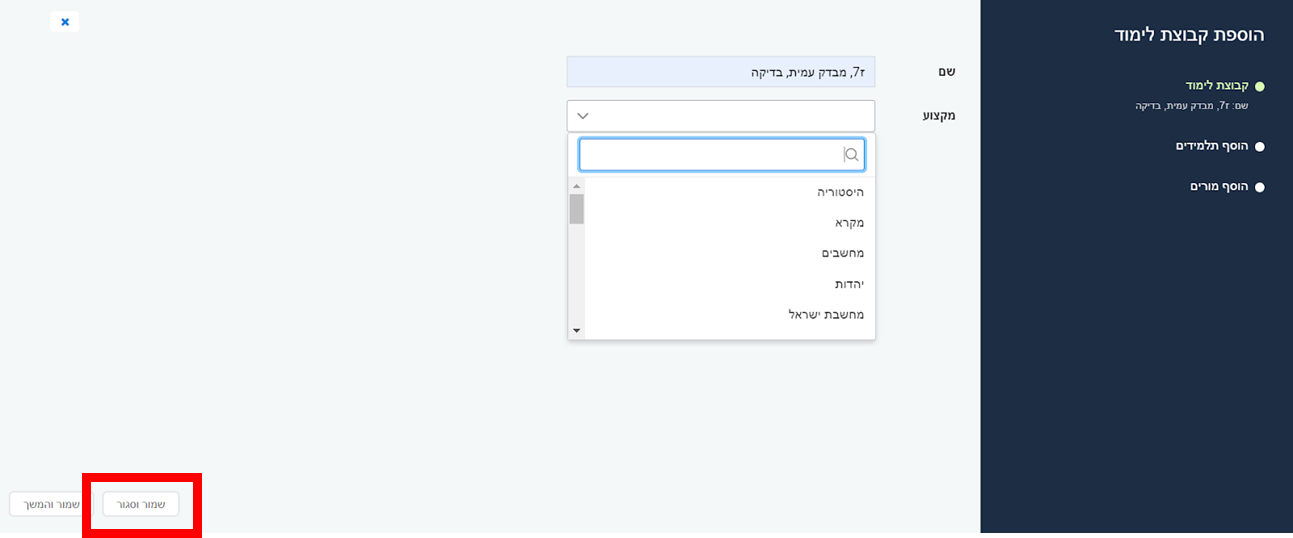
נותנים לקבוצה שם (שם הכיתה ושם המבדק) ובוחרים את תחום הדעת של המבדק. כשמסיימים לוחצים "שמור וסגור".


יצירת מבדק
בוחרים את קבוצת הלימוד עבורה רוצים ליצור מבדק, ולוחצים על הכפתור "הוספת אירוע הערכה".
בעמוד שנפתח נותנים שם לאירוע ההערכה. למשל: עמי"ת לכיתה ז'1, בוחרים את מועד תחילת המבדק (תאריך ושעה) ואת מועד הסיום (תאריך ושעה), בשאלה "האם לנתק את התלמיד?" יש לבחור באפשרות 'לא'. שיטת הבדיקה - אנחנו ממליצים לבדוק רוחבית. בשאלה "האם לאפשר הרשמה?" יש לבחור באפשרות 'כן'.
כשמסיימים לוחצים "שמור והמשך".

בוחרים מבדק
במסך הבא ("בחר כלי הערכה") מסמנים את המבדק הרצוי (לדוגמה "עמי"ת 5") ולוחצים "הבא". מעתיקים את הקישור שהתקבל ושולחים לתלמידים כדי שיכנסו לאירוע ההערכה.

כניסת תלמידים
התלמידים נכנסים וממלאים את שמם הפרטי ושם המשפחה שלהם. לאחר מכן לוחצים "הירשם.י" כדי לעבור למסך הבא, בו בוחרים "התחל" ומתחילים את המבדק. במסך הראשון לאחר מכן יש להקליד שוב את השם הפרטי ושם המשפחה, אך אין צורך להזין מספר זהות ומספר כיתה. חשוב: על כל תלמיד להירשם פעם אחת בלבד! כדי להתחבר בפעם השנייה, יש לפעול בהתאם להנחיות המפורטות כאן. בהצלחה!

שאלות ותשובות
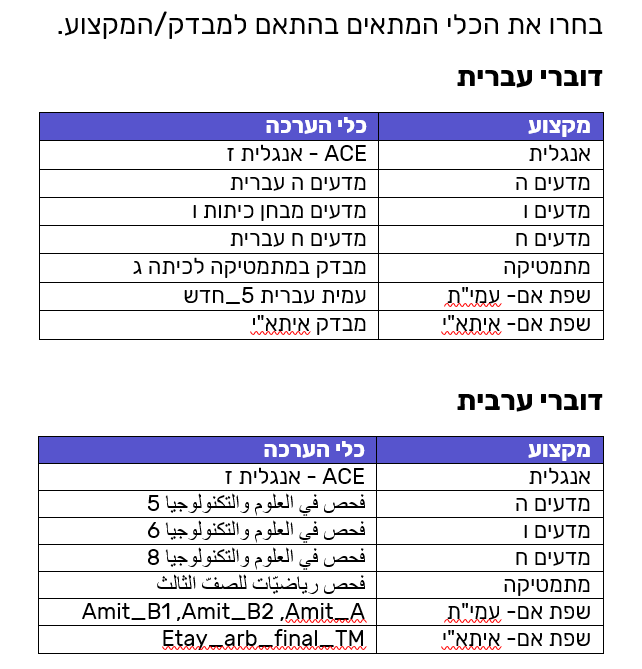
אנו נעדכן לפני כל "קבוצת מבחנים" לאיזה מבחן בית הספר נדגם- ונאפשר לכם חלון זמנים של שבוע לבחור בבחינה או בחינות נוספות.

בחינות "תנופה" מועברות בכיתות ד', ו' ,ט'. הכוונה הייתה לרכז את מרבית המבחנים בשנה האחרונה של התלמידים בכל מסגרת חינוכית – בסיום בית הספר היסודי ובסיום חטיבת הביניים – כחלק מתפיסה של הערכה חיצונית מסכמת (להערכה הפנימית המעצבת מציעה ראמ"ה כלים פנימיים מסוגים שונים)
ברור לנו שהמערך שגובש מתאים לרוב בתי הספר, אך מתאים פחות למסגרות החינוכיות הארבע-שנתיות (ט'-י"ב). במסגרות אלו התלמידים והתלמידות בכיתות ט' נמצאים בתחילת דרכם בבית הספר, ולא בסיומה, והמבחן החיצוני אכן משקף פחות את הצלחת בית הספר בקידומם. אנו מודעים לכך.
מכיוון שמדובר במבחן ארצי אחיד, איננו יכולים להעבירו בשכבות גיל שונות במוסדות שונים. עם זאת, לנוכח הקושי שבהצגת הישגי בית הספר על סמך תלמידים ותלמידות שהצטרפו אליו כמה חודשים לפני מועד המבחן, תוצג לצדן של תוצאות מבחני כיתות ט' בבתי הספר הארבע-שנתיים הערה, ובה יובהר כי הן מבוססות על תלמידים ותלמידות שהצטרפו לבית הספר בתחילת השנה. במקביל, בגיליונות הנתונים שמפרסמת ראמ"ה, נתוני בתי הספר הארבע-שנתיים יופרדו משאר נתוני בתי הספר כדי למנוע השוואות לא מדויקות.
נדגיש כי למרות האתגר שבהצגת הישגי בית ספר ארבע-שנתי על סמך תלמידים שהצטרפו אליו בתחילת השנה, תוצאות מבחן "תנופה" יכולות בהחלט לסייע לבית הספר להתאים את הפדגוגיה ולמקד את המשאבים, בדומה למבדקים פנימיים.
המבחן הארצי בתנ"ך מיועד לתלמידי כיתות ו', ובשנת תשפ"ו (השנה הנוכחית) הוא מועבר כמבחן פנימי בלבד. החל משנת הלימודים הבאה (תשפ"ז) הוא יהפוך להיות מבחן ארצי ויועבר בשליש מבתי הספר בארץ.
המבחן יהיה זמין במאי 2026. פרטים מלאים יועלו לאתר ראמ"ה בינואר 2026.
החברה הישראלית מגוונת ומורכבת, ובתור רשות ממשלתית ממלכתית עלינו להתאים את עצמנו לזהות ולתפיסות של הקבוצות המרכיבות אותה ולערכים המנחים אותן. אנו מבינים זאת היטב, ועושים מאמץ מתמיד להבטיח התאמה תרבותית גם בנוגע לכלי ההערכה שלנו (המבחנים והסקרים) וגם בנוגע לאופן העברתם (זהות המשגיחים ומאפיין הופעתם החיצונית).
בכל הנוגע לפיתוח כלי ההערכה ראמ"ה פועלת בהתאם למדיניות ההתאמה התרבותית שלה, המסדירה את תהליכי הפיתוח והבדיקה של הכלים. התהליך מאפשר לנו להבטיח שהכלים שאנו מפתחים יתאימו לקבוצות השונות בחברה ולא ייצרו מצב של הדרה, פגיעה או הטיה מסוגים שונים. במסגרת זו, יש מבחנים שאנו מפתחים מלכתחילה עבור קבוצה מוגדרת (הציבור הערבי או הציבור החרדי), ובמקביל אנו מפעילים פורום מייעץ להתאמה תרבותית, כמפורט במדיניות שלנו. אנו מבינים היטב שההתאמה התרבותית נדרשת לכל הקבוצות בחברה הישראלית: ערבים, חרדים, חילונים, להט"בים, דתיים-לאומיים ותלמידים מרמות שונות של רקע חברתי-כלכלי. כך, למשל, מבחן שיכלול שאלות על פעילות פנאי המצריכה ממון רב (כגון נסיעות לחו"ל) עלול להיות לא הוגן ואף פוגעני כלפי אוכלוסיות מרקע מוחלש.
בכל הנוגע להעברת המבחנים והסקרים – אנו פועלים לוודא כמיטב יכולתנו, אך איננו יכולים להתחייב לכך, שהמשגיחים והרכזים הנשלחים לבית הספר יגיעו מתוך קהילת בית הספר הרחבה, כדי שישתלבו ככל האפשר בסביבה המוכרת לתלמידים. במוסדות שנהוגה בהם הפרדה מגדרית (בנים/בנות) אנו מתחייבים שלכיתות הבנים ישובץ משגיח גבר, ולכיתות הבנות – אישה. בהוראות שלנו למשגיחים הנשלחים לבתי ספר חרדים אנו מגדירים קוד לבוש בהתאם לנהוג בבית הספר.
עם כל ההשתדלות שלנו להבטיח התאמה תרבותית גם בכלי ההערכה וגם באופן העברתם, תמיד ייתכנו טעויות ותקלות. אם ביום הבחינה הגיע לבית הספר משגיח שאינו לבוש כנדרש, דווחו לנו על כך למוקד יום הבחינה (073-3937777, שלוחה 0). אם לדעתכם פריט במבחן או בסקר אינו מותאם מבחינה תרבותית, אנא דווחו לנו על כך בדואר אלקטרוני (rama@education.gov.il) במפורט ככל האפשר, כולל צילום מסך של ההיגדים הבעייתיים, ואנו בראמ"ה נעשה כמיטב יכולתנו לפתור זאת.
מה עושים אם יש תקלה טכנית או עומס בכניסה לשאלון?
אם נתקלתם בעומס חריג שמונע מכם להיכנס לשאלון או גורם לניתוקים, המתינו כמה דקות ונסו שוב.
אם הדבר לא עזר, ובכל בעיה טכנית אחרת – אפשר לפנות אלינו לעזרה במוקד הטלפוני שמספרו: 073-3937777 (שלוחה 1), או לשלוח הודעת וואטסאפ למספר 073-3937770.
איך חוזרים לעמוד ניהול השאלון ולצפייה בסטורי לאחר היציאה?
בקלות ובנוחות, באחת משתי הדרכים האלה: כניסה לאתר ראמ"ה, או ישירות בכתובת: dashboard.milgo.io
האם צריך מייל ארגוני כדי לפתוח שאלון?
לא, אין צורך. אפשר להשתמש בכל כתובת מייל פעילה.
לצורכי הוראה ולמידה במוסד חינוכי מוכר – אין שום בעיה. אם מדובר בשימוש נקודתי לצורכי הוראה ולמידה בלבד, במוסד חינוכי מוכר, בהחלט אפשר להשתמש במבחני עבר של ראמ"ה. פיתחנו את הכלים האלה במיוחד למטרות חינוכיות, ונשמח אם שמורים ומורות, מנהלים ומנהלות ישתמשו בהם.
לצרכים אחרים – צריך לעבור תהליך. אם מדובר בשימוש שחורג מהתחום החינוכי למשל לצורך פיתוח אתר אינטרנט למטרות מסחריות או כחלק ממהלך מתוכנן של רשת חינוך פרטית, נדרש אישור מראש. מדובר בתהליך לקבלת זכויות שימוש בקניין הרוחני שפיתחה ראמ"ה.
ראמ"ה תבחן את הבקשה בכל הנוגע לאופן השימוש בתוצרים, ותביא את המלצתה לפני ועדת המכרזים שלה, המופקדת על אישור השימוש בתכנים שפותחו בראמ"ה. בפועל, התהליך יכול להסתיים בתוך חודש עד ארבעה חודשים.
רגע, למה בכלל יש כאן זכויות יוצרים? ראמ"ה מפתחת מגוון רחב של כלים ותוצרים: כלי הערכה פנימיים המיועדים לשימושם של בתי הספר, מבחנים שונים המיועדים לדרגות כיתה שונות, סקרים לקהלי יעד מגוונים, מחקרים המנתחים מאגרי מידע, מחקרי הערכה של תוכניות התערבות חינוכיות, ומסמכים מקצועיים בעולמות תוכן רלוונטיים.
המדינה משקיעה בכל אלה כסף ומשאבים ניכרים, וחלה עליהם הגנה על פי חוק זכויות יוצרים. על פי נוהלי החשב הכללי (הוראת תכ"ם 15.5.0.1 בנושא "ניהול תוצרי ידע"), כל שימוש שאינו לצרכים חינוכיים ציבוריים ישירים מחייב אישור מסודר.
במילים אחרות: אנחנו מפתחים את התוצרים שלנו בהשקעה רבה, וזאת כדי לסייע בתהליכי הוראה בבתי ספר מוכרים. כל שימוש שחורג ממטרה זו, בין שהוא מסחרי ובין שהוא חלק ממהלך של רשת חינוך שאינה ציבורית – מחייב בקשת אישור מסודרת.
איך פונים? כאן פונים אלינו כדי לפתוח בהליך של קבלת אישור לשימוש בתוצרי הידע של ראמ"ה.
אם תלמיד חש ברע ולא סיים את הבחינה, התשובות שניתנו ייקלטו וייבדקו כפי שהן. עם זאת חשוב לדעת שהדיווח נעשה ברמת כלל השכבה, ולכן השפעתו של תלמיד יחיד על התוצאה הבית ספרית היא מזערית, ועל פי רוב אינה משנה את התמונה הכוללת.
אם בשכבה כולה יש 15 תלמידים או פחות, נבקש לעדכן אותנו בראמ"ה בדוא"ל ביום המבחן, או עד שבעה ימים ממועד המבחן, כדי שנבדוק אפשרות לגרוע מהשקלול את התלמיד.
חשוב להדגיש: המבחנים נועדו לשקף תמונת מצב בית ספרית, מערכתית ורחבה, ואינם מיועדים להערכה אישית. לא ניתן ציון אישי לתלמידים, התוצאות לא נרשמות בתעודה, ולכן הדבר אינו אמור להשפיע על שום תלמיד או תלמידה ברמה האישית.
איך אפשר לצפות בשאלות לפני ששולחים אותן לתלמידים?
בעמוד הנחיתה תמצאו קישור להיגדים. אחרי השלמת הטופס המוצג בעמוד, היכנסו לעמוד ניהול השאלון ובחרו באופציה "צפייה מוקדמת". ההיגדים יוצגו גם במהלך שאלון ההתאמה של המורה.
איך מדריכים את הצוות כיצד להשתמש בכלי?
באמצעות יצירת דוגמה באופן הבא: פתחו שאלון חדש ומלאו אותו באופן פיקטיבי, לפחות ארבע פעמים, כדי ליצור דוח לדוגמה (סטורי) שישמש להדרכה.
האם אפשר להוסיף לשאלון שאלות מותאמות אישית?
לא, בשאלון זה אי-אפשר להוסיף שאלות. לצורך יצירת שאלות מותאמות אפשר להשתמש בכלי "חוויית הלמידה" או "חווית ההוראה" בסקרים הפנימיים של ראמ"ה.
מי צריך לפתוח את השאלון – המחנכים או יועצות בית הספר?
ההחלטה בעניין זה נתונה לשיקול דעתו של בית הספר. מומלץ שכל מחנך ומחנכת יפתחו שאלון נפרד לכיתה, כדי לקבל ממצאים ממוקדים.
איך רואים ממצאים נפרדים לכל כיתה או שכבה?
השלימו את הטופס בעמוד הנחיתה פעם אחת עבור כל קבוצה (כיתה או שכבה). כל פעולה כזו תיצור קישור ייחודי ודוח נפרד לכל אחת מהן.
איך יוכלו יועצות בית הספר או ההנהלה לראות את התוצאות?
מי שפתח את השאלון יכול לשתף את ה"סטורי" (הדוח המסכם) עם בעלי תפקידים נוספים, באמצעות קישור ייעודי מתוך עמוד הניהול. חשוב: מלבד הקישור יש לשלוח גם את הקוד המוצג לידו.
איך מקבלים את הדוח?
בתוך הדשבורד (לוח בקרה), בלשונית השמאלית, נמצא כפתור ״דוח מסכם״. הכפתור יופיע כשלפחות ארבעה משיבים סיימו לענות על השאלון, והדוח מתעדכן ככל שיש יותר משיבים.
מי מנהל את שאלון הצוות?
מומלץ שהנהלת בית הספר תשלים את הטופס ותשלח את הקישור לצוות, אך הכלי פתוח לכל בעל ובעלת תפקיד.
שאלות ותשובות
אם מתקבלת הודעת שגיאה המציינת כי הקובץ חסום עקב הגדרות ,ActiveX יש לבצע את הפעולות הבאות:
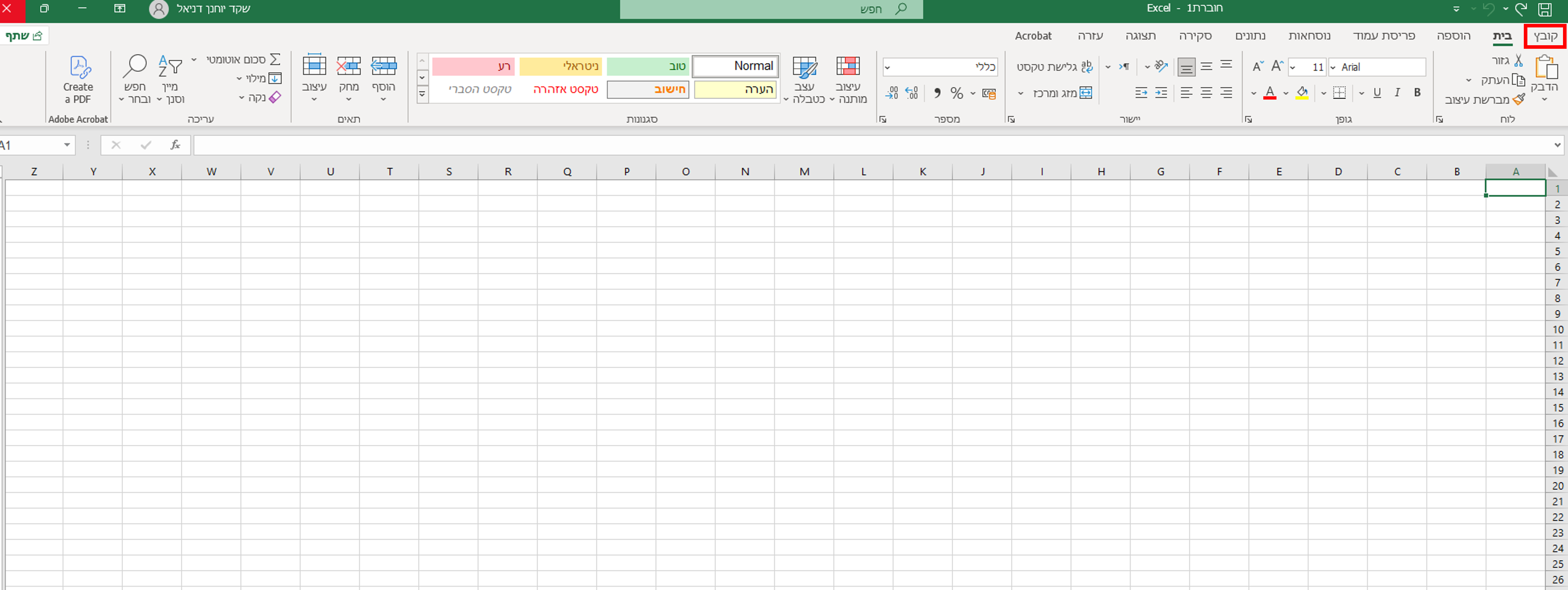
שלב 1: גישה לתפריט אפשרויות. בתפריט העליון מימין לחצו על "קובץ", וגללו מטה עד שתגיעו ללשונית "אפשרויות" (Options) בתחתית התפריט.
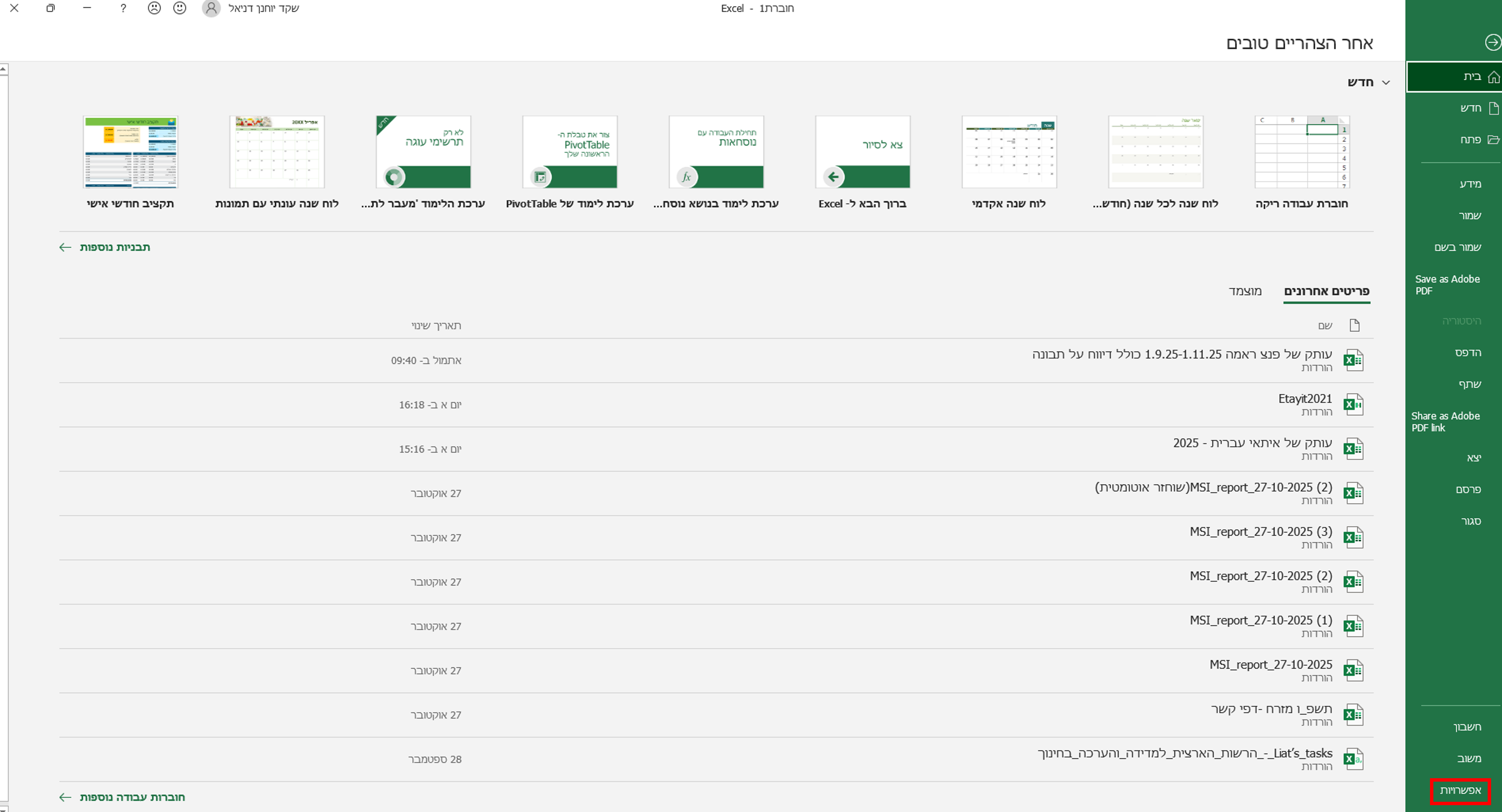
שלב 2: פתיחת מרכז האמון. בחלון ההגדרות שנפתח בחרו בלשונית "מרכז יחסי האמון" (Trust Center) מתוך התפריט הימני. לאחר מכן לחצו על הלשונית "הגדרות מרכז האמון" (Trust Center Settings) שבאמצע החלון. לחצו על "אישור" כדי לשמור את השינויים.
שלב 3: שינוי הגדרות .ActiveX כעת, מתוך התפריט "מרכז יחסי האמון" שמימין, בחרו באפשרות "הגדרות "ActiveX (בדרך כלל זו האפשרות השישית). משמאל תיפתח החלונית "הגדרות ActiveX עבור כל יישומי Office". בחלונית זו ודאו שהאפשרות הראשונה ("הפוך את כל הפקדים לבלתי זמינים ללא הודעה") אינה מסומנת.


כעת אתרו את האפשרות "הפוך את כל הפקדים לזמינים ללא מגבלות ומבלי להציג בקשה" (Disable all controls without notification). לחצו לסימון אפשרות זו. אל דאגה, עשו זאת למרות ההערה בסוגריים לפיה הפעילות אינה מומלצת. לאחר מכן לחצו על "אישור" כדי לשמור את השינויים.
כעת הבעיה אמורה להיפתר. בהצלחה!
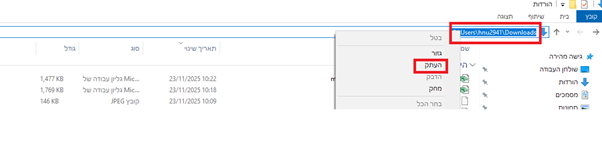
שלב 1: גשו לתיקייה שאליה ירד הקובץ, עמדו על הסרגל/השורה של התיקייה והעתיקו את פרטיה

עמדו עם העכבר על השורה, קליק ימני - "העתק"
שלב 2: פתחו את הקובץ
גשו לתפריט אפשרויות: בתפריט העליון מימין לחצו על "קובץ", וגללו מטה עד שתגיעו ללשונית "אפשרויות" (Options) שבתחתית התפריט.
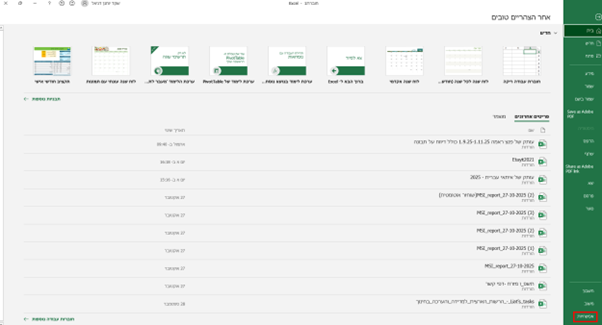
שלב 3: פתיחת מרכז האמון. בחלון ההגדרות שנפתח בחרו בלשונית "מרכז יחסי האמון" (Trust Center) מתוך התפריט הימני. לאחר מכן לחצו על הלשונית "הגדרות מרכז האמון" (Trust Center Settings) שבמרכז החלון.
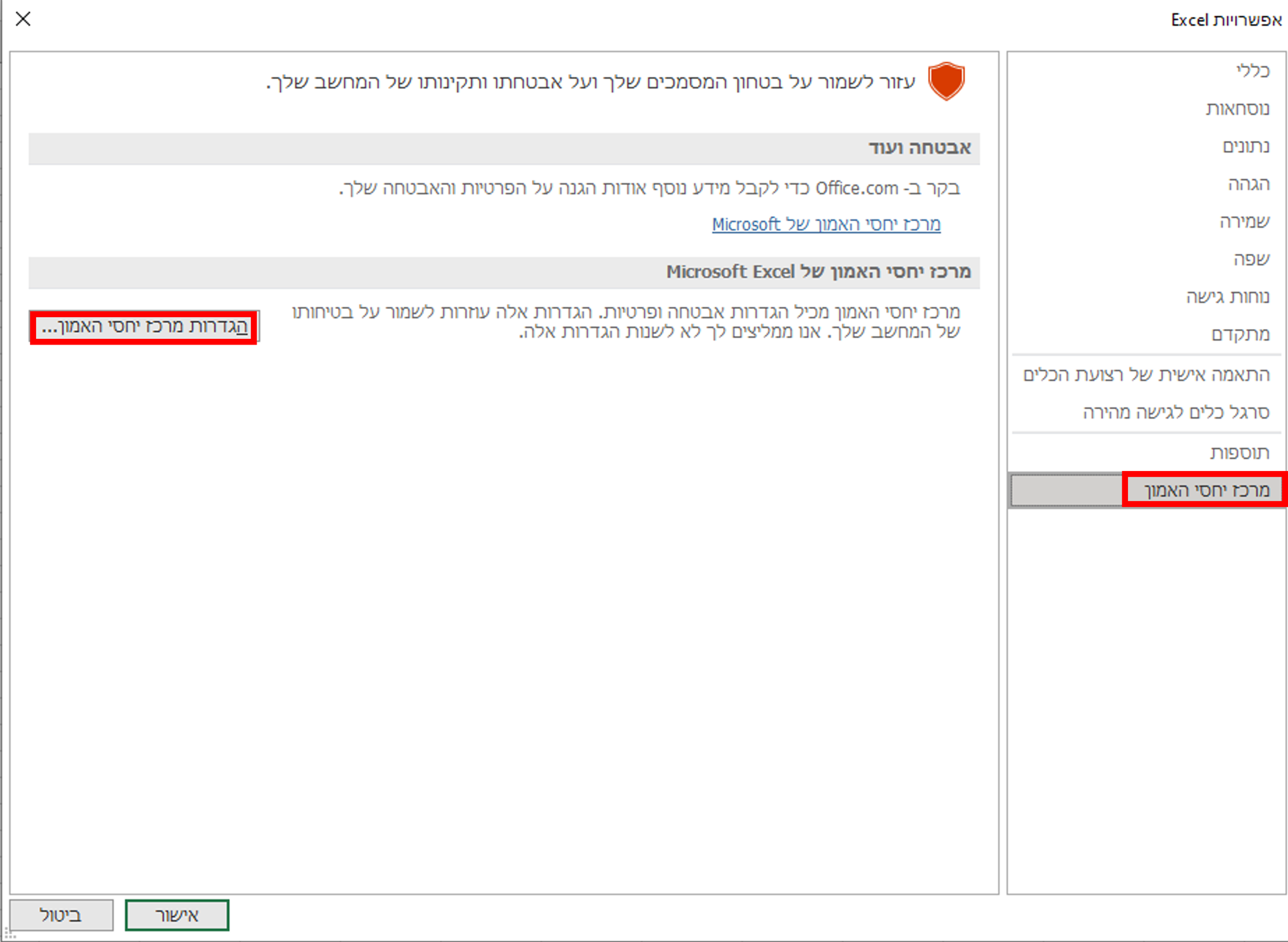
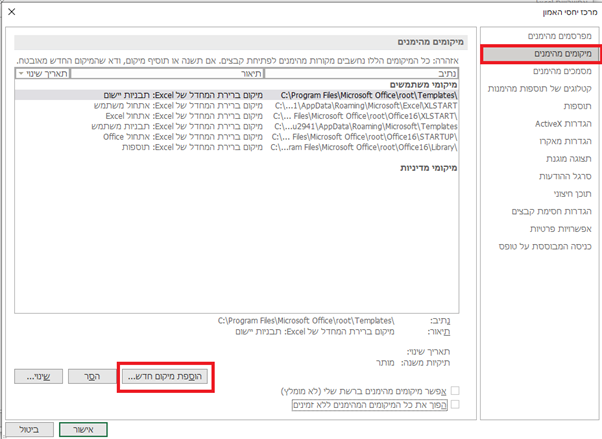
שלב 4: כעת, מתוך התפריט "מרכז יחסי האמון" שמימין, בחרו באפשרות "מיקומים מהימנים" (בדרך כלל זו האפשרות השנייה). משמאל תיפתח החלונית "מיקומים מהימנים". לחצו על "הוספת מיקום חדש".
שלב 5: בחלונית שתיפתח בשורה של נתיב הדביקו את שורת התיקייה שהעתקתם בהתחלה וסמנו "🗸" גם בתיקיות המשנה.
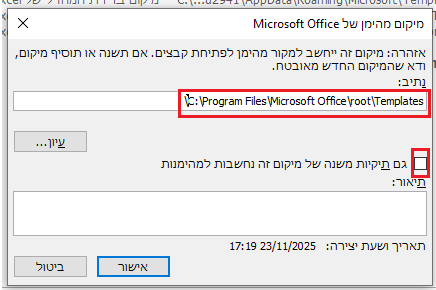
לחצו על אישור - אישור - אישור.
שמרו את הקובץ וסגרו אותו, ואז פתחו שוב.
ראשית, נכנסים למערכת תבונה, ומתחברים דרך מערכת ההזדהות האחידה של משרד החינוך (יש להזין קוד משתמש וסיסמא, או מספר תעודת זהות וטלפון נייד):
אחרי שמתחברים, בוחרים ב"AM Teacher" (כדי להיכנס לממשק המורים):
ברכות! נכנסת למערכת. כעת בוחרים בלשונית "קבוצות לימוד" (למעלה מימין) ומוסיפים קבוצת לימוד חדשה (מסומן באדום):
מזינים את שם הקבוצה (כדאי לכתוב את שם הכיתה, שם המבדק ושם המורה), ובוחרים את המקצוע (שפת אם עברית, למשל). לאחר שהגדרנו זאת, לוחצים על "שמור וסגור" (מסומן באדום):
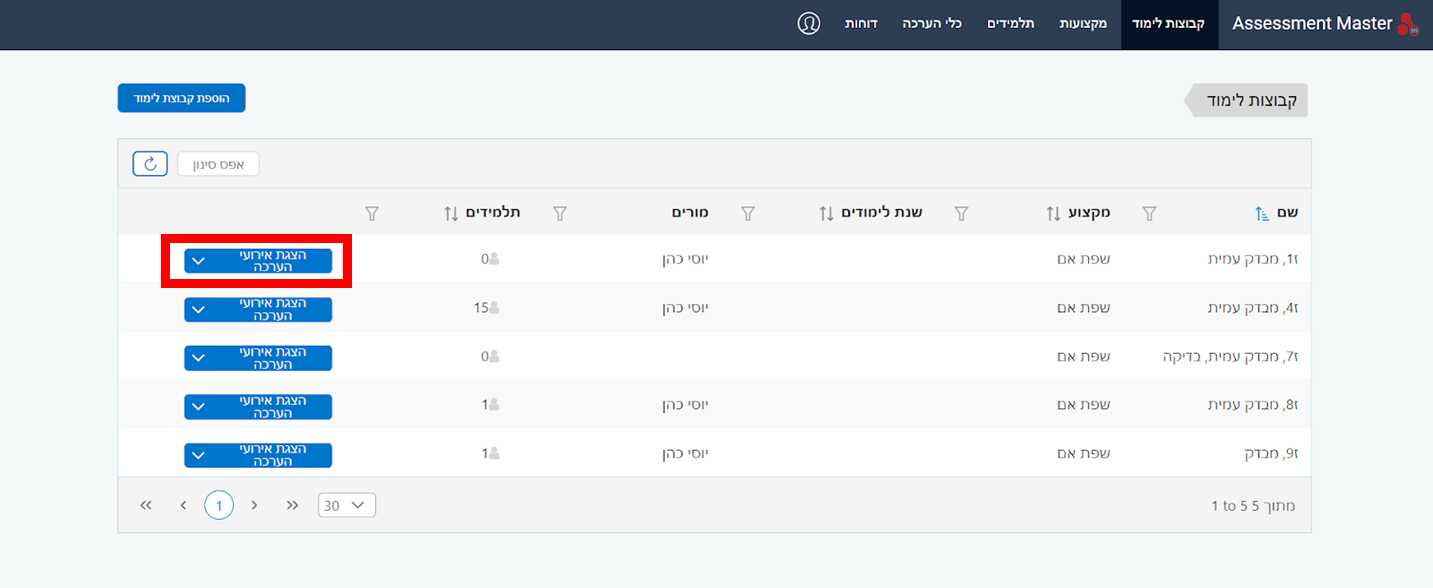
מכאן, עלינו לפתוח אירוע הערכה ולהזמין את התלמידים. בוחרים את הקבוצה שהוספנו, ולוחצים על "הצגת אירועי הערכה" (מסומן באדום):
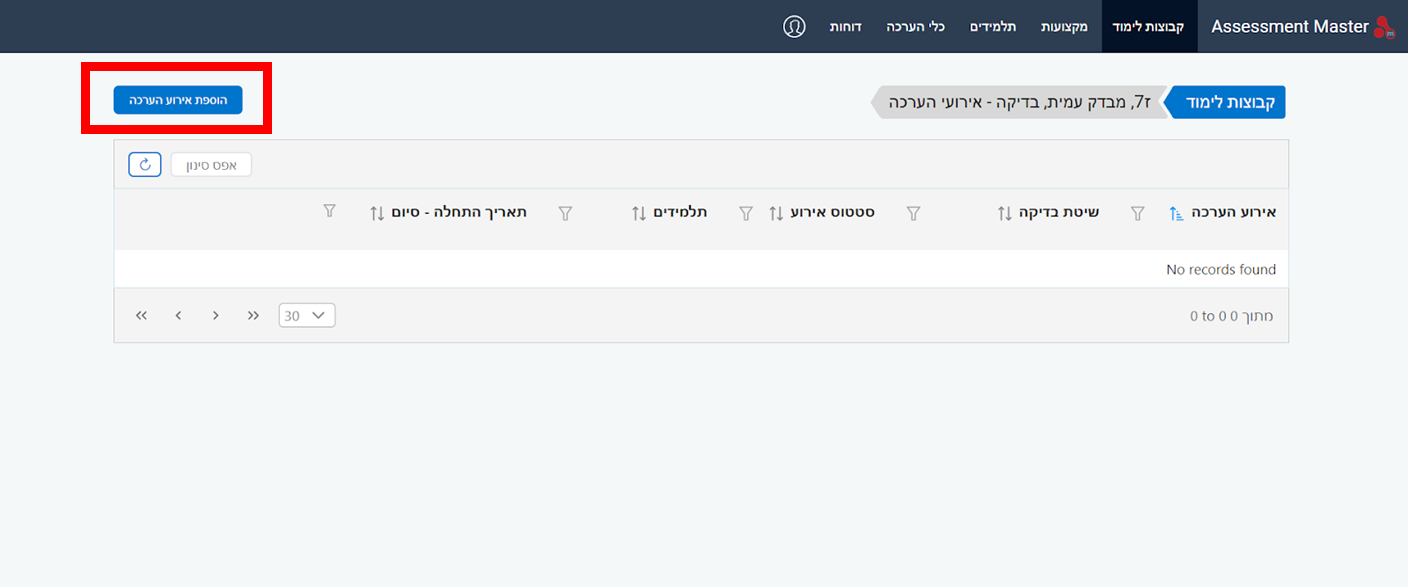
כעת, בוחרים ב"הוספת אירוע הערכה":
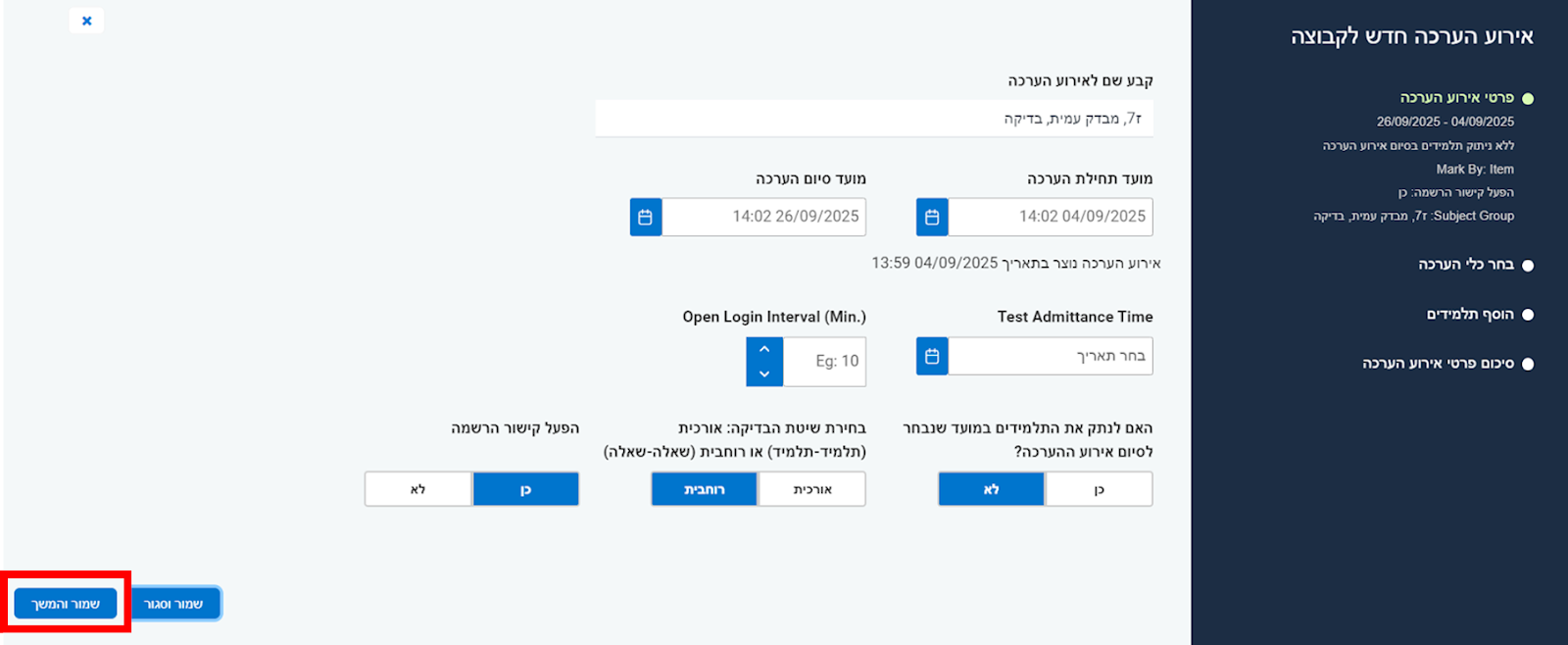
מזינים את פרטי המבדק:
- נותנים שם לאירוע ההערכה. למשל: עמית לכיתה ז'1, ושם המורה
- בוחרים את מועד תחילת המבדק ואת מועד הסיום.
- בשאלה האם לנתק את התלמיד? יש לבחור באפשרות 'לא'.
- שיטת הבדיקה - ניתן לבצע בחירה אורכית או רוחבית.
- בשאלה האם לאפשר הרשמה? יש לבחור באפשרות 'כן'.
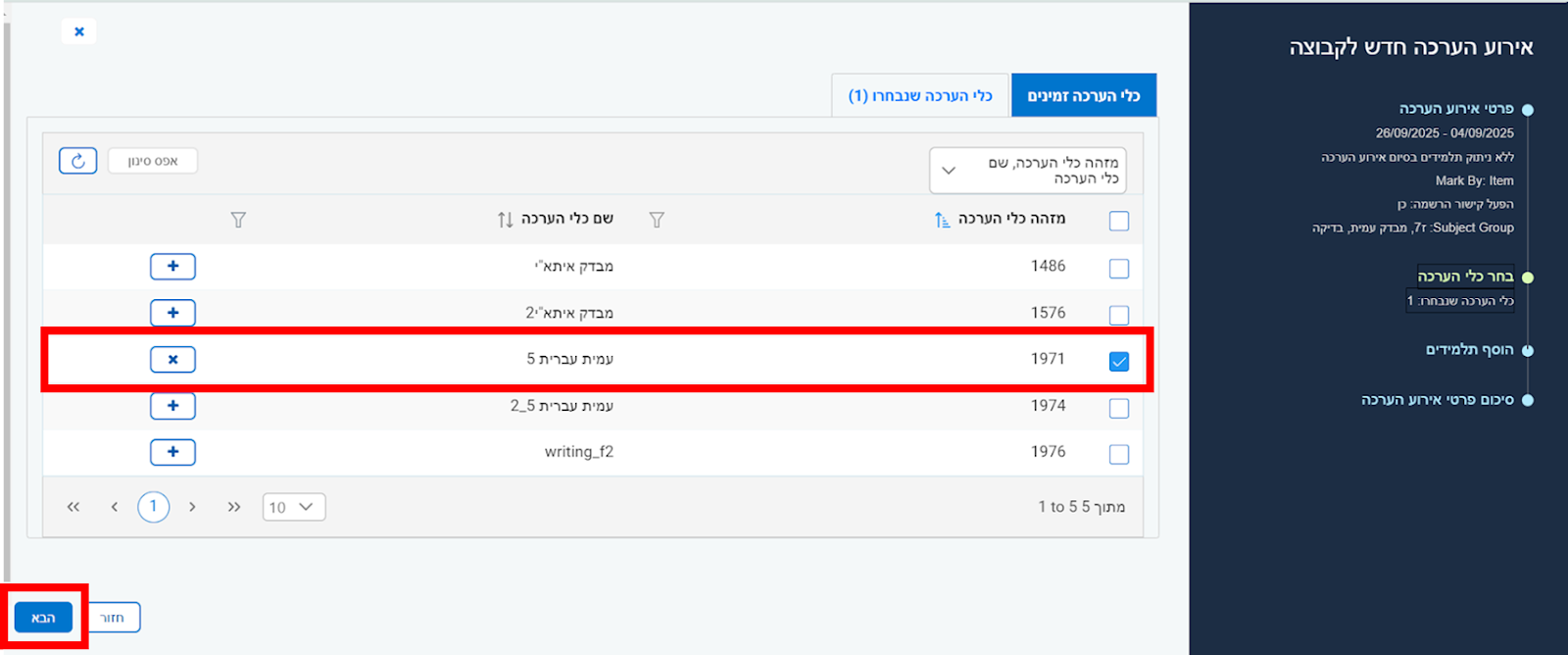
כעת, בוחרים את המבדק הרצוי לנו ובוחרים ב"הבא":
זהו! המבדק באוויר. שולחים את הקישור להרשמה לתלמידים, כדי שיוכלו להתחיל בביצוע המבדק:
מכאן, כדאי להבין איך התלמידים נרשמים בפעם הראשונה למבדק, או איך הם מתחברים מחדש למערכת לאחר שנרשמו.
הרישום למערכת תבונה מתבצע באמצעות קישור ששולח המורה לתלמידים באמצעות הווטסאפ או קבוצת הלמידה הכיתתית. הקישור מחבר את התלמיד ישירות לאירוע ההערכה, ללא צורך בסיסמא או בהזדהות. יש להבטיח שכל תלמיד נרשם פעם אחת בלבד! ככל שיש צורך של התלמיד להתחבר מחדש למערכת, יש לעשות זאת באמצעות שם וסיסמא שינפיק המורה.
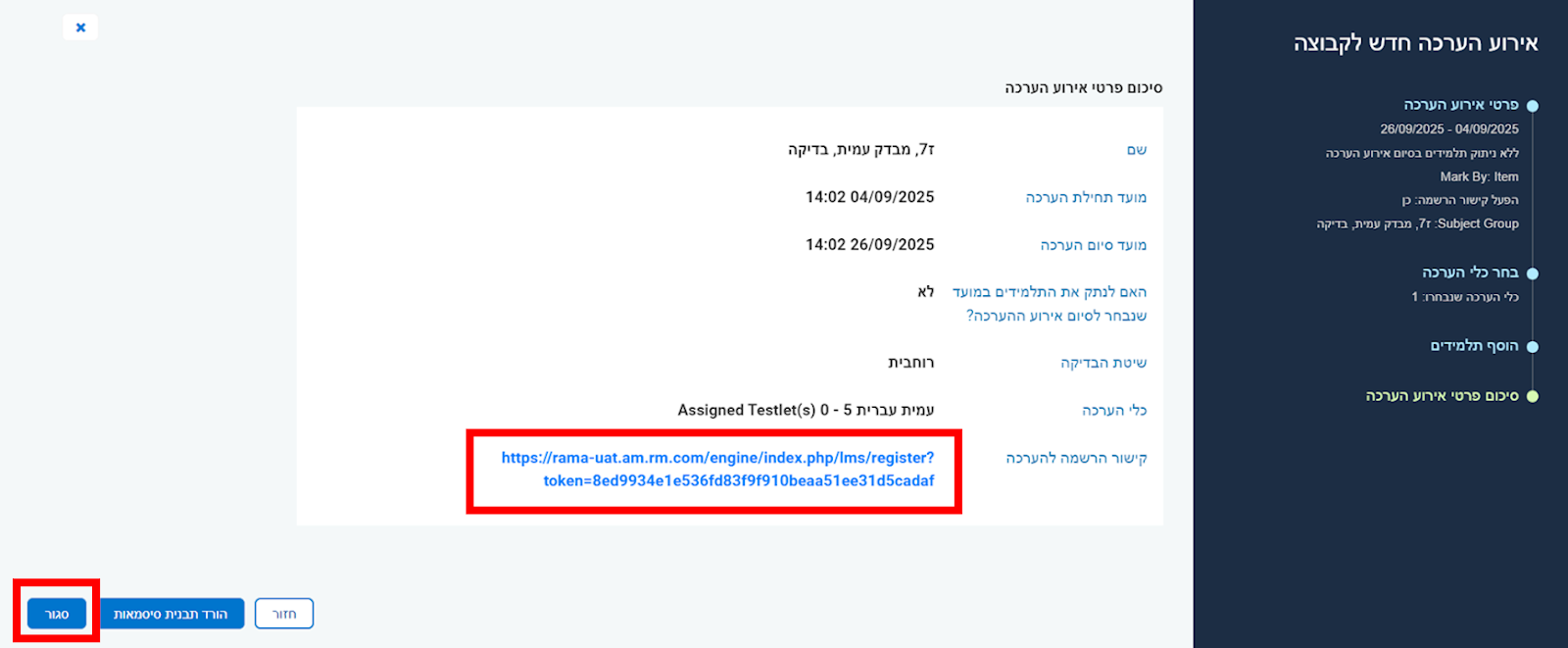
את הקישור לשליחה לתלמידים לצורך התחברות מקבלים בשלב האחרון של פתיחת אירוע הערכה חדש. יש להעתיק אותו ולשלוח לתלמידים:
כאשר התלמידים לוחצים על הקישור, הם ייכנסו למסך ההרשמה לאירוע ההערכה:
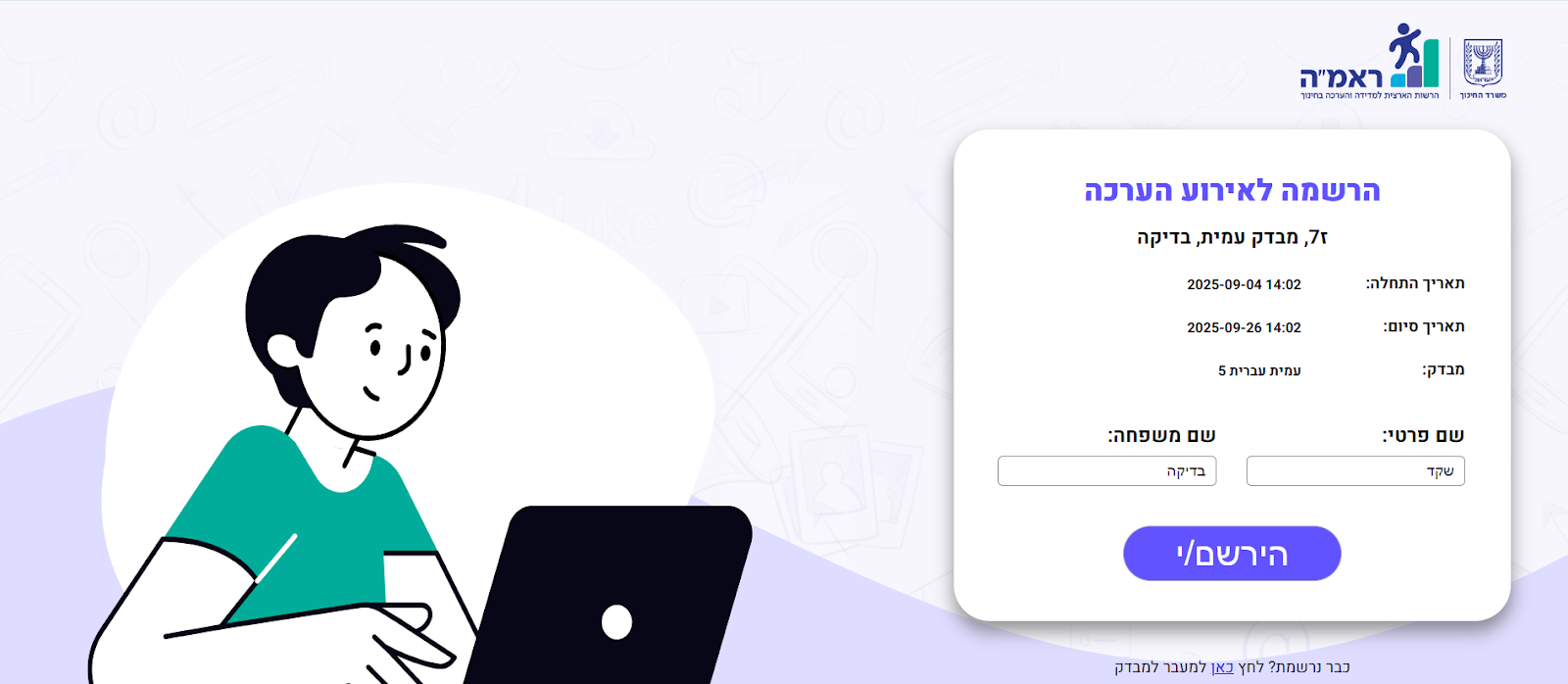
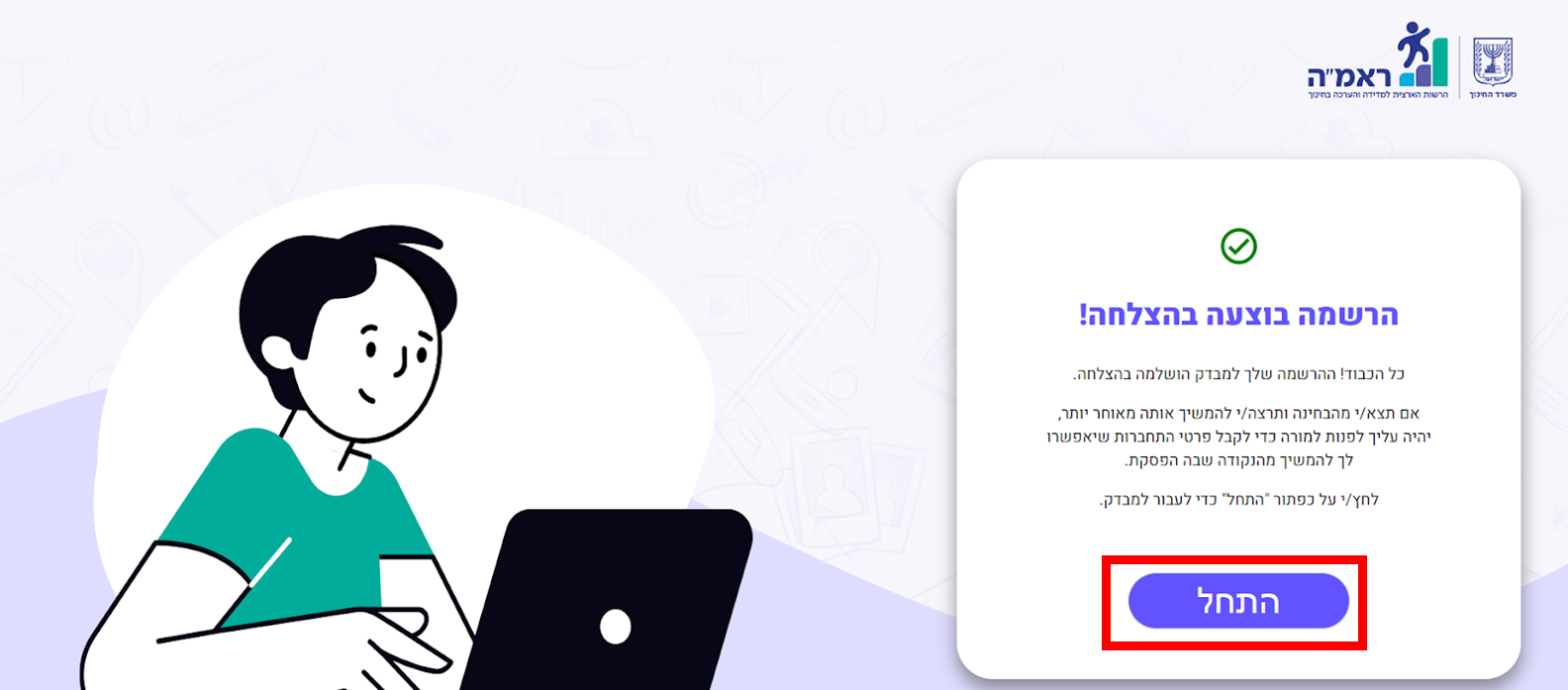
נדגיש שוב: על התלמיד להירשם פעם אחת! אם כבר נרשם, בפעם הבאה עליו להיכנס דרך הקישור שבתחתית המסך ("כבר נרשמת? לחץ כאן למעבר למבדק.."). לאחר ההרשמה או ההתחברות, תודיע המערכת לתלמיד שהוא נרשם בהצלחה, ותאפשר לו להתחיל במבדק:
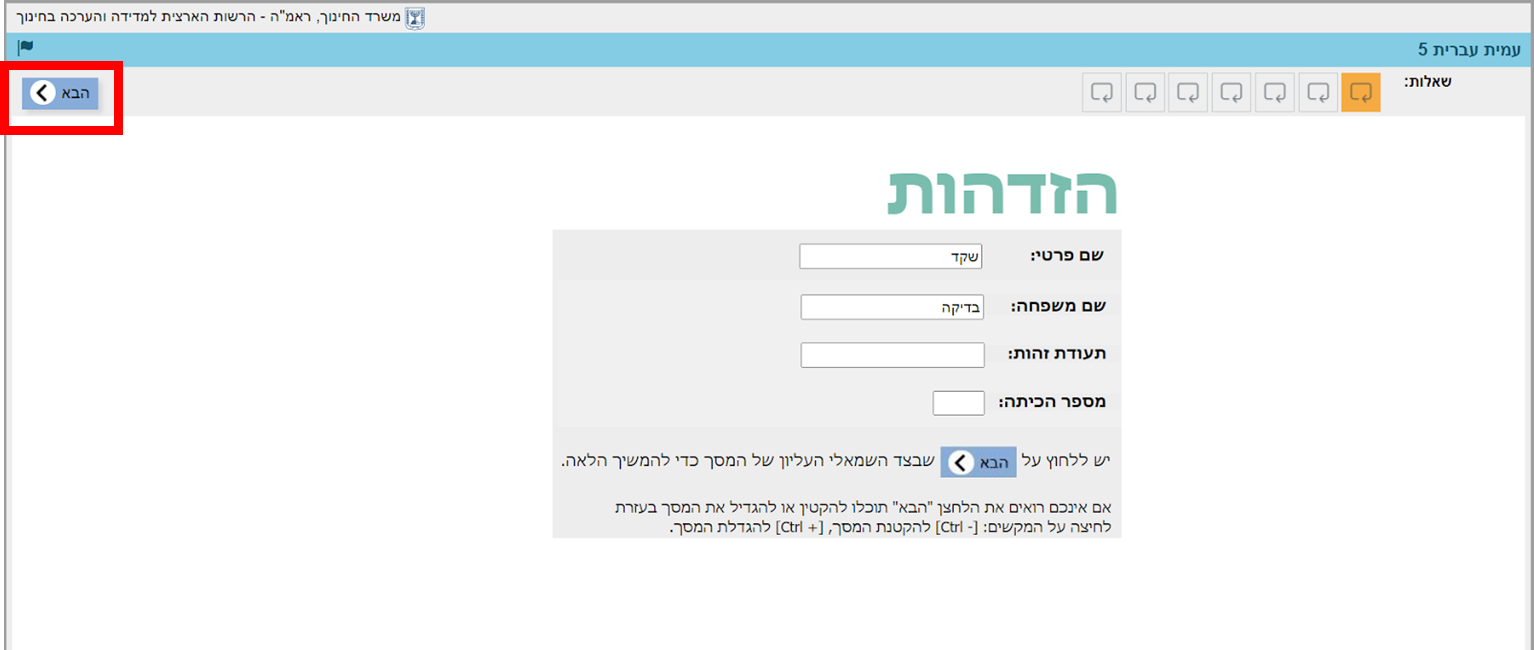
בדף המבדק עצמו התלמידים יצטרכו להזין שוב שם פרטי ושם משפחה. אין צורך ללהזין תעודת זהות או את מספר הכיתה.
במידה והתלמיד כבר נרשם למבדק, יש לבצע התחברות מחודשת למבדק, כמוסבר בקישור זה.
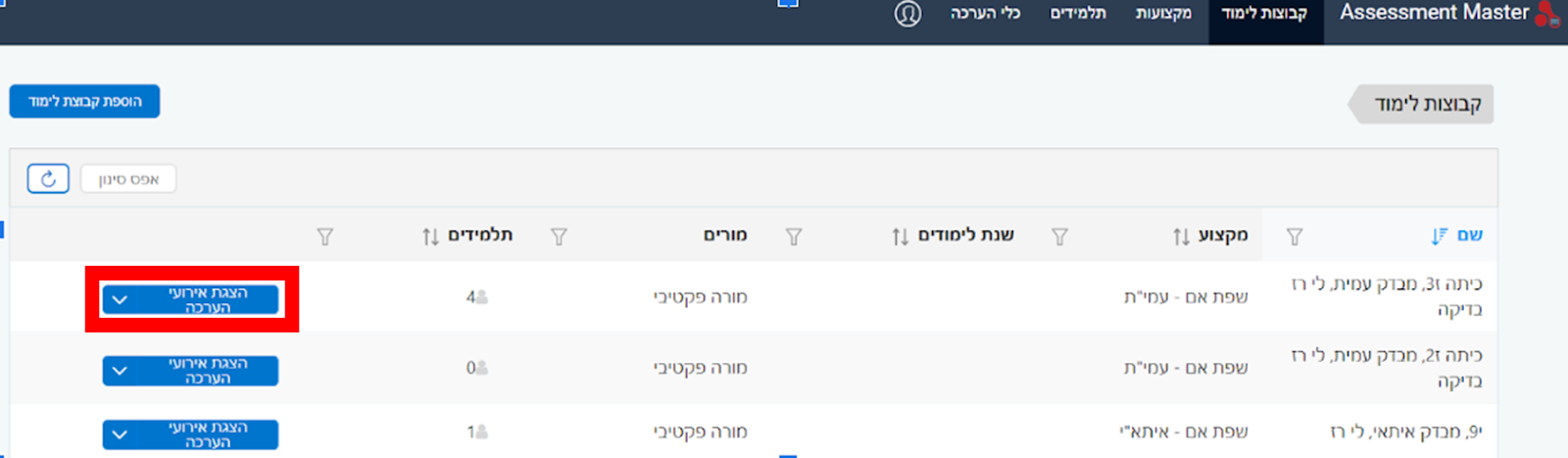
כדי להתחבר מחדש למבדק במערכת, יש להשתמש בקישור המקורי שנשלח לתלמידים לצורך ההרשמה. כדי לשחזר אותו, יש להיכנס ל"קבוצות לימוד", לבחור בקבוצה הרלוונטית ולבחור ב"הצגת אירועי הערכה":
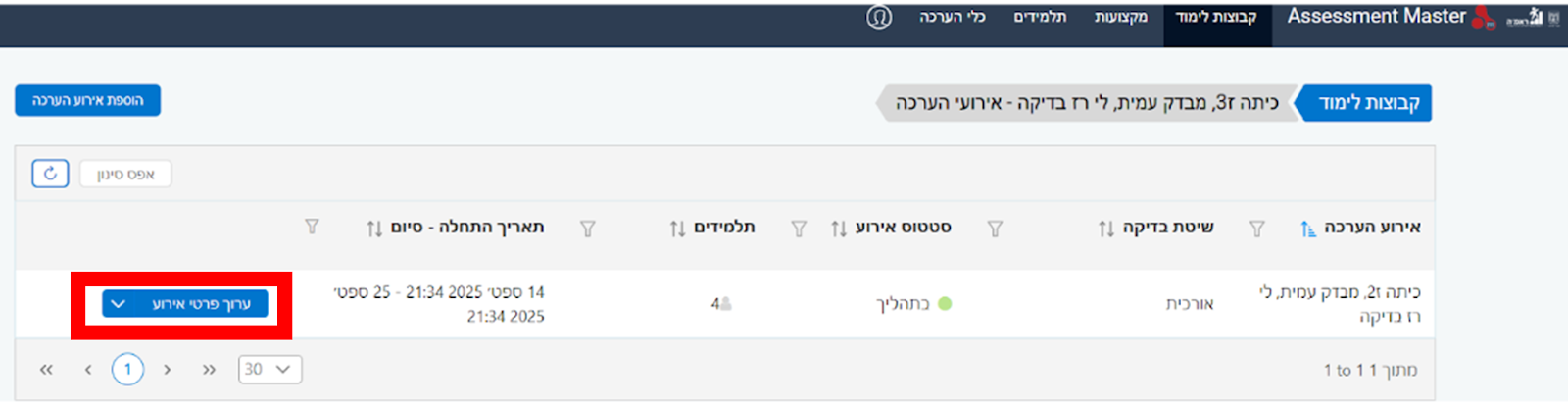
באירוע ההערכה יש להיכנס ל"ערוך פרטי אירוע" ובאפשרויות לבחור ב"סיכום פרטי אירוע הערכה":
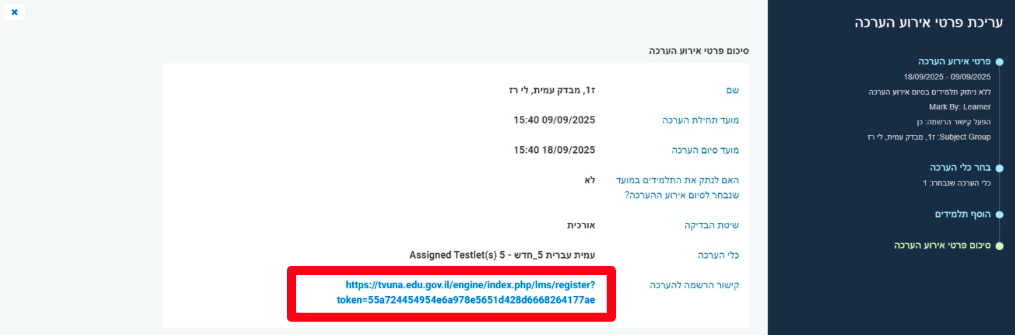
בעמוד שייפתח, מופיע קישור ההתחברות למערכת:
את הקישור יש לשלוח לתלמידים. כאשר ילחצו עליו, הם ייכנסו למסך ההרשמה לאירוע ההערכה. במקום להירשם מחדש - יש לבחור בקישור שנמצא בתחתית העמוד, לצורך התחברות מחדש:
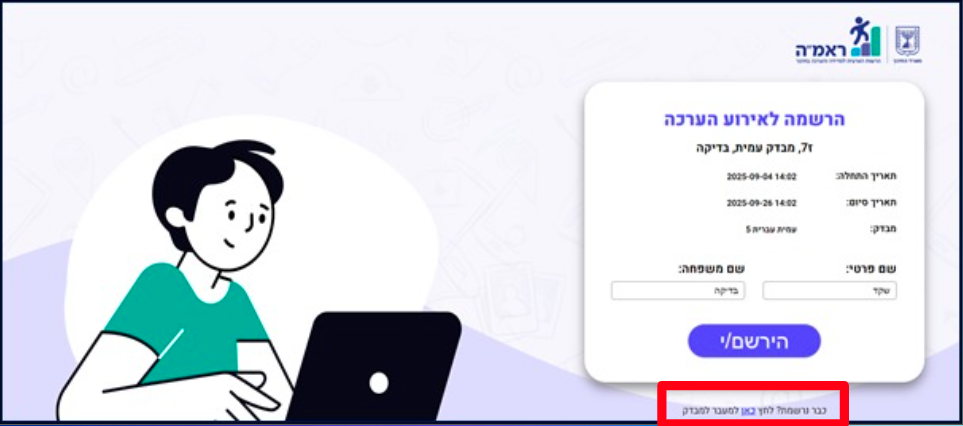
לאחר הבחירה בהתחברות מחדש, יתבקש התלמיד להזין את שם המשתמש והסיסמא שלו, אותו המורה יכול להוריד דרך ממשק הניהול. לאחר שנתן המורה את שם המשתמש והסיסמא לתלמיד, יזין אותם התלמיד במסך הזה:
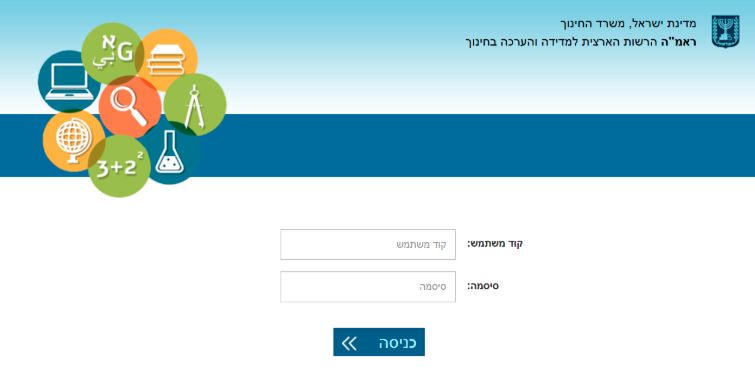
מצב זה קורה כאשר התלמיד סיים את המבדק אבל לא לחץ על התנתקות. לכן, המערכת רואה זאת כאילו יש לו עוד שאלות להשיב עליהן, והמבדק לא הושלם. במצב שכזה, לא ניתן לבדוק את המבדק שלו וכפתור הבדיקה לא יופיע בבדיקה האורכית.
ראשית, חשוב לבקש מהתלמידים להתנתק בסיום המבדק, וללחוץ על הכפתור. כך נראה המסך עבורם:
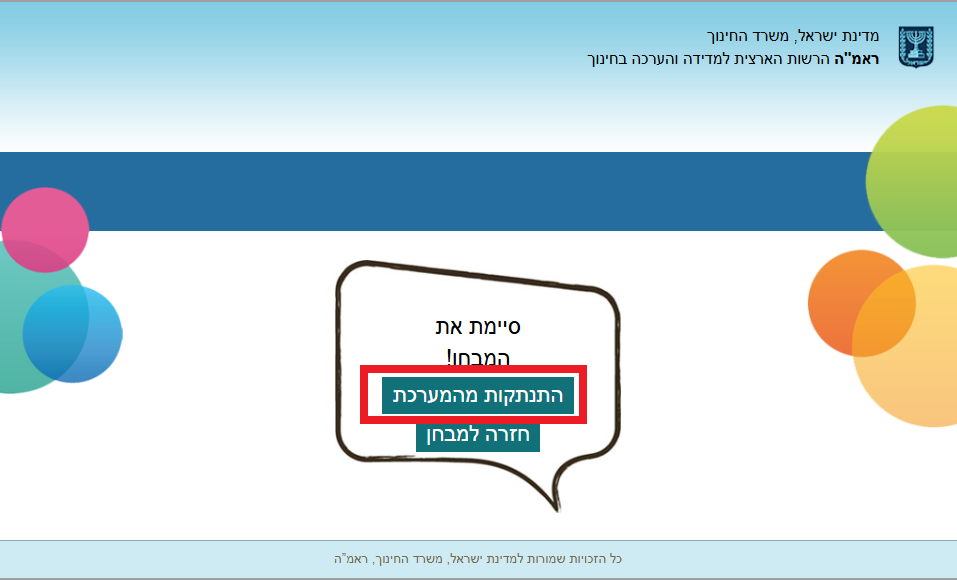
במידה והבחינה כבר הסתיימה, יש להיכנס למערכת ולהעביר את התלמיד לסטטוס "סיים". כדי לעשות זאת, בוחרים בלשונית "קבוצת לימוד", ומאתרים את קבוצת הלימוד הרלוונטית. לאחר מכן, לוחצים על כפתור "הצגת אירוע הערכה":
לוחצים על כפתור "החץ" שנמצא על כפתור "ערוך פרטי אירוע", ובוחרים ב-"רשימת תלמידים":
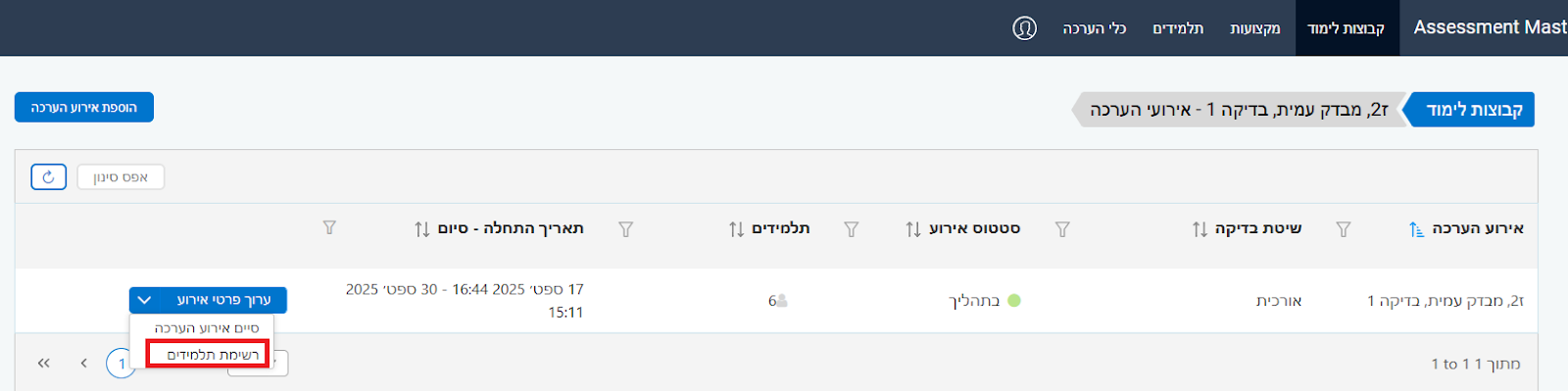
בחלונית שנפחה בוחרים את התלמיד הרצוי שנמצא בסטטוס "בתהליך", ולוחצים על עיון:

בחלונית שנפתחה, הסטטוס הוא "בתהליך" ויש ללחוץ על סיים ואז על עדכן:
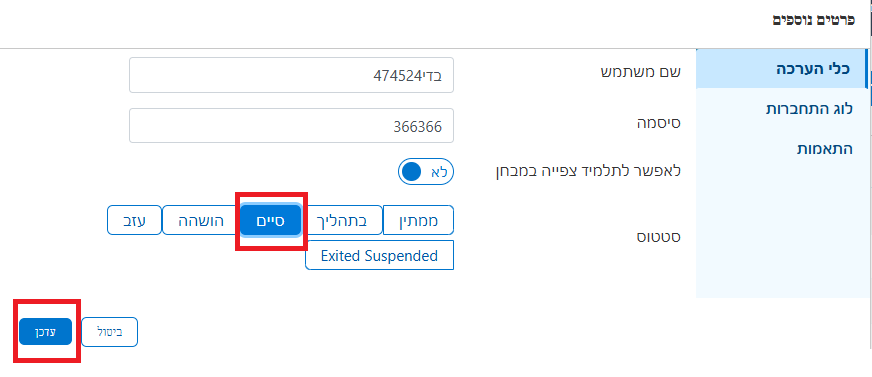
ברגע שעשינו זאת, ניתן יהיה לבדוק את התלמיד דרך לחיצה על כפתור "בדיקה":

כאשר עוברים בין שני חלקים של מבדק, או כאשר יש צורך לסייע לתלמידים בהתחברות שניה למערכת, יש צורך להוריד את כל השמות והסיסמאות בצורה מרוכזת מאירוע הערכה.
כדי להוריד את הרשימה, יש להיכנס ללשונית "קבוצות לימוד", לבחור את הקבוצה הרלוונטית ולהיכנס ל"הצגת אירועי הערכה":
לוחצים על "ערוך פרטי אירוע":
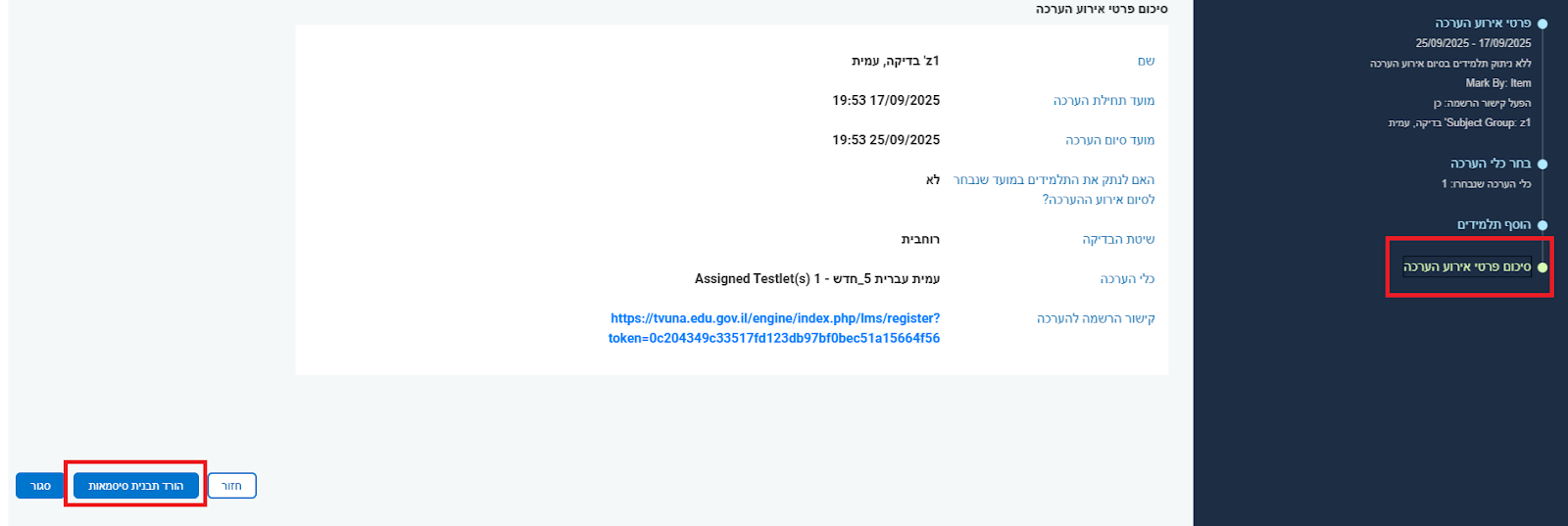
בחלונית שנפתחה, בוחרים באפשרות האחרונה בצד שמאל ("סיכום פרטי אירוע הערכה"). ואז, למטה בצד שמאל, בוחרים באפשרות של "הורד תבנית סיסמאות":
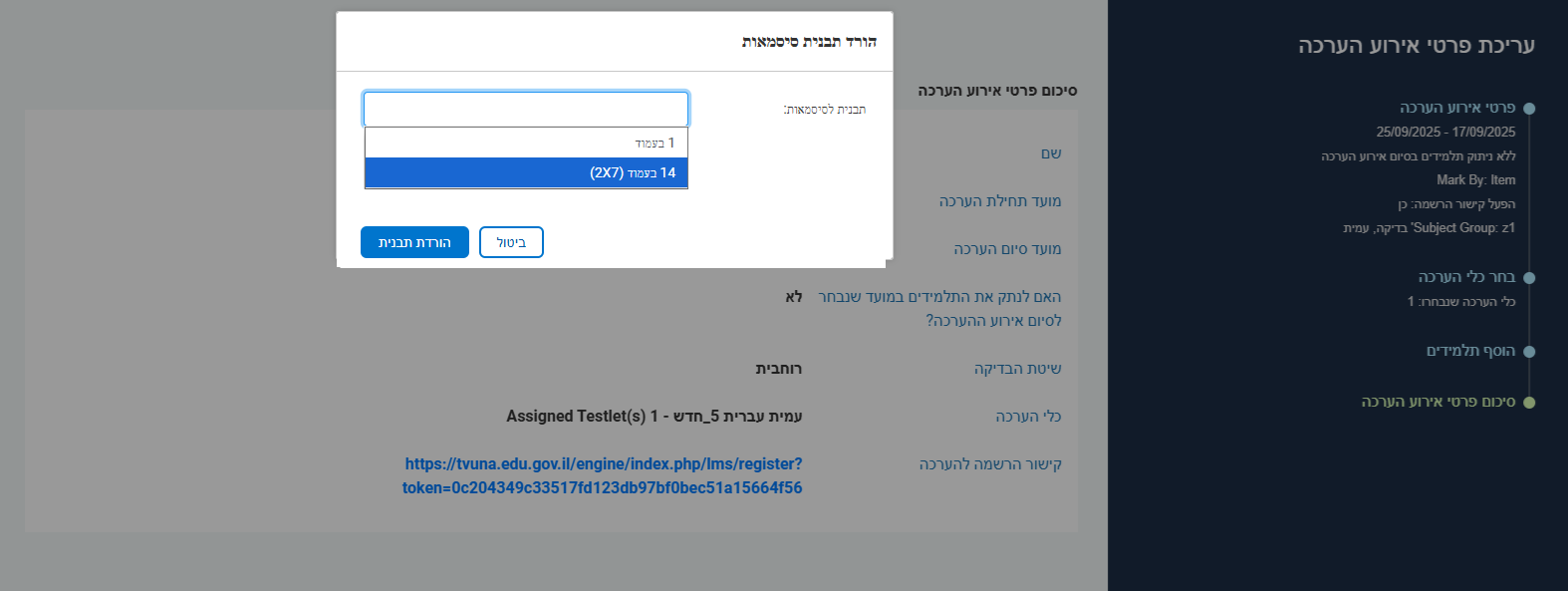
בחלונית שנפתחה בוחרים באפשרות של "14 בעמוד (2X7) כדי לקבל בהורדה אחת כמה שיותר סיסמאות. ואז בוחרים ב"הורדת תבנית" וסוגרים את החלון:
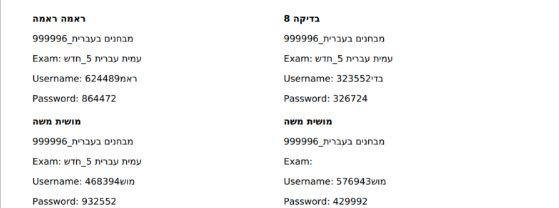
הקובץ שיורד למחשב הוא קובץ הסיסמאות:
מערכת "תבונה" מאפשרת לבדוק את תשובות התלמידים בשתי צורות: בדיקה רוחבית ובדיקה אנכית. בבדיקה רוחבית, בוחרים בשאלה/משימה אחת מהמבדק, ובודקים את כל תשובות התלמידים. בבדיקה אנכית, בוחרים תלמיד, ובודקים את כל תשובותיו במבדק. אופן הבדיקה מוגדר בממשק לעדכון פרטי אירוע ההערכה, וניתן לשנות אותו בכל עת.
על מנת להתחיל בבדיקה, יש להיכנס ל"קבוצות לימוד", לבחור בקבוצת הלימוד הרלוונטית וללחוץ על "הצגת אירועי הערכה":
כעת, לוחצים על החץ שליד "ערוך פרטי אירוע". במידה ונבחרה אפשרות הבדיקה הרוחבית, תופיע אפשרות "רשימת המשימות" ויש לבחור בה. במידה ונבחרה אפשרות הבדיקה האורכית, תופיע אפשרות "רשימת התלמידים" ויש לבחור בה.
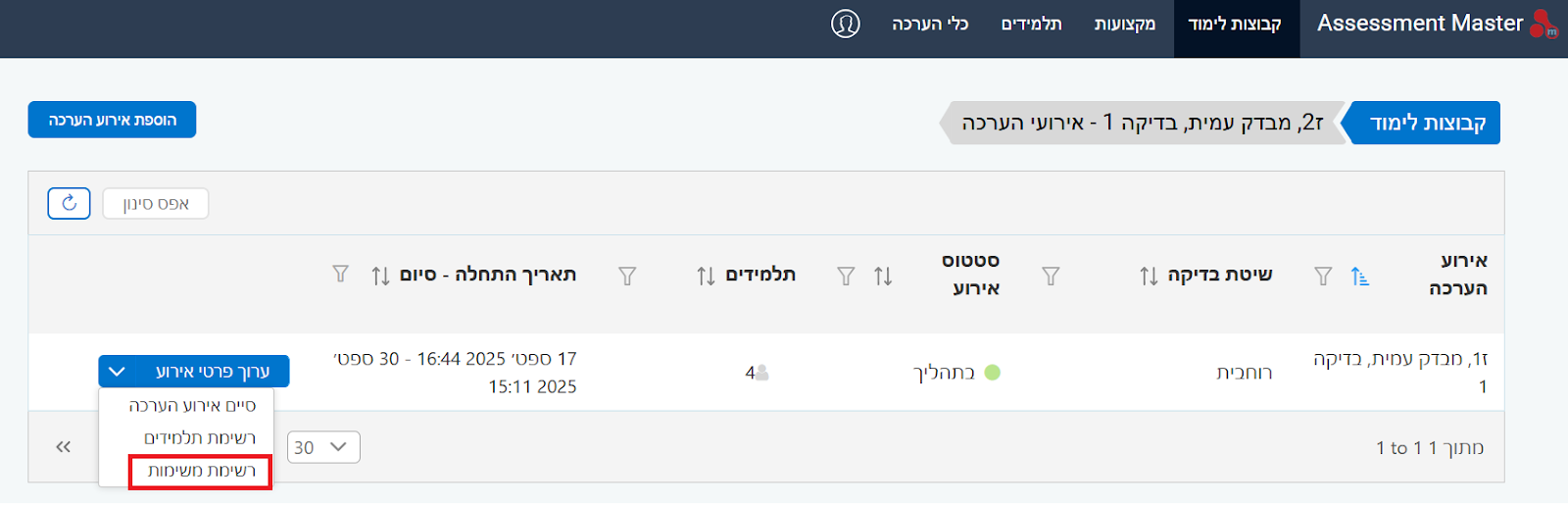
בדיקה רוחבית: כל התשובות שניתנו לשאלה
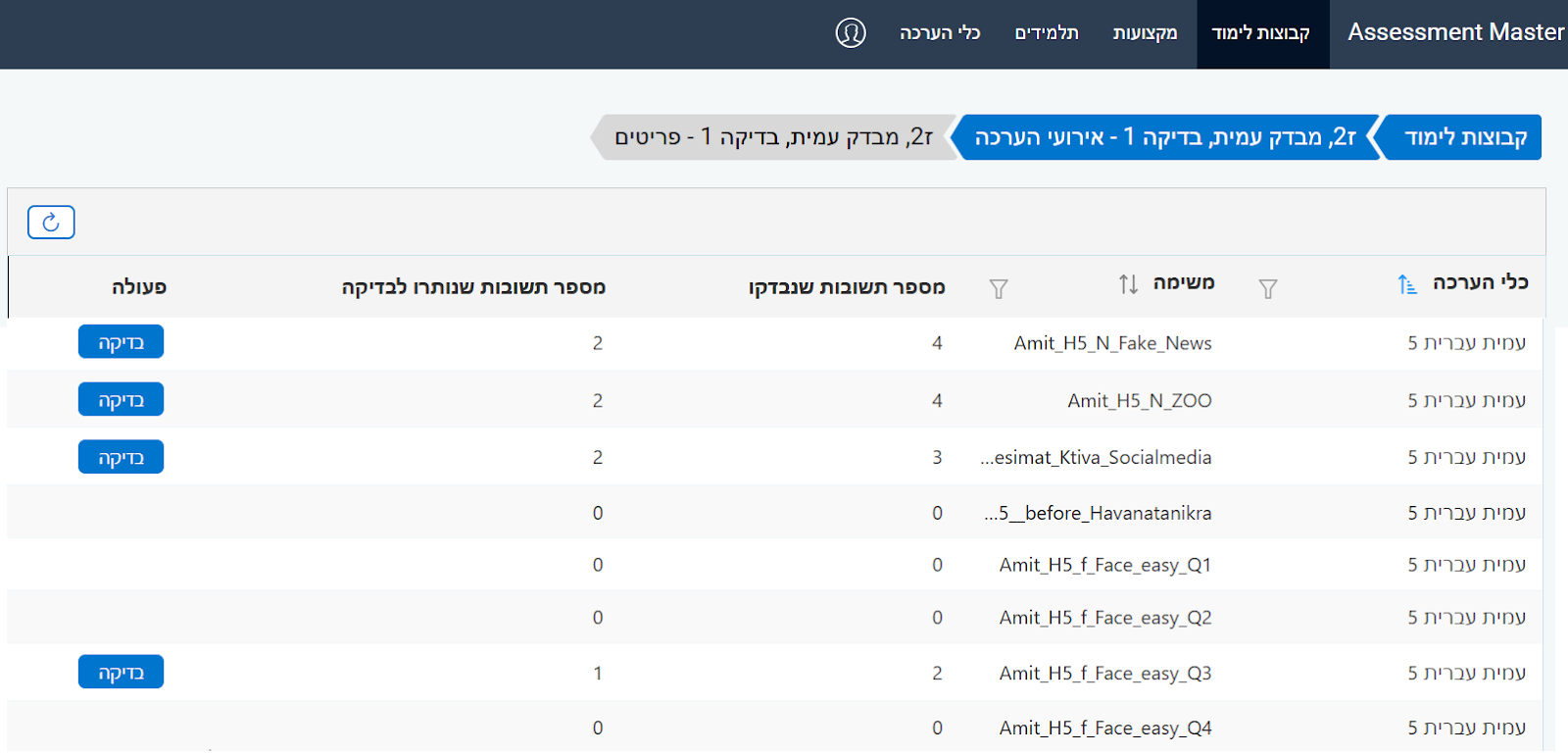
לאחר הלחיצה על "רשימת משימות", תופיע רשימת המשימות (השאלות) במבדק. כעת, יש לבחור שאלה וללחוץ על כפתור "בדיקה". במידה ואין תשובות לבדיקה לשאלה מסויימת, הכפתור לא יופיע.
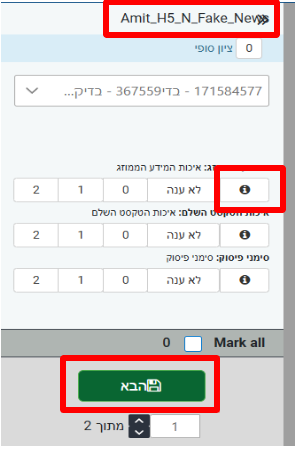
לאחר הלחיצה על בדיקה, תיפתח השאלה עם תשובות התלמידים בכל משימה. שם המשימה במערכת יופיע בראש המחוון, ובלחיצה על סימן ה-i ניתן לראות את המחוון המורחב. בסיום בדיקת כל תשובה, יש ללחוץ על הבא:
בדיקה אורכית: כל התשובות שכתב התלמיד
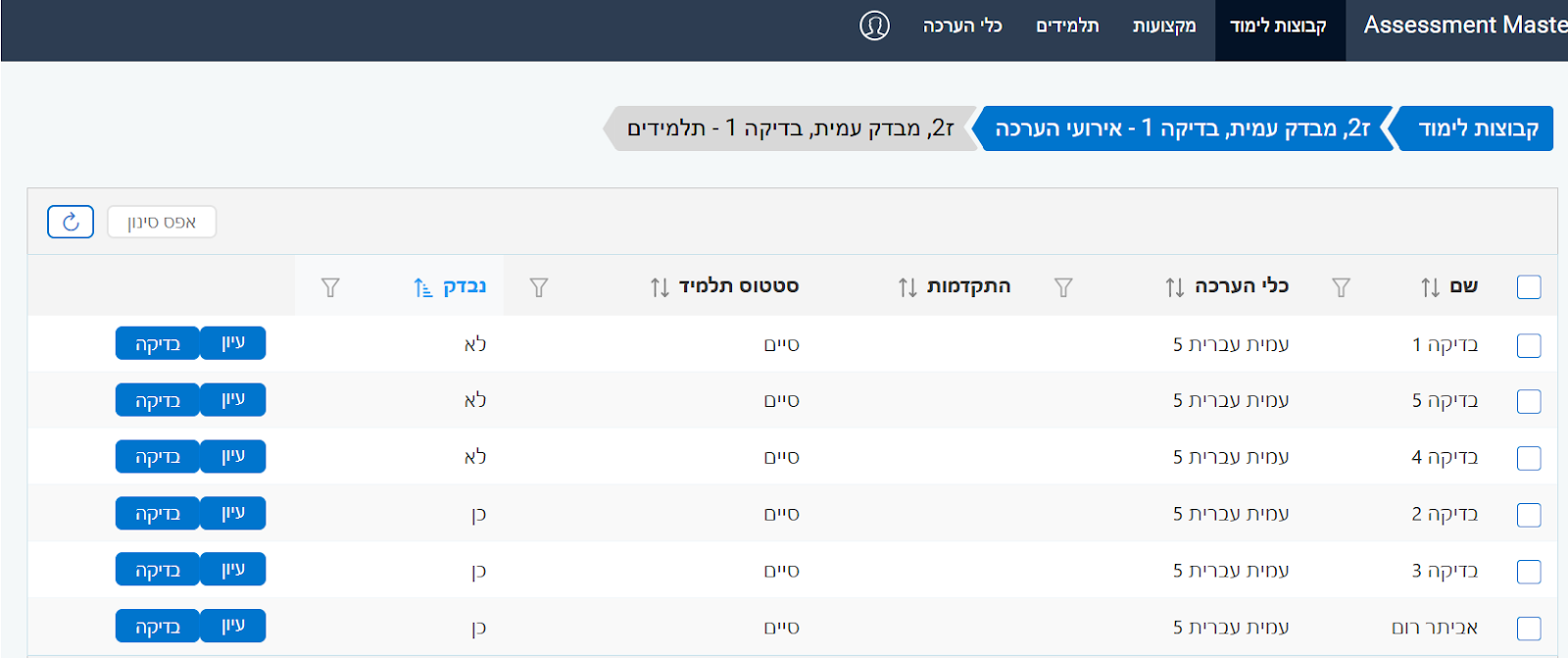
לאחר הלחיצה על "רשימת תלמידים", תופיע רשימת התלמידים במבדק. חשוב לזכור: ניתן לבצע את הבדיקה רק על תלמיד שנמצא בסטטוס "סיים". יש לבחור את אחד התלמידים וללחוץ על "בדיקה" בקצה השמאלי של השורה שבה מופיע שמו:
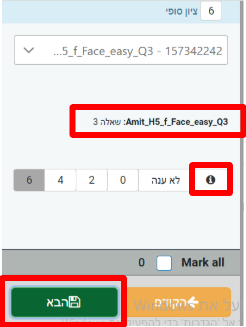
לאחר הלחיצה על בדיקה יוצגו תשובותיו של התלמיד בכל משימה. שם המשימה במערכת יופיע במרכז המחוון, ובלחיצה על סימן ה-i ניתן לראות את המחוון המורחב. בסיום בדיקת כל תשובה יש ללחוץ על הבא, ולעבור לשאלה הבאה.
לאחר סיום בדיקת המבחן, יש לסיים את אירוע הערכה.
סיום אירוע ההערכה
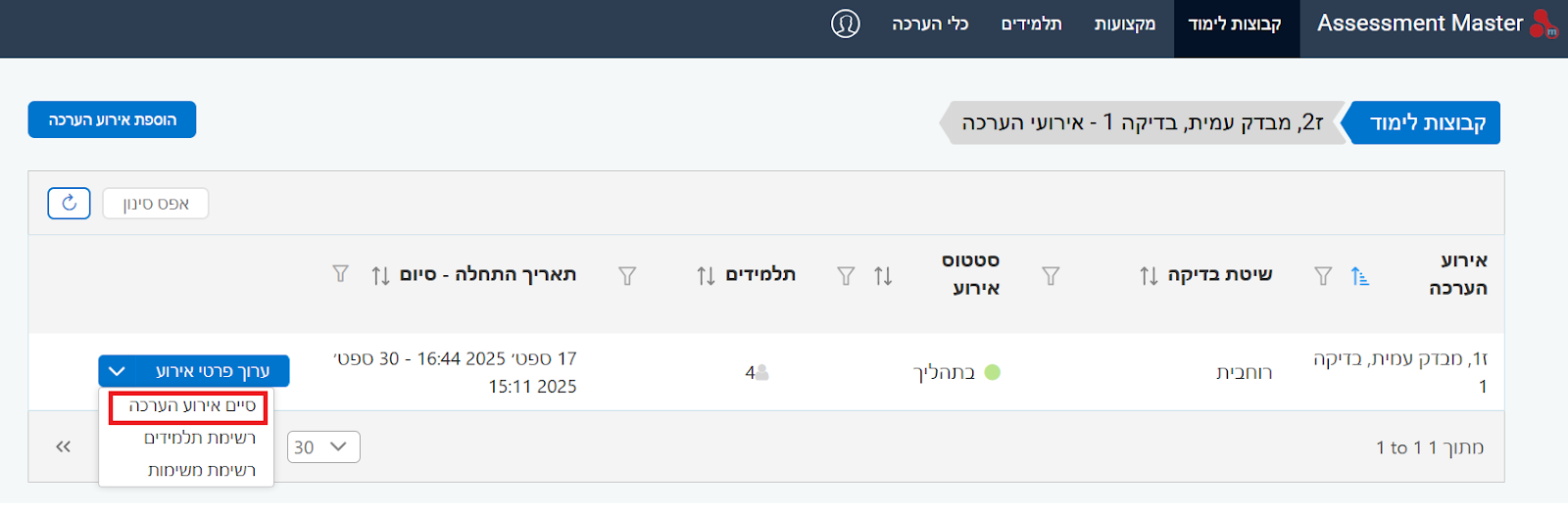
כדי לסיים את המבדק, יש לבחור בלשונית "קבוצות לימוד", לאתר את הקבוצה הרלוונטית, ללחוץ ב"הצגת אירועי הערכה" ובאירוע שהושלם ללחוץ על "סיים אירוע הערכה":
בימים הקרובים נסביר כאן כיצד להגיע לדו"ח הדיגיטלי החדש במערכת תבונה, בו מוצגות תוצאות המבדק באופן נגיש ופשוט להבנה.
הורדת קובץ אקסל
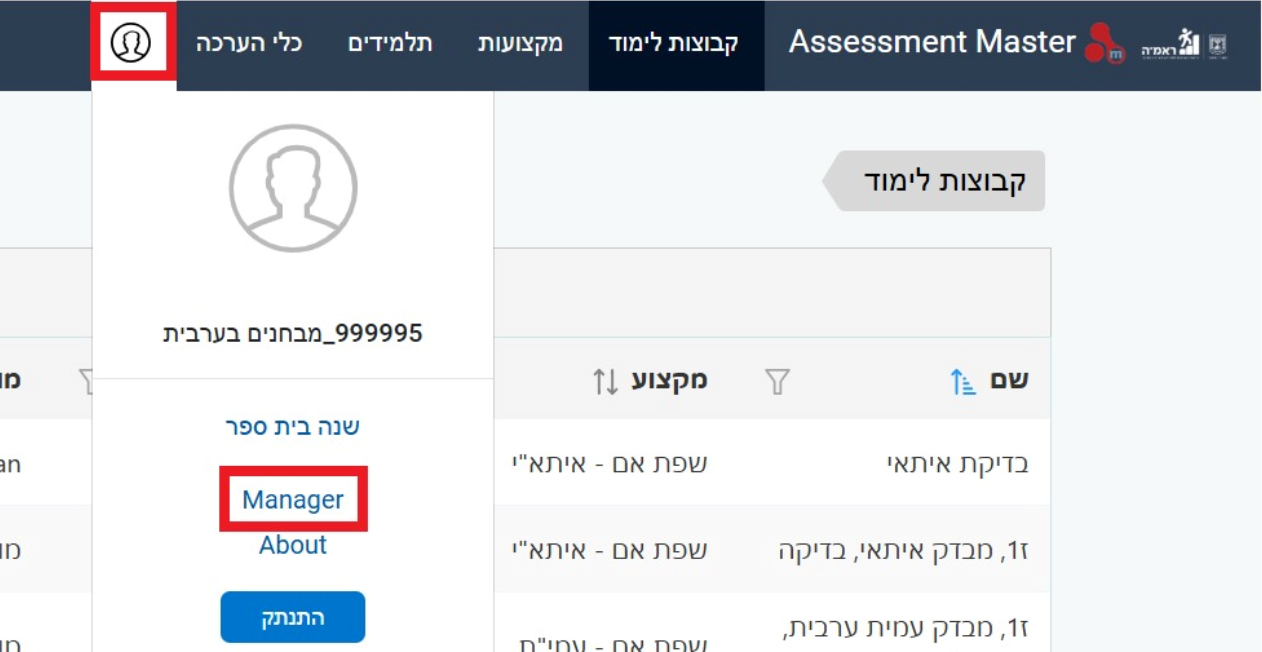
עד להעלאת הדו"ח החדש, ניתן להמשיך ולהוריד את נתוני התלמידים באקסל. כדי לעשות זאת, בשלב הראשון, יש להתחבר לממשק המנהל במערכת תבונה (דרך "AM Manager" במסך ההתחברות או דרך לחיצה על תמונת הפנים בממשק המורה):
בחלונית שתיפתח, יש לבחור ב"דוחות שלי" וללחוץ על "בקשת דו"ח":

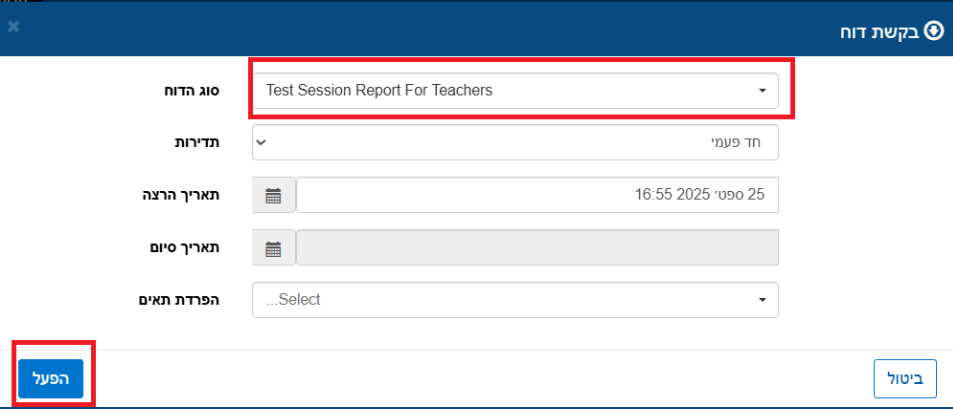
בחלונית שנפתחה יש לבחור בסוג הדוח: Test Session Report For Teachers, וללחוץ על "הפעל":
לאחר מספר שניות הקובץ ירד. יש ללחוץ על החץ ליד "עיון בפרטים" ואז על "הורד קובץ":

לאחר שהקובץ ירד למחשב שלכם, יש ללחוץ עליו פעמיים, לפתוח אותו ולהעביר את קובץ האקסל לתיקייה במחשב שלכם. לאותה תיקייה יש להוריד את קובץ האקסל לניתוח נתוני המבדק באתר ראמ"ה (עמיתית עברית, עמיתית ערבית, איתאי עברית, איתאי ערבית).

כאשר תפתחו את קובץ המבדקית, יוצגו לכם תוצאות המבדק!
לאחר השלמת בדיקת תשובות התלמידים, יש לסיים את אירוע ההערכה כמפורט בהמשך. לאחר מכן, ניתן לצפות בתוצאות המבדק. התוצאות במערכת מוצגות בשתי דרכים:
1 במבדקי עמית - דרך קישור לסטורי הכולל המלצות פעולה: מהשנה, במבדק עמית בעברית ובמבדק ההמשך בעמית בערבית - אין עוד צורך להוריד את הנתונים לאקסל. לאחר כמה שעות, נעביר אליך באמצעות הודעת ווטסאפ קישור לדו"ח תוצאות דיגיטלי המסכם את מצב הכיתה. במידה ומספר הנייד שלך אינו מעודכן אצלנו, נפנה אליך טלפונית כדי לשאול להיכן להעביר את הדו"ח (אם לא קיבלת הקישור תוך 24 שעות, יש ליצור איתנו קשר בדוא"ל או בווטסאפ).
2 בממשק הדו"חות החדש של מערכת תבונה: הממשק יעלה לאוויר באוקטובר, והוא יאפשר לראות את התוצאות בצורה פשוטה ונגישה (נעדכן את כלל המורים שביצעו הערכה - ברגע שיעלה).
3 דרך הורדת קובץ אקסל והעתקתו לעמיתית. עד להתייצבות הדו"חות החדשים שפיתחנו, ניתן להשתמש במערכת כמו בעבר, דרך הורדת קובץ נתונים.
סיום אירוע ההערכה
כדי לסיים את המבדק, יש לבחור בלשונית "קבוצות לימוד", לאתר את הקבוצה הרלוונטית, ללחוץ ב"הצגת אירועי הערכה" ובאירוע שהושלם ללחוץ על "סיים אירוע הערכה":
קבלת קישור ל"סטורי"
מספר שעות לאחר סיום אירוע ההערכה,המורה שיצרה את האירוע תקבל מאיתנו לווטסאפ קישור לסטורי, המסכם את תוצאות המבדק, ומסווג את התלמידים לרמות ביצוע. הקישור הוא אישי למורה, וניתן להעביר אותו לגורמים שונים בבית הספר. בסופו, יופיעו המלצות פעולה רלוונטיות, בהתאם לרמות הביצוע של התלמידים. (אם לא קיבלת הקישור לסטורי תוך 24 שעות, יש ליצור איתנו קשר בדוא"ל או בווטסאפ).
דו"ח במערכת תבונה
בימים הקרובים נסביר כאן כיצד להגיע לדו"ח הדיגיטלי החדש במערכת תבונה, בו מוצגות תוצאות המבדק באופן נגיש ופשוט להבנה.
הורדת קובץ אקסל
עד להעלאת הדו"ח החדש, ניתן להמשיך ולהוריד את נתוני התלמידים באקסל. כדי לעשות זאת, בשלב הראשון, יש להתחבר לממשק המנהל במערכת תבונה (דרך "AM Manager" במסך ההתחברות או דרך לחיצה על תמונת הפנים בממשק המורה):
בחלונית שתיפתח, יש לבחור ב"דוחות שלי" וללחוץ על "בקשת דו"ח":
בחלונית שנפתחה יש לבחור בסוג הדוח: Test Session Report For Teachers, וללחוץ על "הפעל":
לאחר מספר שניות הקובץ ירד. יש ללחוץ על החץ ליד "עיון בפרטים" ואז על "הורד קובץ":
לאחר שהקובץ ירד למחשב שלכם, יש ללחוץ עליו פעמיים, לפתוח אותו ולהעביר את קובץ האקסל לתיקייה במחשב שלכם. לאותה תיקייה יש להוריד את קובץ האקסל לניתוח נתוני המבדק באתר ראמ"ה (עמיתית עברית, עמיתית ערבית, איתאי עברית, איתאי ערבית).
כאשר תפתחו את קובץ העמיתית, יוצגו לכם תוצאות המבדק!

