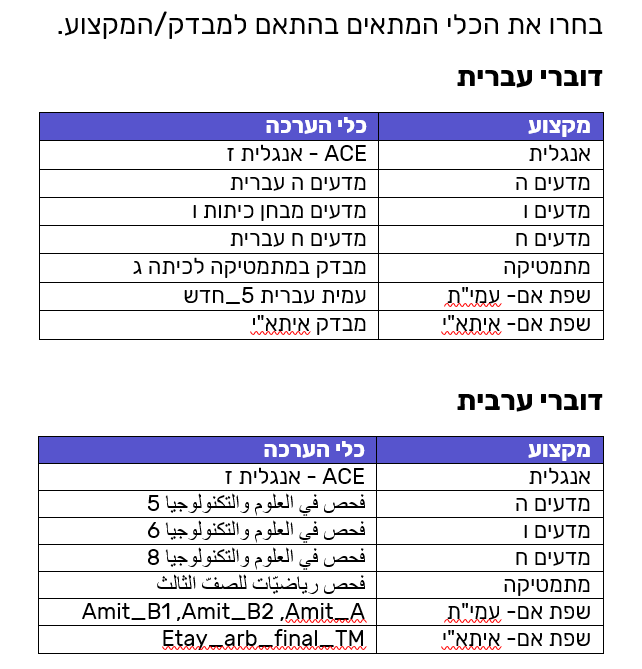
אנו מבקשים לעדכן שתיקנו את התקלה שגרמה ליצירת משתמשים כפולים במערכת, ומחקנו חלק גדול מהמשתמשים הכפולים שנוצרו. בימים הקרובים ניצור קשר ישיר עם כל מורה שתלמידיו נרשמו כמה פעמים תחת משתמשים שונים כדי להשאיר רק את מי שצריך במערכת. עבור מורים שטרם החלו את המבדקים - חשוב להבטיח שכל תלמיד יירשם למערכת רק פעם אחת (ראו כאן הנחיות ביחס להתחברות חוזרת). העלינו לאתר את כל השאלות החשובות שיסייעו לבצע את המבדקים במערכת בהצלחה.
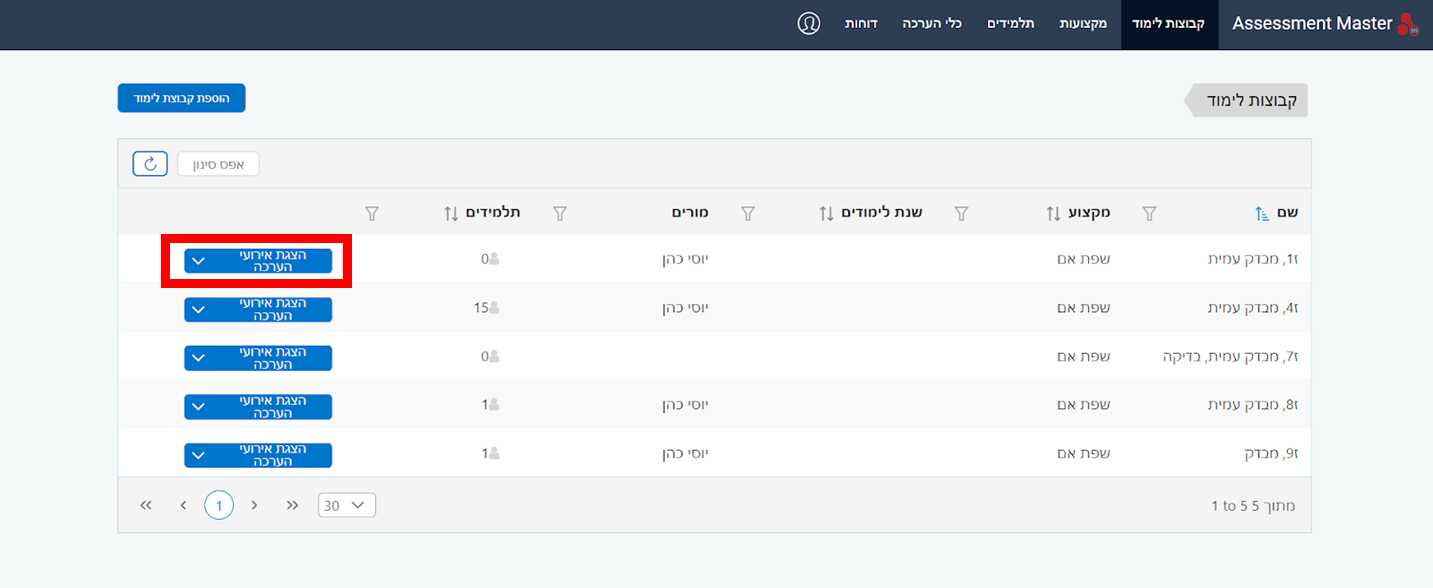
לאחר שנכנסנו, בוחרים באופציה "AM Teacher". תחת הלשונית "קבוצות לימוד" לוחצים על כפתור "הוספת קבוצת לימוד". נותנים לקבוצה שם (שם הכיתה ושם המבדק) ובוחרים את תחום הדעת של המבדק. כשמסיימים לוחצים "שמור וסגור".
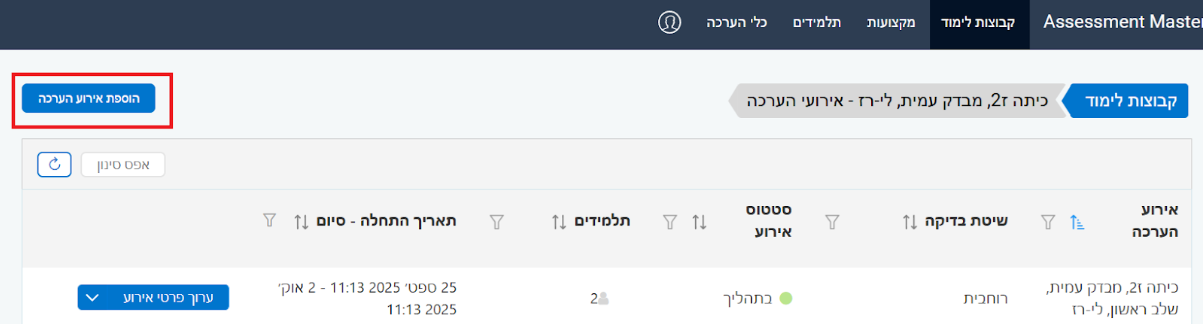
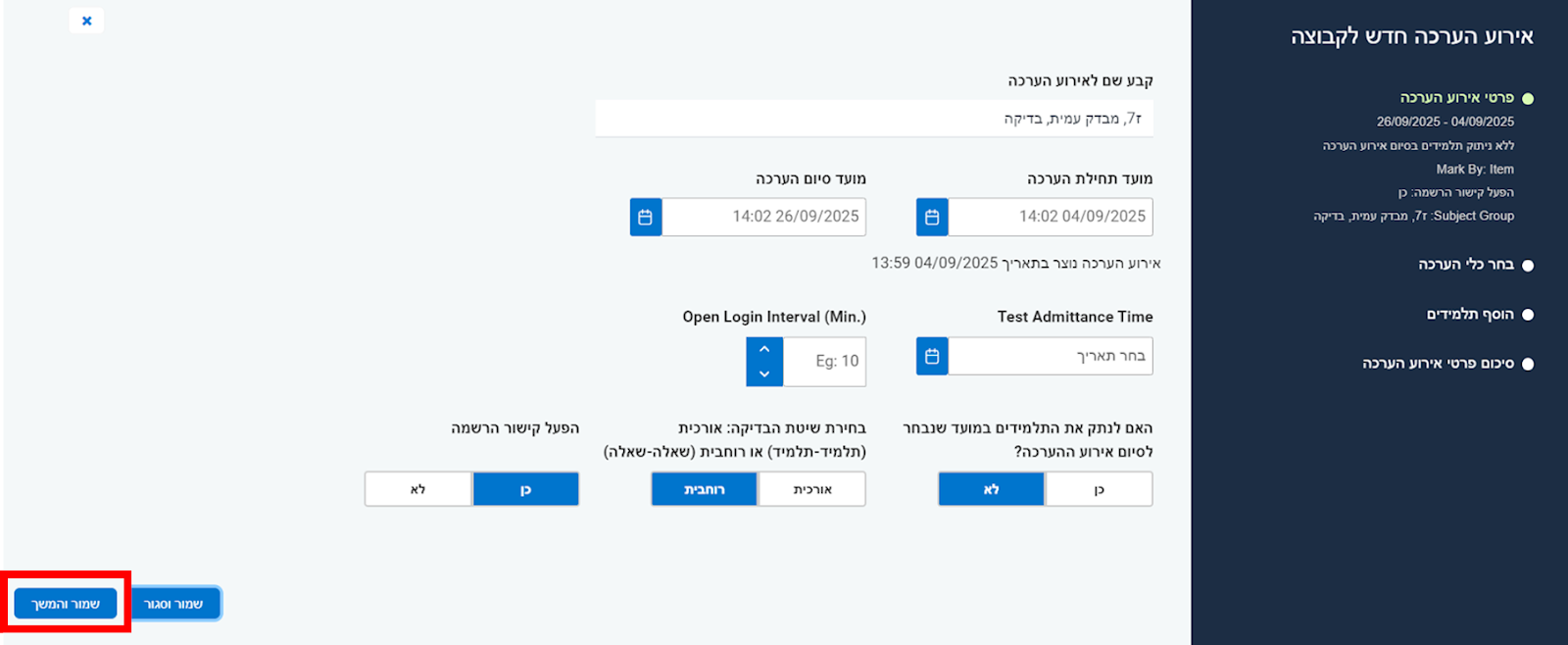
בוחרים את קבוצת הלימוד עבורה רוצים ליצור מבדק, ולוחצים על הכפתור "הוספת אירוע הערכה". בעמוד שנפתח נותנים שם לאירוע ההערכה. למשל: עמי"ת לכיתה ז'1, בוחרים את מועד תחילת המבדק (תאריך ושעה) ואת מועד הסיום (תאריך ושעה), בשאלה "האם לנתק את התלמיד?" יש לבחור באפשרות 'לא'. שיטת הבדיקה - אנחנו ממליצים לבדוק רוחבית. בשאלה "האם לאפשר הרשמה?" יש לבחור באפשרות 'כן'. כשמסיימים לוחצים "שמור והמשך".
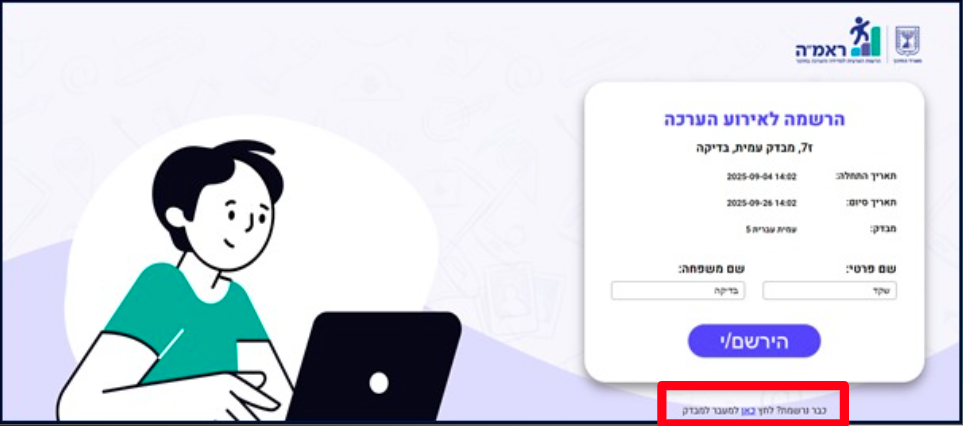
התלמידים נכנסים וממלאים את שמם הפרטי ושם המשפחה שלהם. לאחר מכן לוחצים "הירשם.י" כדי לעבור למסך הבא, בו בוחרים "התחל" ומתחילים את המבדק. במסך הראשון לאחר מכן יש להקליד שוב את השם הפרטי ושם המשפחה, אך אין צורך להזין מספר זהות ומספר כיתה. חשוב: על כל תלמיד להירשם פעם אחת בלבד! כדי להתחבר בפעם השנייה, יש לפעול בהתאם להנחיות המפורטות כאן. בהצלחה!
איך מסירים או מוסיפים תלמידים לכיתה או לאירוע הערכה?
מה קורה אם התלמיד יוצא מהמערכת? וחוזר שוב?
איך עושים מבדקים שמפוצלים לשני חלקים? כמו עמי"ת בעברית?
איך אפשר לראות מבדק של תלמיד מסויים?
שאלות ותשובות
קטגוריה
אני מנהל/ת, ורוצה לבטל את השתתפות בית הספר בסקר הבית ספרי
השנה כל בתי הספר שנמצאים בקבוצת סקירה 3 נדגמו להשתתף בסקרים הבית ספריים.
אנחנו מבינים את השיקולים והאתגרים העומדים בפני בית הספר, אבל חשוב לנו להדגיש כי ההשתתפות בהערכה החיצונית הבית ספרית היא חובה. מטרתה לאפשר למערכת החינוך כולה, וגם לכם בבית הספר, להבין היכן אתם נמצאים בכל הקשור לידע, למיומנויות ולאקלים הבית ספרי, ולקבל תמונת מצב רחבה יותר.
הדו"ח הסופי שתקבלו יכלול מידע השוואתי חשוב, שיעזור לכם לגבש את תוכנית העבודה הבית-ספרית לשנים הקרובות.
נזכיר שמועדי ההערכה עודכנו מראש בחוזר מנכ"ל, ומחייבים את כל בתי הספר שנדגמו להשתתף בהם.
עבור בתי ספר שנמצאים בקבוצות סקירה 1 ו-2 ההשתתפות בסקרים היא בגדר בחירה ולא חובה. לכן, בתי ספר מקבוצות אלה שביקשו להיסקר ומעוניינים לבטל את השתתפותם, יכולים לעשות זאת בפנייה לראמ"ה בטופס.
לא בטוחים באיזו קבוצה נמצא בית הספר שלכם? תוכלו לצפות בקבוצות הסקירה כאן.
מדוע תלמידים עם אבחונים על לקויות למידה, שאינם מוכרים במערכת השילובית, אינם זכאים להתאמות?
התאמות נועדו לאפשר לתלמידים עם צרכים מיוחדים להיבחן באופן דומה עד כמה שאפשר לשאר התלמידים, ולבטא את הידע שלהם במבחן בצורה הוגנת. התאמות הן לא "הקלות", והן אמורות לתת מענה למוגבלות שאיתה מתמודדים אותם תלמידים, תוך שמירה על הערכה הוגנת ומהימנה, כמפורט במדיניות ההתאמות של ראמ"ה.
מתן התאמות חייב להתבצע באופן שוויוני ומסודר, על פי תהליכים שקבעה מערכת החינוך, כדי שבסופו של דבר נוכל לשקף בצורה אמינה את מצבם של תלמידי ישראל. לכן, אנו חייבים להתבסס על הרישומים הקיימים במערכות התפעוליות המשרדיות, דוגמת מערכת השילובית ומערכת פילוח התמיכות.
חשוב לזכור: במבחני ראמ"ה אין ציון אישי לתלמידים. הדיווח נעשה ברמה הבית-ספרית והכיתתית בלבד, דרך שיקוף החוזקות והאתגרים ביחס לבתי הספר הדומים.
ראמ"ה היא גוף המחקר החברתי הגדול ביותר בישראל (למעט הלשכה המרכזית לסטטיסטיקה). כחלק מתהליכי המחקר שלנו, אנו בודקים סוגיות שונות במסגרת המבחנים והסקרים שלנו. הבדיקות הללו נועדו, בין היתר, להקטין חששות להטיות בדיווחים שלנו, ולהבטיח שכלי ההערכה שלנו עומדים בסטנדרטים הגבוהים ביותר הקיימים.
בעוד חלק מהבדיקות שלנו נעשות בכלל הכיתות, בכל מבחן אנו בוחרים (באופן מדגמי לחלוטין) כיתות אותן אנו מגדירים כ"כיתות מדגם" או "כיתות מחקר". מבחינת בית הספר, אין משמעות לקיומן של "כיתות מחקר" שכאלה: הישגי התלמידים מדווחים באופן זהה ואחיד, ואנו משתמשים בשיטות פסיכומטריות שונות כדי להבטיח זאת. מבחינתנו בראמ"ה, לרוב נשלח לכיתות אלה צוות השגחה נפרד, הכולל שני משגיחים ולא אחד.
אל חשש: הבחירה היא כאמור מדגמית לחלוטין, על בסיס מחקר סטטיסטי, והעובדה שישנם שני משגיחים אינה קשורה בשום צורה לבית הספר ולהישגיו בעבר.
האם התלמידים צריכים להזדהות באמצעות תעודת זהות במערכת תבונה?
לא, אין צורך בתעודת הזהות של התלמיד. כל תלמיד שנשלח אליו קישור, נכנס ישירות לקבוצת לימוד שהמורה הקים - ומזדהה באמצעות שם פרטי ושם משפחה. גם אם יש שדה ת"ז בטופס, ניתן להשאיר אותו ריק.
ישנם מבדקים, דוגמת מבדק עמית בעברית או מבדק איתא"י, הכוללים שני חלקים, אשר ניתן להעביר אחד אחרי השני או בנפרד, בפער של כמה ימים (חשוב: במבדק עמית בערבית יש לפעול בהתאם למפורט כאן).
במבדקים בהם יש שני חלקים, על התלמידים להתחבר מחדש באמצעות שם וסיסמא שייתן להם המורה. כדי לעשות זאת, יש לפעול בהתאם לשלבים הבאים:
במקרה ואחד התלמידים התנתק מהמבדק מסיבה כלשהי, או שלמבדק יש מספק חלקים שמועברים בזמנים שונים, על המורה לתת לכל תלמיד שם וסיסמא שיאפשרו לו להזדהות. בעוד הרישום הראשוני למערכת הוא פשוט וקל, ההתחברות בפעם השנייה מחייבת לזהות את התלמיד כדי לאפשר לו להמשיך מהנקודה בה הפסיק.
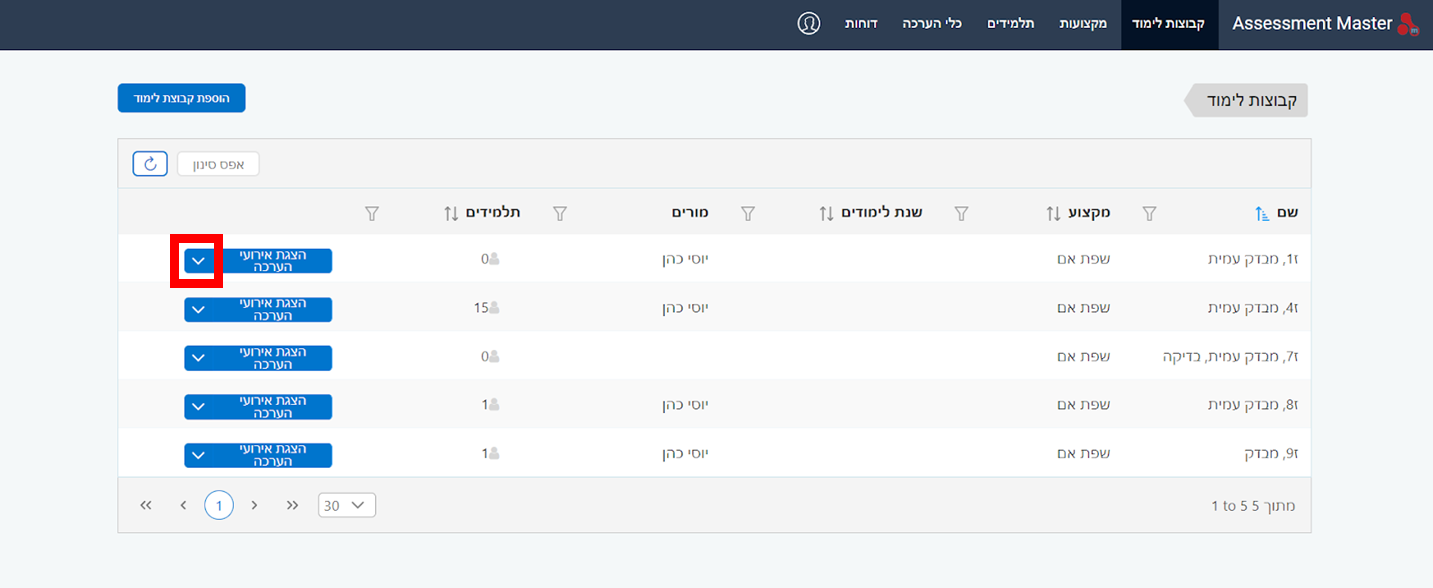
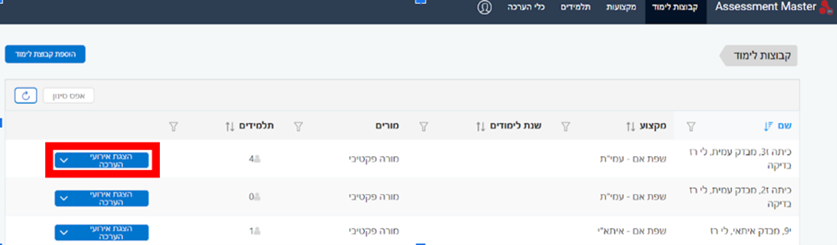
כדי להוציא את רשימת הסיסמאות, יש להתחבר למערכת תבונה, ולבחור באפשרות AM Teacher, להיכנס ל"קבוצות לימוד" (למעלה בצד ימין) ולאתר את קבוצת הלימוד הרלוונטית:
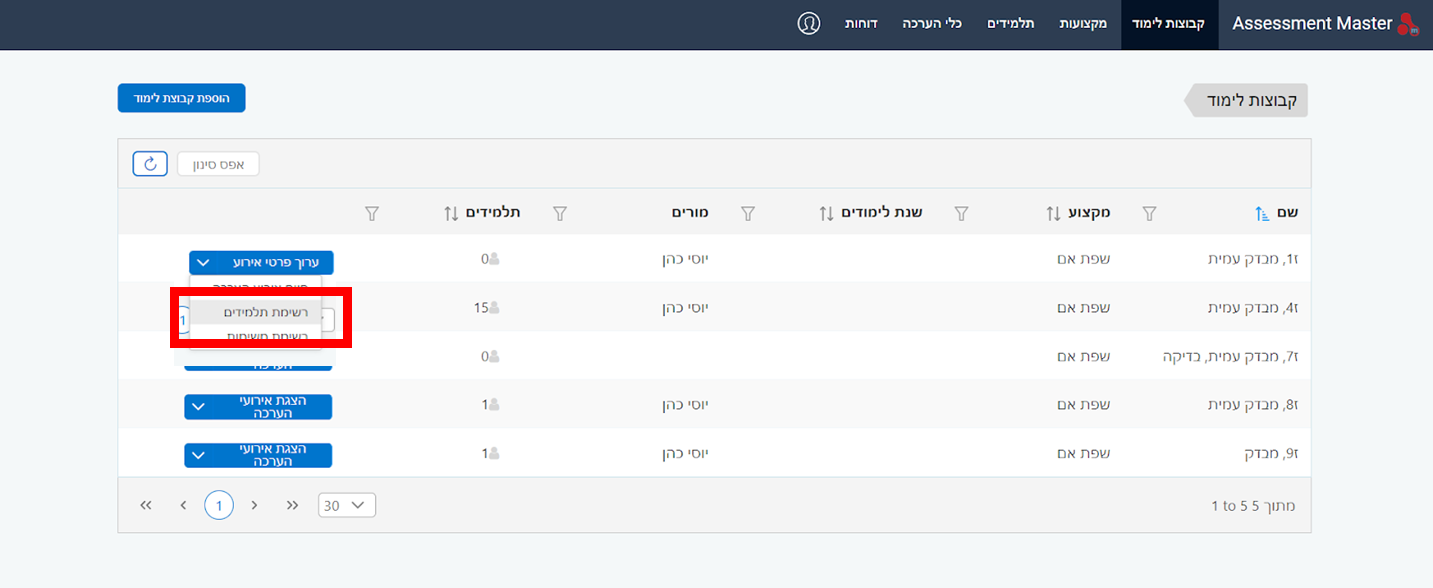
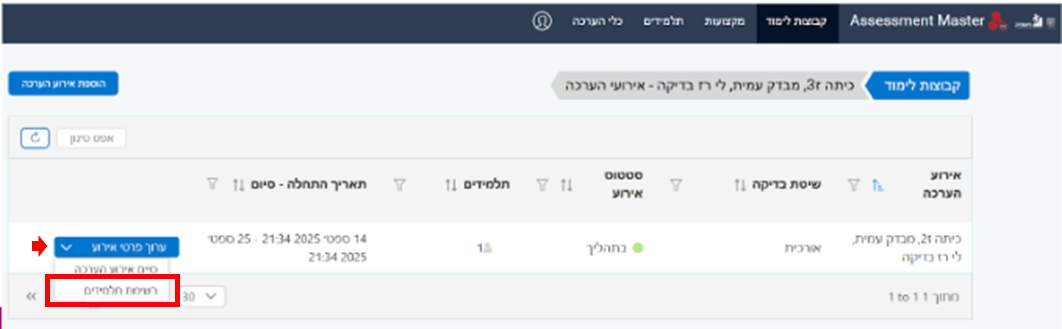
לוחצים על החץ הקטן שבכפתור "הצגת אירועי הערכה" ובוחרים באפשרות "רשימת תלמידים":
ישנם מקרים שבהם תלמיד נרשם למבדק מספר פעמים, או שתלמידים נרשמו למבדק שאינם צריכים להיות בו. במקרים שכאלה, עלינו למחוק את התלמידים בצורה מרוכזת דרך ממשק הניהול. ניתן למחוק רק תלמידים שנרשמו, אך לא החלו את המבדק! תלמידים שהחלו את המבדק יצטרכו להישאר בסטאטוס "בתהליך" ולא ייכללו בדו"ח הסופי שתשלח המערכת.
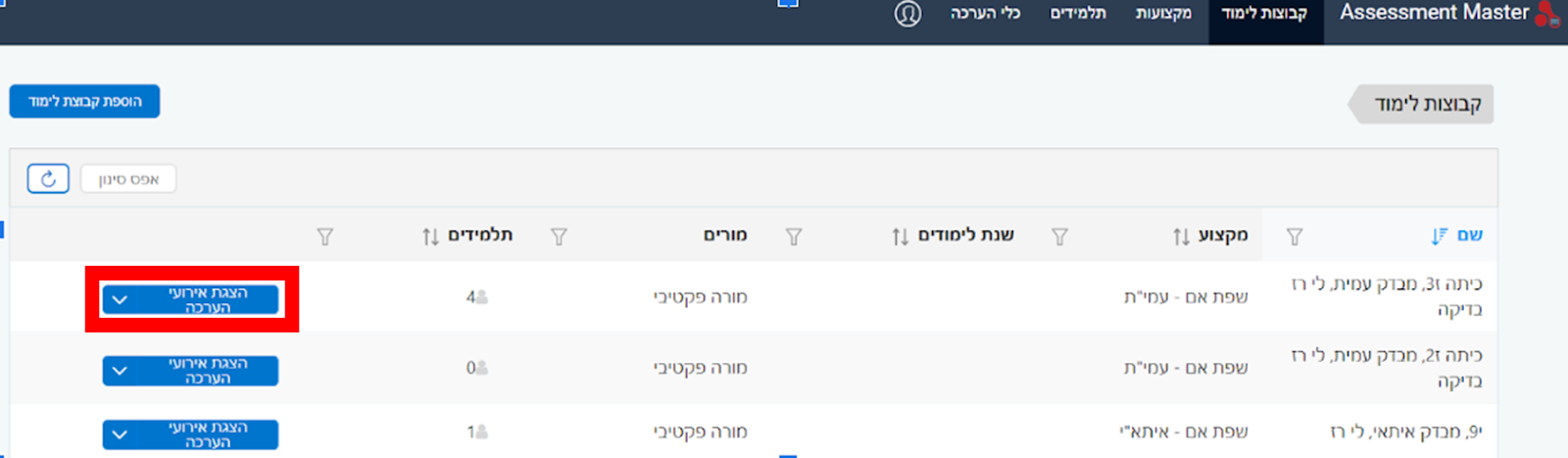
כדי למחוק קבוצת תלמידים, מתחברים למערכת תבונה, בוחרים באפשרות "AM Teacher", ובוחרים בלשונית "קבוצות לימוד", מאתרים את קבוצת הלימוד הרלוונטית ולוחצים על כפתור "הצגת אירועי הערכה":
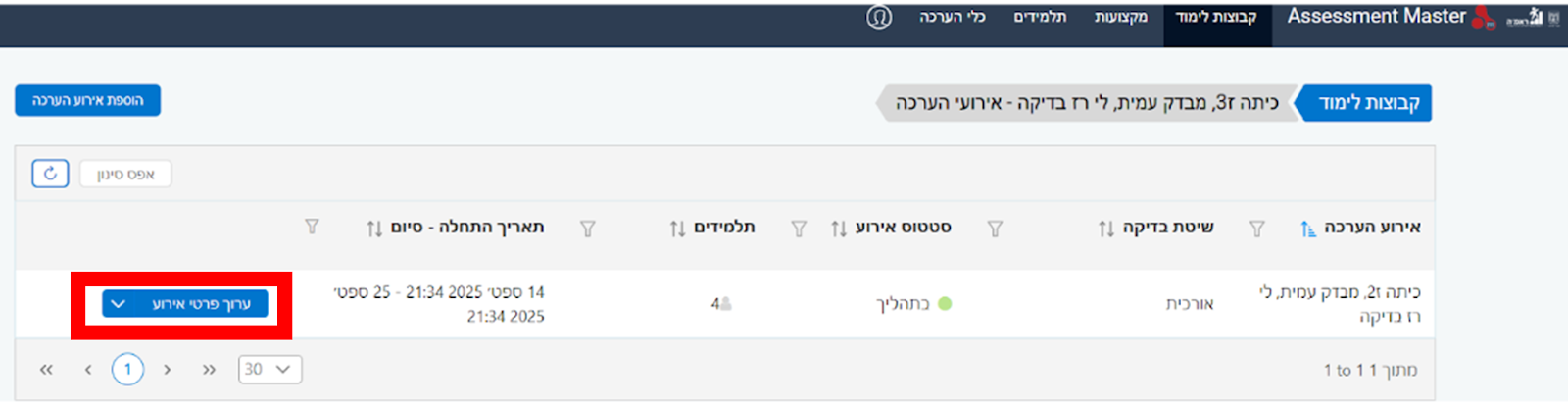
כאשר מגיעים לאירועי ההערכה, נכנסים ל"ערוך פרטי אירוע":
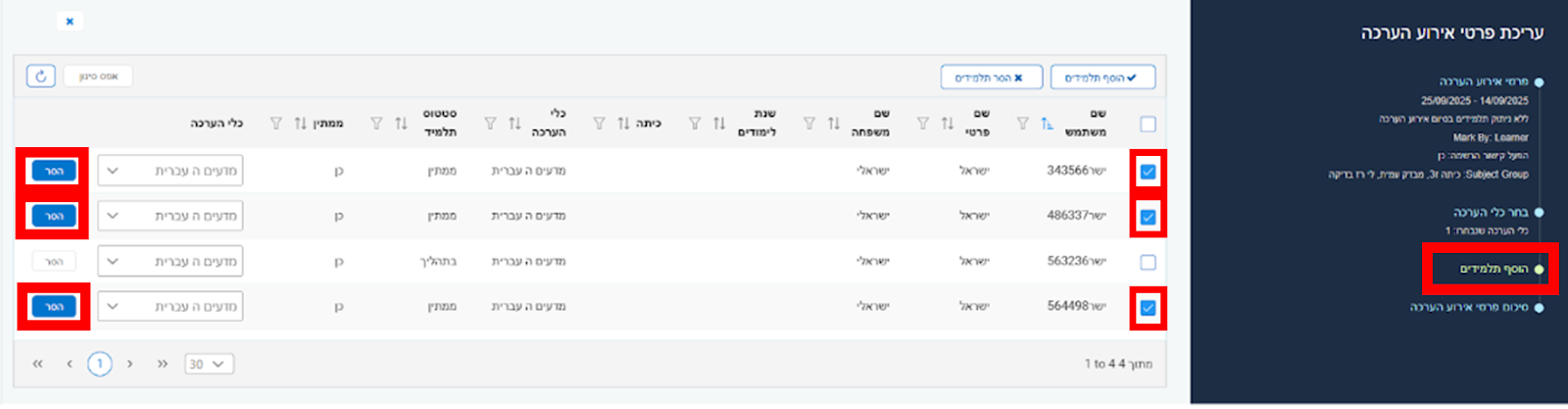
בחלונית שנפתחה, בוחרים באפשרות השלישית בצד שמאל ("הוסף תלמידים"). הבחירה מביאה אותנו למסך שבו מוצגים כלל התלמידים שנמצאים באירוע ההערכה:
במסך זה מסמנים רק תלמידים שנמצאים בשלב "ממתין" (לא ניתן למחוק תלמידים שנמצאים בתהליך!), ואז לוחצים על "הסר תלמידים" בראש הטבלה בצד ימין. ניתן להסיר כל תלמיד בנפרד בלחיצה על הלחצן השמאלי ("הסר").
מבדק עמית בשפה הערבית מורכב למעשה משני מבדקים שונים. הראשון הוא מבדק ממיין, והשני הוא מבדק ההמשך - אשר יש לו שתי גרסאות, אשר להן רמת קושי שונה. כל תלמיד נדרש לעשות גרסה אחת בלבד. כדי לדעת לאיזה גרסה יש לשייך כל תלמיד, עלינו להוריד את תוצאות המבדק הממיין, לפתוח את מבדק ההמשך ואז לשייך כל תלמיד למבדק המותאם עבורו.
אנחנו בראמ"ה מודעים לכך שמדובר בתהליך לא ידידותי, ומתנצלים על כך. אנו פועלים על מנת להפוך את המעבר בין השלבים לאוטומטי כבר בשנה הבאה.
השלב הראשון: הורדת תוצאות המבדק הממיין
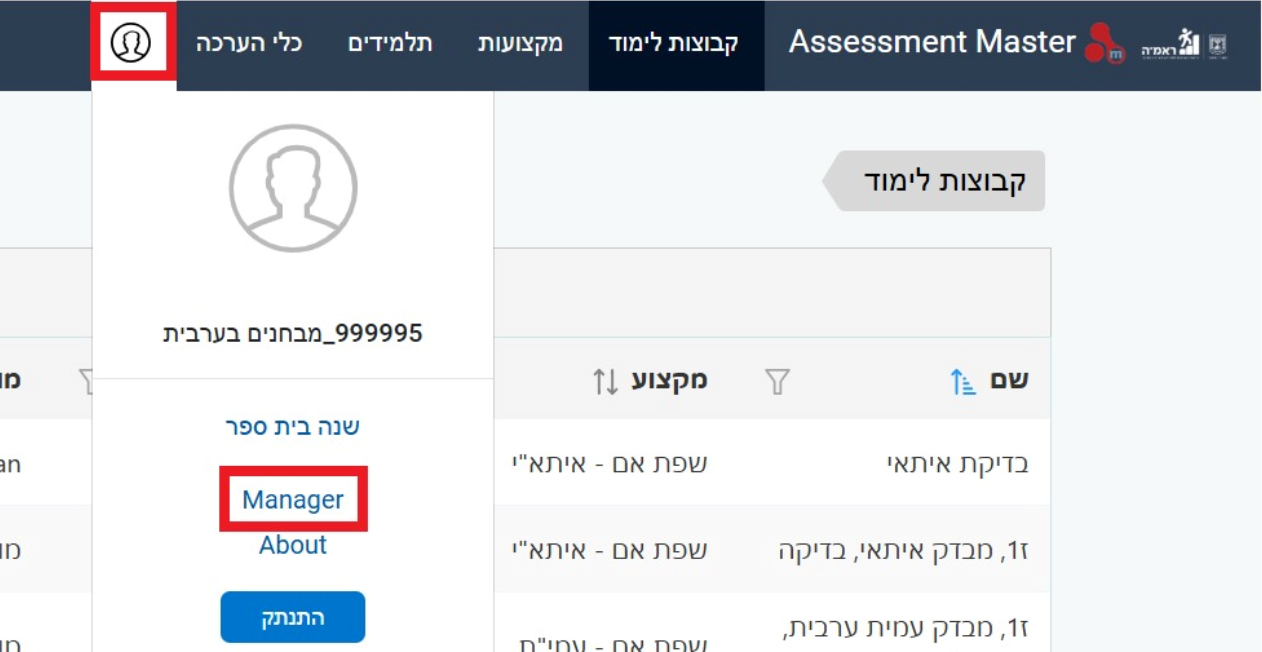
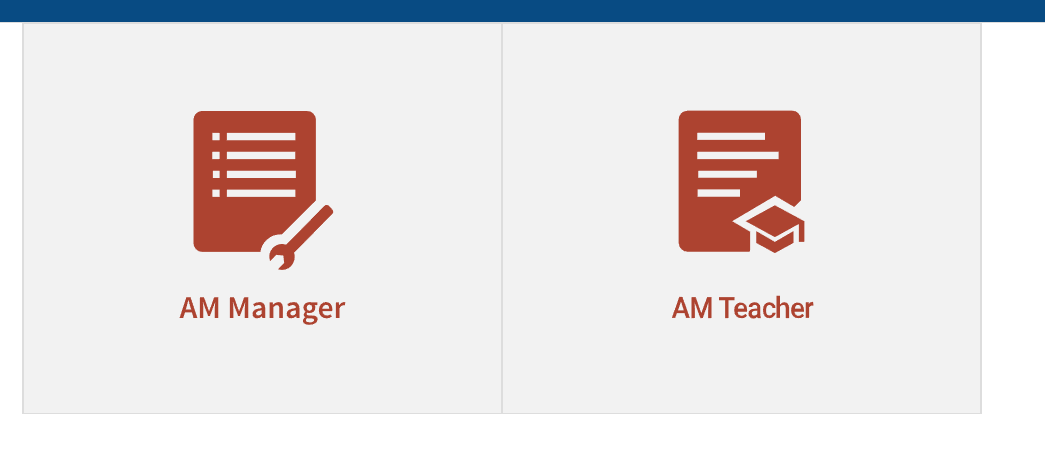
את המבדק הראשון (המבדק הממיין) - יש לבצע בהתאם להנחיות המופיעות כאן, כמו כל מבדק אחר במערכת "תבונה". לאחר סיום בדיקת המבדק, יש לעבוד לממשק המנהל, דרך לחיצה על סימן הפנים בצד שמאל למעלה ובחירה בממשק מנהל (Manager). לחילופין, ניתן גם להתחבר מחדש למערכת, ולבחור ב "AM Manager":
בחלונית שתיפתח, יש לבחור ב"דוחות שלי", ואז ב"בקשת דו"ח:
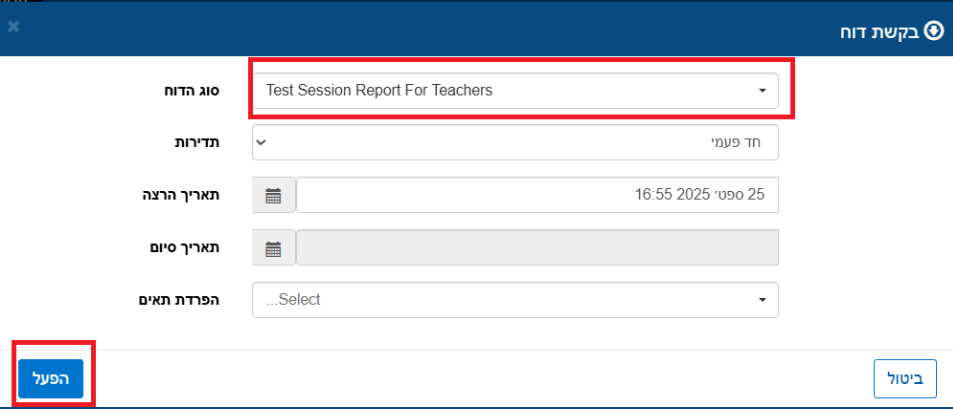
בחלונית הבאה בוחרים בסוג הדוח: Test Session Report For Teachers ואז לוחצים על "הפעל":
ממתינים כמה שניות עד שהקובץ ירד, ואז לוחצים על החץ ליד "עיון בפרטים" ובוחרים ב"הורד קובץ":
בסיומו של התהליך, הקובץ יורד לספריה שלכם. יש לפתוח את התיקייה, ולהעביר את הקובץ לתיקייה חדשה במחשב שלכם:
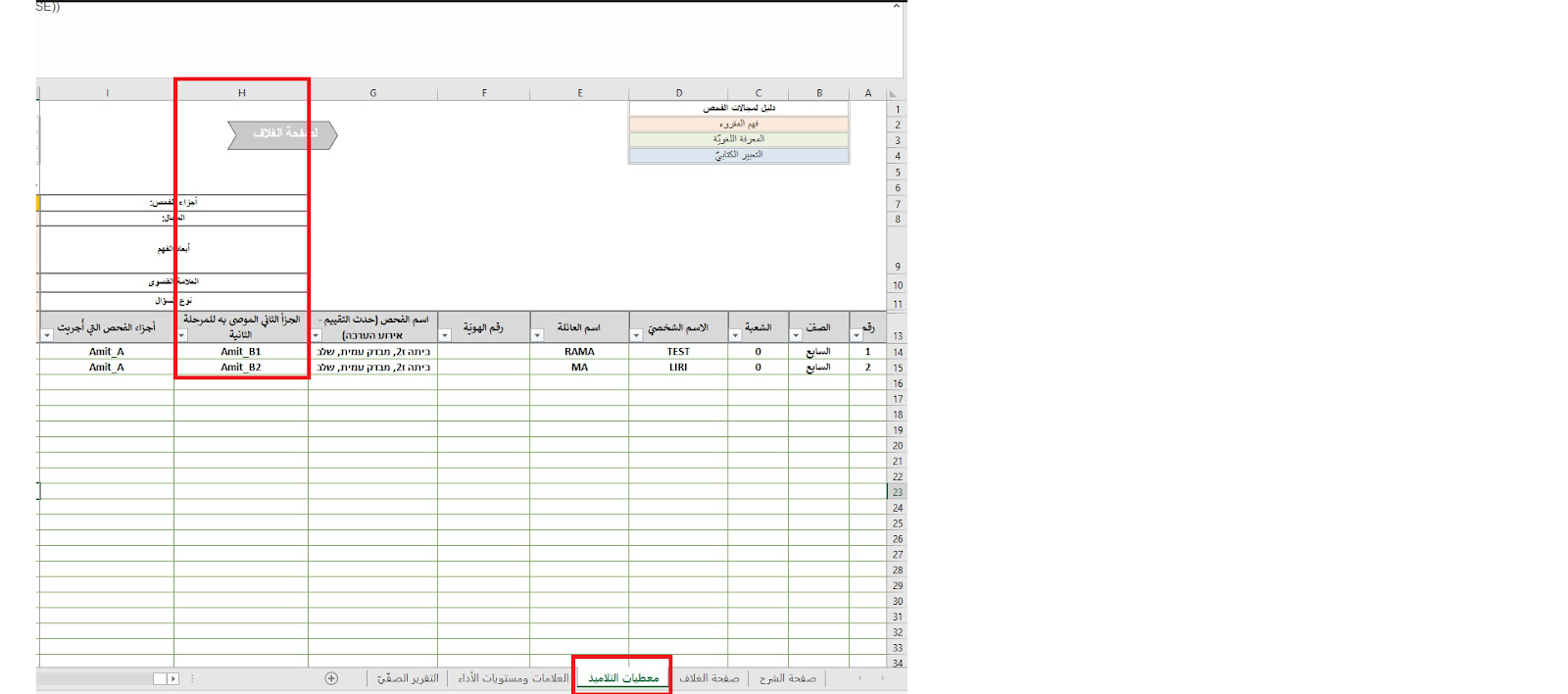
לאותה התיקייה יש להוריד את קובץ העמיתית מאתר ראמ"ה בקישור זה. כעת, יש לפתוח את קובץ העמיתית, ולטעון לתוכו את הדו"ח לחלק A של המבדק. בגיליון معطيات التلاميذ, בעמודה H, מופיע הגרסה שבה צריך להיבחן התלמיד בחלק B:
השלב השני: פתיחת מבדק ההמשך
כדי לפתוח את המבדק השני (מבדק ההמשך) - יש לחזור לממשק המורה (לחיצה על Assessment Master בצד ימין למעלה, ואז לחיצה על "AM Teacher"):
כעת, נכנסים למסך קבוצות הלימוד, בוחרים בקבוצה שביצעה את המבדק הממיין, ולוחצים על "הצגת אירועי הערכה":
במסך קבוצת הלימוד, יוצג אירוע ההערכה הקיים (הממיין). למעלה מצד שמאל, בוחרים ב"הוספת אירוע הערכה":
כעת, יוצרים אירוע חדש, עם שם חדש. למשל: "עמית מבדק המשך לכיתה ז'1 ושם המורה". מגדירים את הכל, אך בשאלה "האם לאפשר הרשמה?" - בוחרים באפשרות 'לא'.
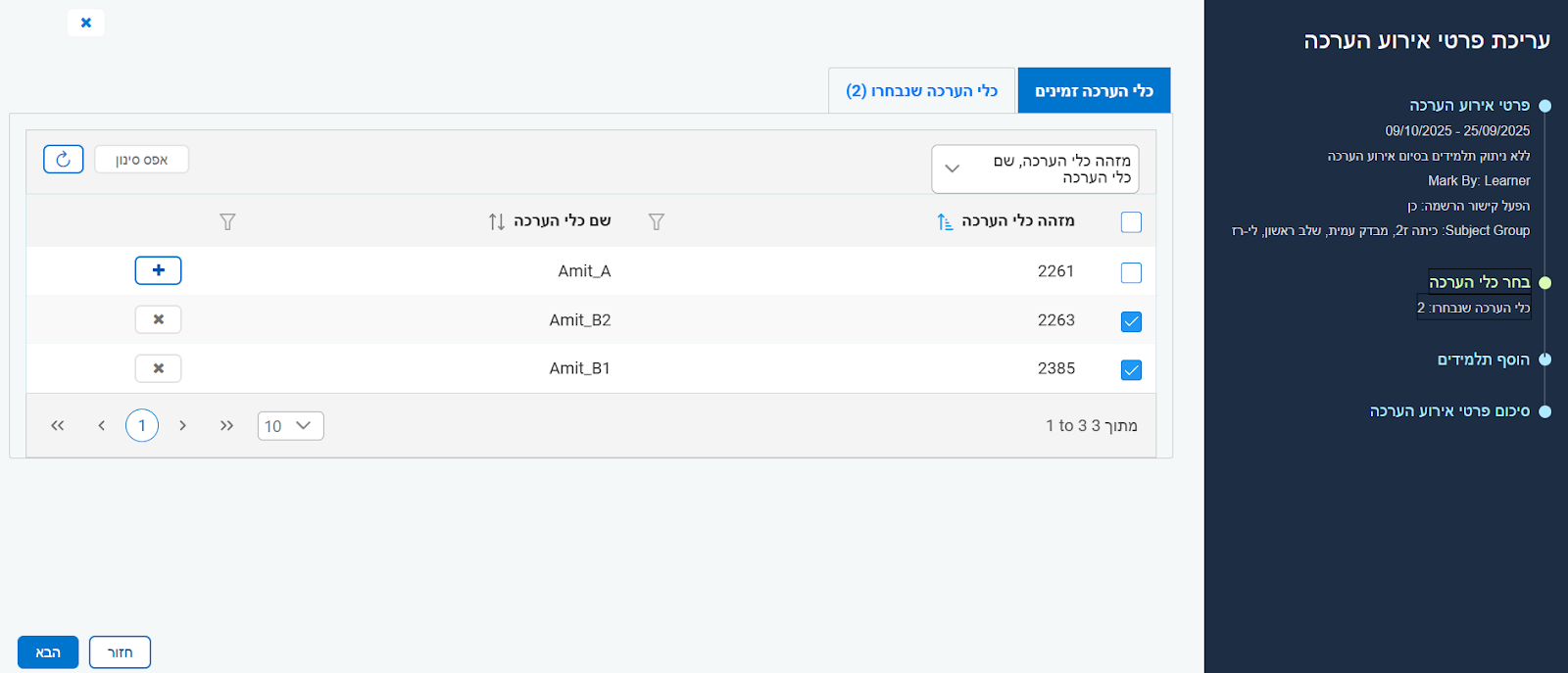
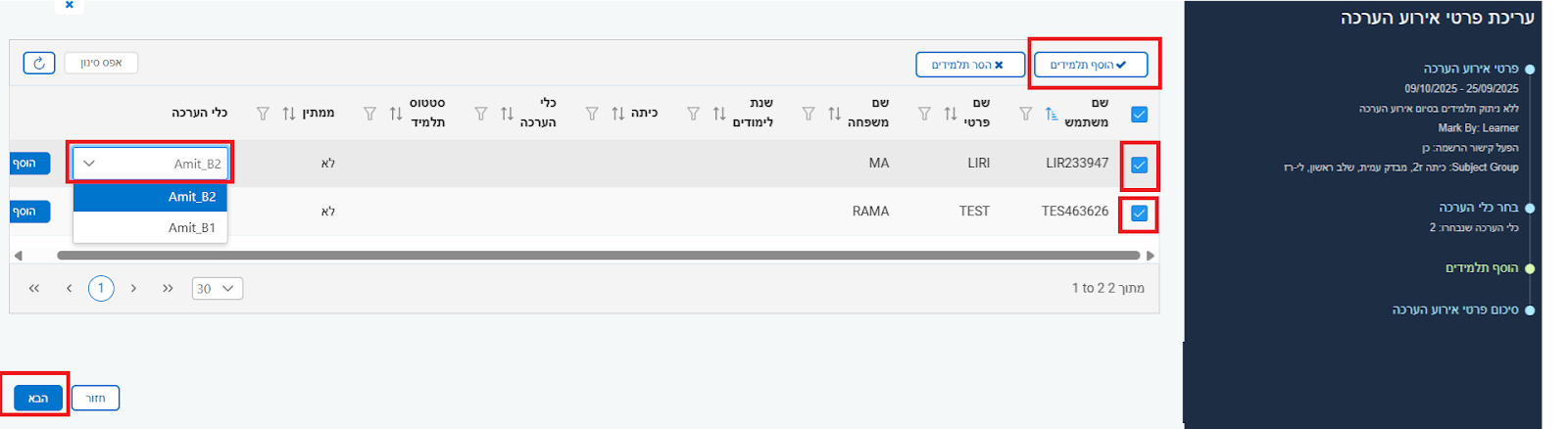
בשלב של "בחירת כלי הערכה", בוחרים בשני המבדקים (Amit_B1 ו-Amit_ B2), ולוחצים על "הבא":
כעת, בשלב של "הוסף תלמידים" - תוצג הרשימה של כל התלמידים אשר נרשמו לחלק A. יש לסמן את התלמידים ולשייך כל אחד מהם לגרסה המתאימה לו (B1 או B2). לאחר ששייכנו כל תלמיד לגרסה, יש ללחוץ על "הוסף", ובסוף על "הבא":
השלב השלישי: שליחת הקישור לתלמידים
זהו! לאחר שהוספנו ושייכנו את התלמידים למבדק, יש לשלוח באופן ידני את הקישור לתחילת המבדק השני לתלמידים. יש להעתיק את הקישור מהשורה שלמטה, ולהחליף את המילים SEMEL_MOSAD בספרות של סמל בית הספר.
איך משנים את הגדרות אירוע ההערכה, למשל אופן הבדיקה ומועד הביצוע?
ניתן תמיד לערוך את פרטי אירוע ההערכה, לשנות את אופן הבדיקה (מרוחבית לאנכית והפוך) ולעדכן את מועדי ביצוע ההערכה. כדי לעשות זאת, יש להיכנס לעמוד "קבוצות לימוד", וליד הקבוצה שעבורה נוצר האירוע ללחוץ על החץ שליד "הצגת אירועי הערכה":
במסך שנפתח, בוחרים באירוע ההערכה שאותו רוצים לשנות, ולוחצים על "ערוך פרטי אירוע":
כעת, נכנסים ללשונית "פרטי אירוע הערכה" ומבצעים את השינויים הנדרשים.
חשוב: לאחר עדכון הפרטים (דוגמת התאריך והשעה, או שיטת הבדיקה), יש להתקדם בשלבי עריכת האירוע (לחיצה על "הבא") עד לשלב האחרון, כדי לשמור את השינויים.
במקרים בהם תלמיד נרשם למערכת "תבונה" מספר פעמים ויצר לעצמו מספר משתמשים שונים, נרצה לעתים לזהות את שם המשתמש בו התחבר לאחרונה. כדי לעשות זאת, ניתן להוריד את קובץ המשתמשים והסיסמאות (תלמידים שהתחברו אחרונים מופיעים בסוף הרשימה). לחילופין, ניתן גם להיכנס לפרטי ההתחברות של התלמיד בתוך המערכת.
בוחרים בלשונית "קבוצות לימוד", מאתרים את הקבוצה הרלוונטית ונכנסים ל"הצגת אירועי הערכה":
מכאן, לוחצים על כפתור החץ שליד "ערוך פרטי אירוע" ובוחרים ב"רשימת תלמידים":
ברשימת התלמידים, מסמנים תלמיד, ובוחרים ב"ערוך":
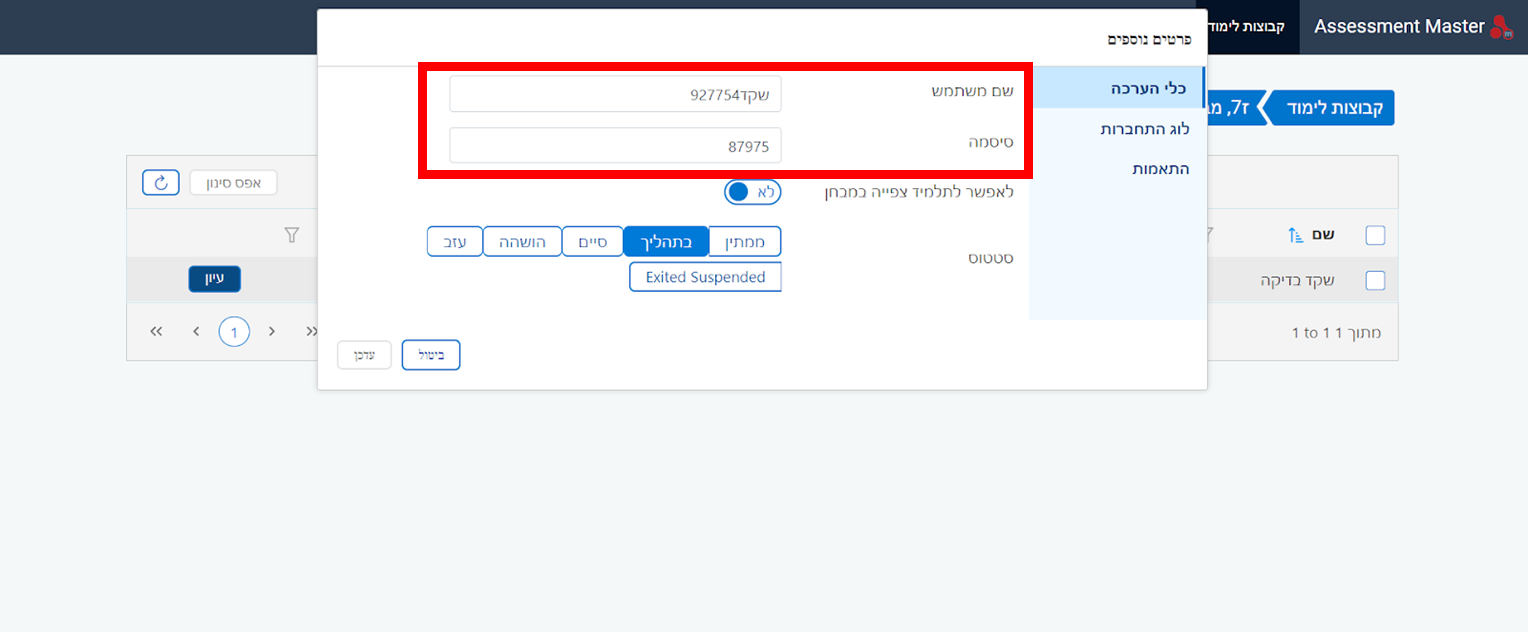
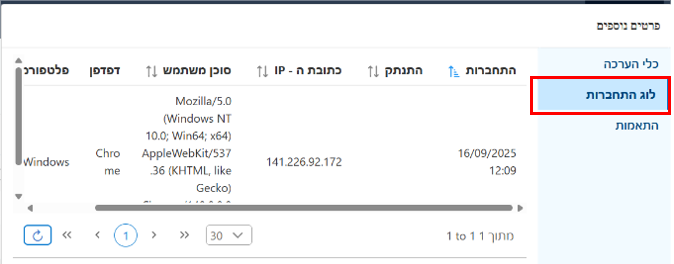
בחלונית שנפתחה, בוחרים באפשרות השניה "לוג התחברות" ורואים את מועד ההתחברות האחרון למערכת:
כך ניתן לעבור על רשימת המשתמשים שפתח אותו תלמיד, ולמצוא את המשתמש האחרון שהתחבר למערכת. כאשר מצאנו אותו, נעבור ללשונית "כלי הערכה" ונאתר את שם המשתמש והסיסמא של התלמיד.
הסיבה שהמערכת מראה שיש מספר תשובות שלא נבדקו, למרות שעברת על כולן, קשורה בכך שיש באירוע ההערכה תלמידים עם משתמשים כפולים. תלמידים אלו נמצאים כעת בסטטוס ‘מושהה’, ולכן תשובותיהם אינן מופיעות. אי-בדיקת תשובותיהם לא תפגע בתהליך ולא תשפיע על דו"ח התוצאות (הסטורי) שיישלח אליך לאחר סגירת המבדק. בהמשך נדאג למחוק את התלמידים הללו באופן מלא מהמערכת.
האם ניתן להעביר תלמיד/מורה מאירוע הערכה אחד לאירוע הערכה אחר?
לא ניתן להעביר תלמידים או מורה בין אירועי הערכה שונים. לכן חשוב מאוד לשים לב ששולחים לתלמיד קישור לאירוע הערכה הנכון - וחשוב להקפיד שכל מורה נמצאת באירוע הערכה השייך לה.
האם אפשר לבדוק את החלק של הבנת הנקרא לפני החלק של ההבעה בכתב במבדק עמי"ת?
כן, אפשר. חשוב מאוד לוודא שהתלמיד נמצא במסך של "הזנת הסיסמה" לצורך מעבר לחלק השני. אם התלמיד עדיין בחלק הראשון והמורה עושה בדיקה, והתלמיד חוזר ומשנה את התשובות שלו, הבדיקה של המורה תימחק.
יש להעביר את התלמידים לסטטוס "סיים":
לוחצים על לשונית "קבוצת לימוד" ומאתרים את קבוצת הלימוד הרלוונטית.
לוחצים על כפתור "הצגת אירוע הערכה".
לוחצים על החץ שנמצא על כפתור "ערוך אירוע הערכה".
לוחצים על האפשרות השנייה –"רשימת תלמידים".
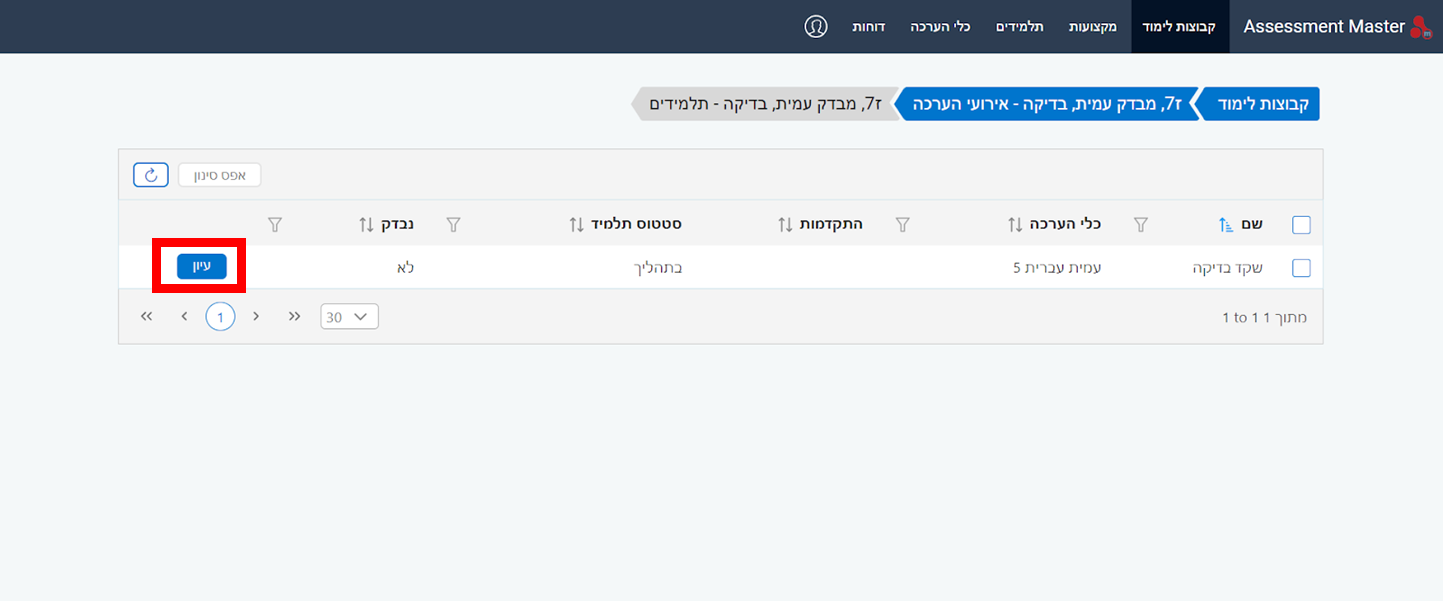
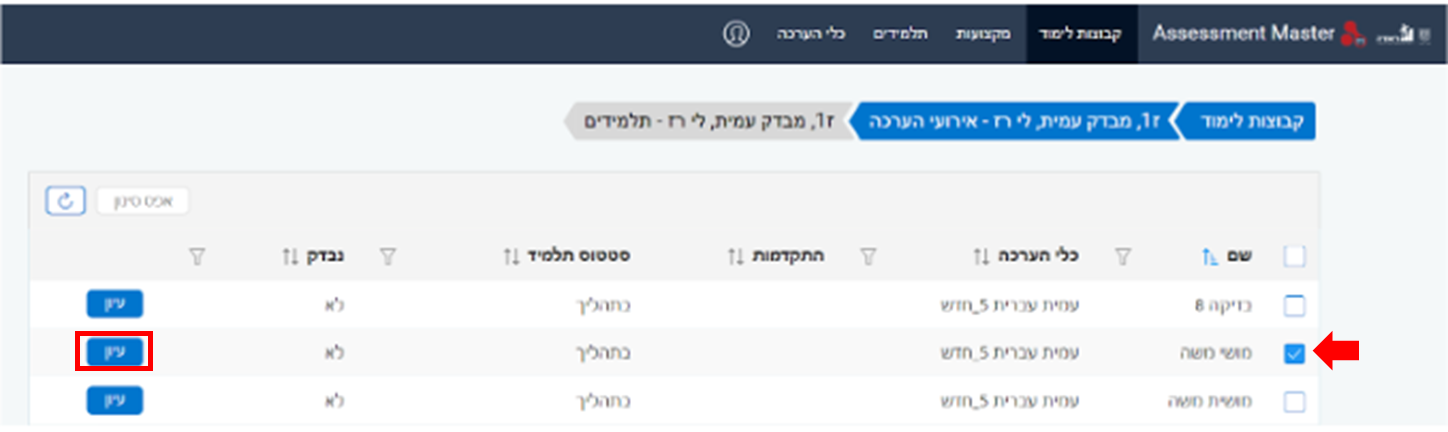
בחלונית שנפחתה בוחרים בשם של התלמיד, ולוחצים על "עיון".
בחלונית שנפתחה, הסטטוס הוא "בתהליך". יש ללחוץ על "סיים" ואז על "עדכן".
בתום הבדיקה, יש להחזיר את התלמיד לסטטוס "ממתין".
לקבלת סטורי, יש לסיים את אירוע הערכה, ולאחר קבלת הסטורי לפתוח שוב את האירוע.