



יש לך שאלה בנושא
הערכה פנימית
?
שאלות ותשובות
כחלק מההמלצות לגיבוש מערך ההערכה החדש בשנת 2023, נקבע שתחומי המבחן ייקבעו על ידי ראמ"ה באמצעות דגימה סטטיסטית, באופן שבו כל בית ספר יידגם לנושא אחד, אך ניתן יהיה להציג תמונת מצב ארצית לכלל תחומי ההיבחנות, בפילוחים שונים. לכן, ראמ"ה היא זו שקובעת את תחום הדעת בבחינה הראשית אליה נדגמו תלמידי ו' ו-ט'.
ואולם, בשנים האחרונות יותר ויותר מנהלים בוחרים להשתתף במבחנים ובסקרים נוספים, על מנת להעשיר את המידע העומד לרשותם, לבדוק האם יש תוצאות לשינויים שביצעו בבית הספר ולקבל החלטות ביחס לשינויים נדרשים עתידיים. בשנת תשפ"ד, למשל, בחרו כ-1,300 מנהלים לעשות סקרי תלמידים ומורים, ובתשפ"ה בחרו כ-300 מנהלים להשתתף במבחנים נוספים לתלמידי ו' ו-ט'.
בית הספר יעודכן כחודש עד חודשיים לפני מועד המבחן באיזה מקצוע ייבחן. במידה וירצה לקיים סקרים ומבחנים נוספים, ניתן לבקש זאת באמצעות הממשק לאיסוף נתונים.

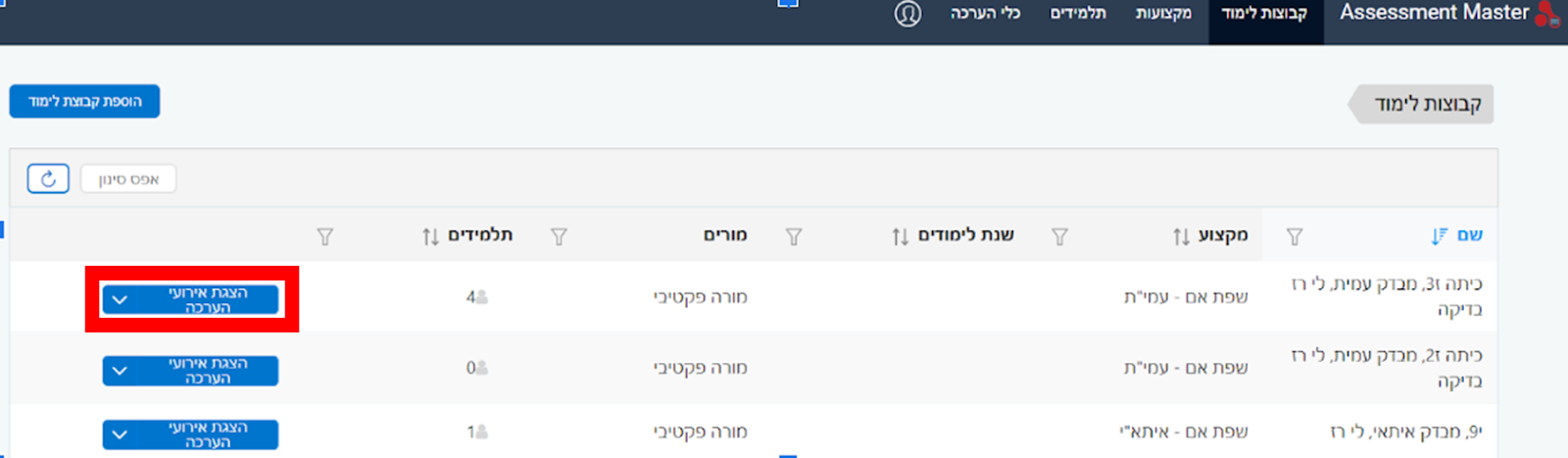
ניתן תמיד לערוך את פרטי אירוע ההערכה, לשנות את אופן הבדיקה (מרוחבית לאנכית והפוך) ולעדכן את מועדי ביצוע ההערכה. כדי לעשות זאת, יש להיכנס לעמוד "קבוצות לימוד", וליד הקבוצה שעבורה נוצר האירוע ללחוץ על החץ שליד "הצגת אירועי הערכה":
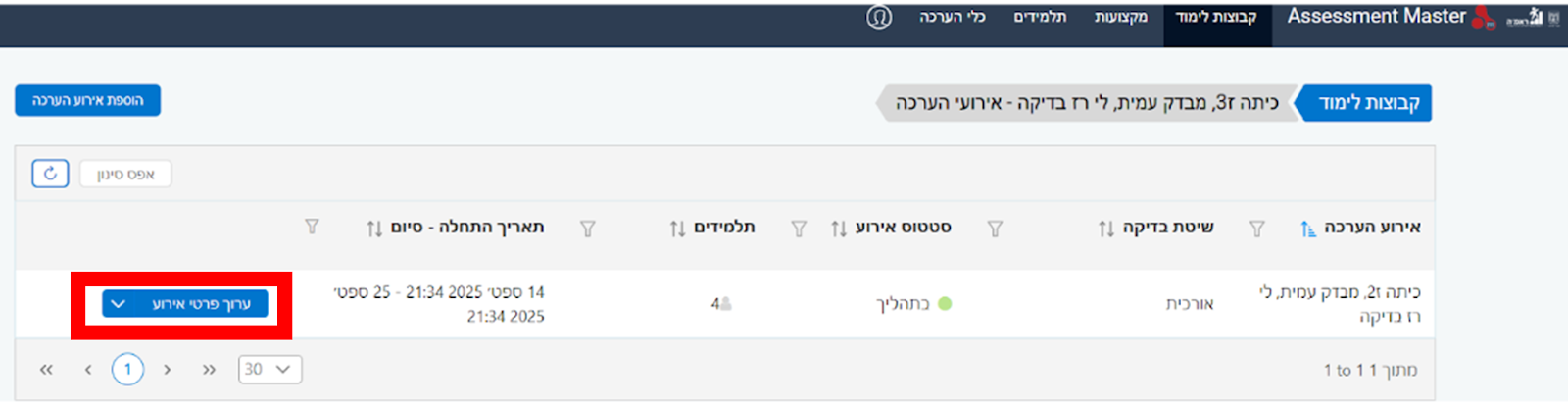
במסך שנפתח, בוחרים באירוע ההערכה שאותו רוצים לשנות, ולוחצים על "ערוך פרטי אירוע":
כעת, נכנסים ללשונית "פרטי אירוע הערכה" ומבצעים את השינויים הנדרשים.
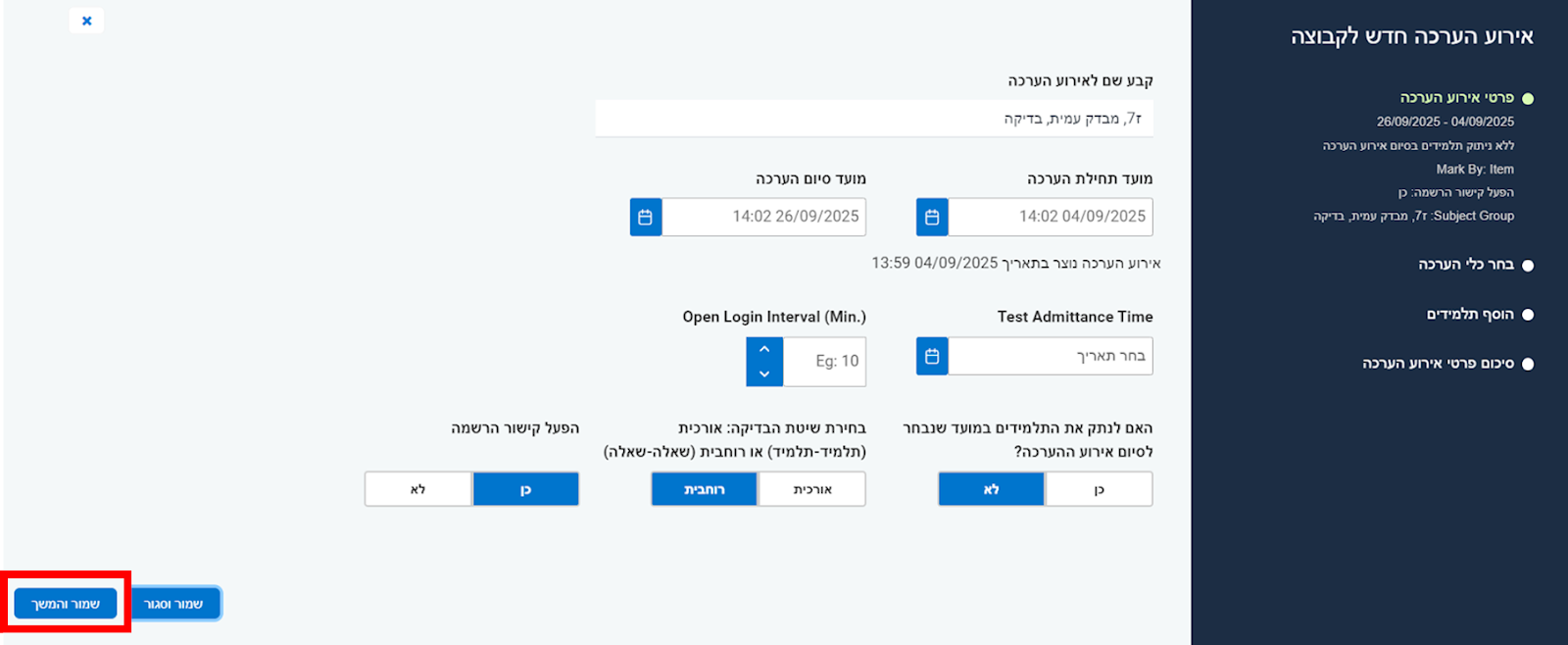
חשוב: לאחר עדכון הפרטים (דוגמת התאריך והשעה, או שיטת הבדיקה), יש להתקדם בשלבי עריכת האירוע (לחיצה על "הבא") עד לשלב האחרון, כדי לשמור את השינויים.
במקרים בהם תלמיד נרשם למערכת "תבונה" מספר פעמים ויצר לעצמו מספר משתמשים שונים, נרצה לעתים לזהות את שם המשתמש בו התחבר לאחרונה. כדי לעשות זאת, ניתן להוריד את קובץ המשתמשים והסיסמאות (תלמידים שהתחברו אחרונים מופיעים בסוף הרשימה). לחילופין, ניתן גם להיכנס לפרטי ההתחברות של התלמיד בתוך המערכת.
בוחרים בלשונית "קבוצות לימוד", מאתרים את הקבוצה הרלוונטית ונכנסים ל"הצגת אירועי הערכה":
מכאן, לוחצים על כפתור החץ שליד "ערוך פרטי אירוע" ובוחרים ב"רשימת תלמידים":
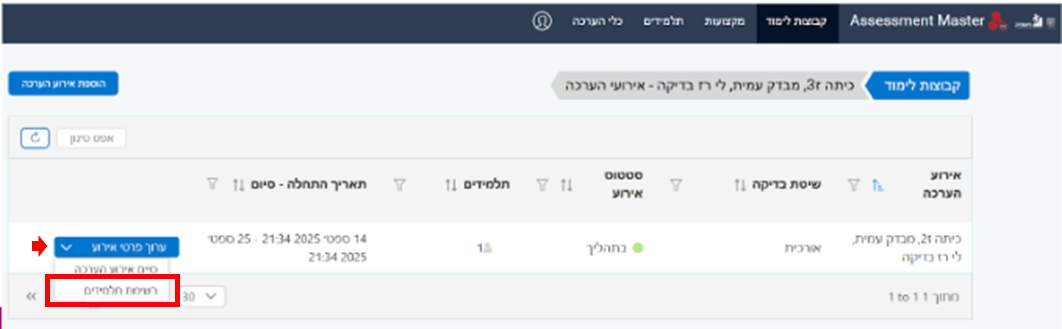
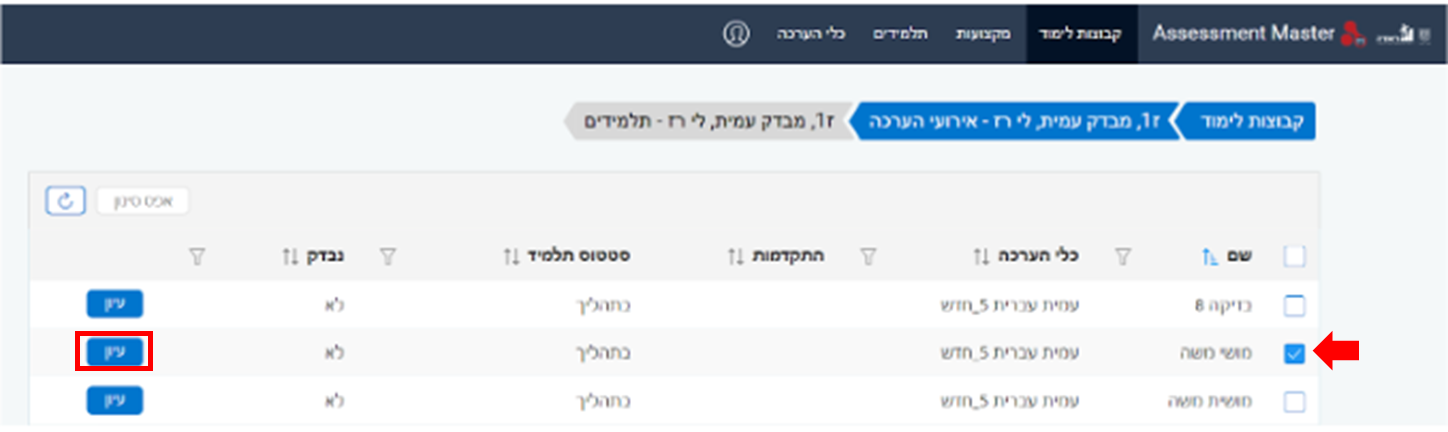
ברשימת התלמידים, מסמנים תלמיד, ובוחרים ב"ערוך":
בחלונית שנפתחה, בוחרים באפשרות השניה "לוג התחברות" ורואים את מועד ההתחברות האחרון למערכת:
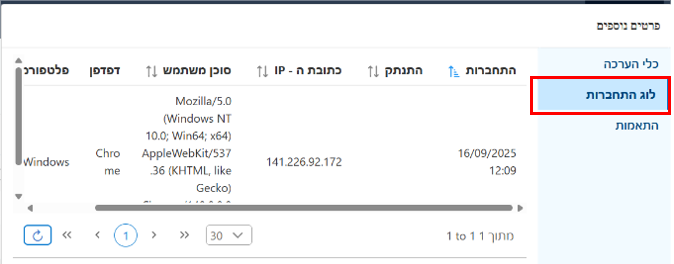
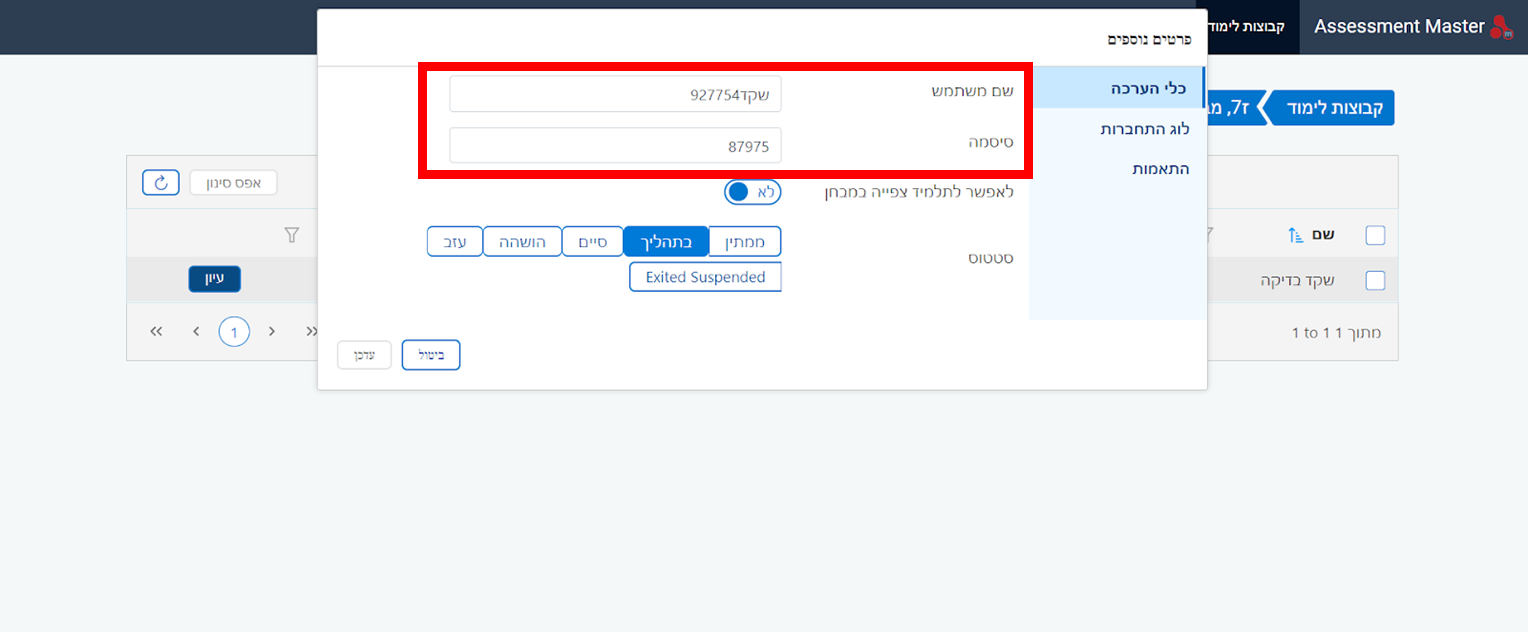
כך ניתן לעבור על רשימת המשתמשים שפתח אותו תלמיד, ולמצוא את המשתמש האחרון שהתחבר למערכת. כאשר מצאנו אותו, נעבור ללשונית "כלי הערכה" ונאתר את שם המשתמש והסיסמא של התלמיד.
מבחני העבר של ראמ"ה זמינים באתר האינטרנט שלנו. ניתן להשתמש בהם, בכפוף לחוקים ולפסיקה הקיימת בנושא זכויות יוצרים. ניתן להוריד מבחנים שלמים באזור המבחנים והסקרים (יש לבחור את תחום הדעת ושכבת הגיל הרלוונטית), או להיעזר בחלקים מהמבחנים המופיעים באזור הכלים הפנימיים (יש לבחור בכלים מסוג יחידות ביצוע). חשוב לציין שכל מבחן מיועד לקבוצת גיל שונה. לכן, אם בעבר מבחני ראמ"ה נעשו לשכבות ה' ו-ח', הרי שבאתר אין כרגע מבחנים לשכבות גיל אחרות. אלה יתווספו בשנים הקרובות, עם התרחבות מערך ההערכה לשכבות ו' ו-ט'.
ללא קשר לזמינות המבחנים, אנו מבקשים שלא להתכונן אליהם! הדבר הנכון ביותר הוא להתמקד בתוכנית הלימודים שפרסם המשרד ולהכיר את מפרטי המבחנים המופיעים לצד כל מבחן שצפוי להתקיים בעתיד. ההערכות למבחנים משבשת את הלמידה, מלחיצה את התלמידים, פוגעת בתוקף הנתונים ובעיקר הופכת את המבחנים לאיום ולא לכלי עבודה. המבחנים שלנו אינם דורשים הכנה מוקדמת ואין צורך ב"מרתונים" או בהערכות חריגה לקראתם! חשוב לדעת שאין עוד ציונים למבחנים, כמפורט בעמוד ייעודי ששלחנו בנושא למפקחי בתי הספר.
אם בדקת את כל התשובות - ניתן להמשיך הלאה לבדיקת יתר השאלות, ובהמשך לסגור את המבדק ולקבל תוצאות.
הסיבה שהמערכת מראה שיש מספר תשובות שלא נבדקו, למרות שעברת על כולן, קשורה בכך שיש באירוע ההערכה תלמידים עם משתמשים כפולים. תלמידים אלו נמצאים כעת בסטטוס ‘מושהה’, ולכן תשובותיהם אינן מופיעות. אי-בדיקת תשובותיהם לא תפגע בתהליך ולא תשפיע על דו"ח התוצאות (הסטורי) שיישלח אליך לאחר סגירת המבדק. בהמשך נדאג למחוק את התלמידים הללו באופן מלא מהמערכת.
המבחנים הארציים של ראמ"ה תוכננו ונבנו על מנת לספק תמונת מצב בית ספרית ומערכתית על החוזקות והאתגרים במקצוע הנבחן, ביחס לבתי ספר דומים. זאת, במטרה לאפשר למנהלי ומנהלות בתי הספר, ולמחוזות ומטה משרד החינוך, לקדם מהלכי שינוי מכווני נתונים. המבחנים הארציים של ראמ"ה לא נועדו ולא פותחו על מנת לבחון תלמידים באופן פרטני, ולכן בצורתם הנוכחית, לא ניתן להשתמש בנתונים שלהם להערכה אישית.
יש שתי סיבות מרכזיות שעומדות מאחורי מדיניות זו:
- הראשונה – מבחן שכולל ציון לפרט הוא מבחן עתיר סיכון בעבורו. מבחן רשמי שכזה עלול לקבוע תיוג של התלמיד שישליך על ההתייחסות אליו בכל הלימודים. מבחן שכזה עלול לייצר לחץ עצום מצד התלמיד ומשפחתו, למסד תהליכי הכנה שונים, עד כדי "מרכזי הכנה" פרטיים (כמו בפסיכומטרי) ולחייב תהליכים תפעוליים מורכבים שישבשו את תהליכי הלמידה בבתי הספר.
- השנייה – מבנה המבחן וכמות הפריטים בו יצטרכו להשתנות. יש הבדל בין מבחן שנדרש לשקף את מצב הכיתה (ולוקח בחשבון שונות בין תלמידים), לבין מבחן שיש צורך לבחון בו את סך ידיעותיו של כל תלמיד ותלמיד, בנפרד, בכל תחום. ראמ"ה מפתחת מבחנים ומבדקים אישיים, דוגמת מבחני המחוננים או מבדקים להערכת אינטליגנציה. מדובר בפיתוח שונה.
במצב שבו אין ציון, עולה לעתים רבות שאלת המוטיבציה של התלמיד להשתתף. היא רלוונטית גם למבחני ראמ"ה וגם למשל למבחנים בינלאומיים בהם ישראל משתתפת (פיזה, פירלס וטימס), שגם בהם אין ציון לתלמיד. הקדשנו לכך התייחסות בשאלה נפרדת.
לא ניתן להעביר תלמידים או מורה בין אירועי הערכה שונים. לכן חשוב מאוד לשים לב ששולחים לתלמיד קישור לאירוע הערכה הנכון - וחשוב להקפיד שכל מורה נמצאת באירוע הערכה השייך לה.
במסגרת המבחנים שאנחנו מפתחים, אנו בודקים שאלות שונות בתחומי הדעת בהם עוסקת הבחינה. השאלות הללו משולבות בנוסחים השונים המועברים לתלמידים, כאשר לעתים בכיתה אחת מועברים כמה נוסחים של מבחנים. אנו עושים זאת לצרכי מחקר פנימיים שלנו, כאשר מבחינת בית הספר, אין משמעות לנוסחים השונים. נסביר:
כאשר נוסח מסוים מזוהה סטטיסטית כנוסח קשה יותר, אנו מבצעים תהליכי כיול סטטיסטי, המאפשר להעמיד את כל הציונים על סולם אחד, תוך התחשבות בהבדלים ברמות הקושי. משמעות הדבר היא שהישגי כלל התלמידים מדווחים ללא קשר לנוסח אותו קיבלו, מאחר והנוסחים "מכויילים" זה לזה. במילים אחרות, השיטות הסטטיסטיות והפסיכומטריות מאפשרות להעמיד את הציונים על סולם משותף ואחיד, שלוקח בחשבון את העובדה שתלמידים שונים נבחנו בנוסחים שונים, שעשויים להיות נבדלים זה מזה ברמות הקושי.
זו הדרך המקצועית להבטיח שכל נוסח "מכויל" לנוסח אחר (בין שמדובר בנוסחים המועברים באותה שנה, ובין שמדובר בנוסחים המועברים בשנים שונות). לאחר כל בחינה, אנו מבצעים בראמ"ה תהליך לניתוח הפריטים, בהתאם לתיאוריית התגובה לפריט (IRT). במסגרת התהליך, אנו אומדים את רמת הקושי של כל שאלה באמצעים סטטיסטיים (ולא על פי התרשמות אישית של אדם כזה או אחר). המידע על רמת הקושי של השאלה נלקח בחשבון במהלך העיבודים הסטטיסטיים. מדובר בשיטות דומות לשיטות שמשתמשים במבחנים הבינלאומיים ובבחינה הפסיכומטרית.
בשורה התחתונה, אין חשש שההישגים בכיתה או בבית ספר כלשהם ייפגעו כתוצאה מהבדל בנוסחים.
כן, אפשר. חשוב מאוד לוודא שהתלמיד נמצא במסך של "הזנת הסיסמה" לצורך מעבר לחלק השני.
אם התלמיד עדיין בחלק הראשון והמורה עושה בדיקה, והתלמיד חוזר ומשנה את התשובות שלו, הבדיקה של המורה תימחק.
יש להעביר את התלמידים לסטטוס "סיים":
- לוחצים על לשונית "קבוצת לימוד" ומאתרים את קבוצת הלימוד הרלוונטית.
- לוחצים על כפתור "הצגת אירוע הערכה".
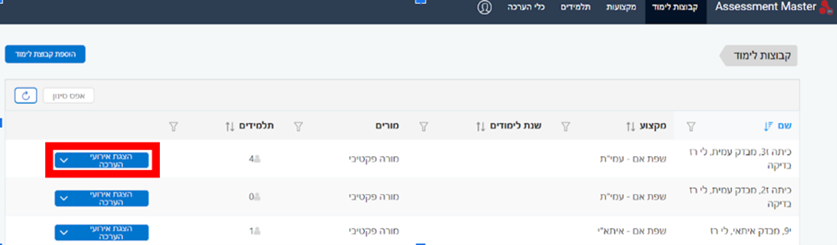
- לוחצים על החץ שנמצא על כפתור "ערוך אירוע הערכה".
- לוחצים על האפשרות השנייה –"רשימת תלמידים".

- בחלונית שנפחתה בוחרים בשם של התלמיד, ולוחצים על "עיון".

- בחלונית שנפתחה, הסטטוס הוא "בתהליך". יש ללחוץ על "סיים" ואז על "עדכן".


בתום הבדיקה, יש להחזיר את התלמיד לסטטוס "ממתין".
לקבלת סטורי, יש לסיים את אירוע הערכה, ולאחר קבלת הסטורי לפתוח שוב את האירוע.
הסטורי נבנה לאחר שהמורה מסיימת לבדוק ולוחצת על כפתור "סיים אירוע הערכה". אם לאחר סיום האירוע תלמידים המשיכו להשיב - הסטורי לא ישקף את תשובותיהם.
אם מתקבלת הודעת שגיאה המציינת כי הקובץ חסום עקב הגדרות ,ActiveX יש לבצע את הפעולות הבאות:
שלב 1: גישה לתפריט אפשרויות. בתפריט העליון מימין לחצו על "קובץ", וגללו מטה עד שתגיעו ללשונית "אפשרויות" (Options) בתחתית התפריט.
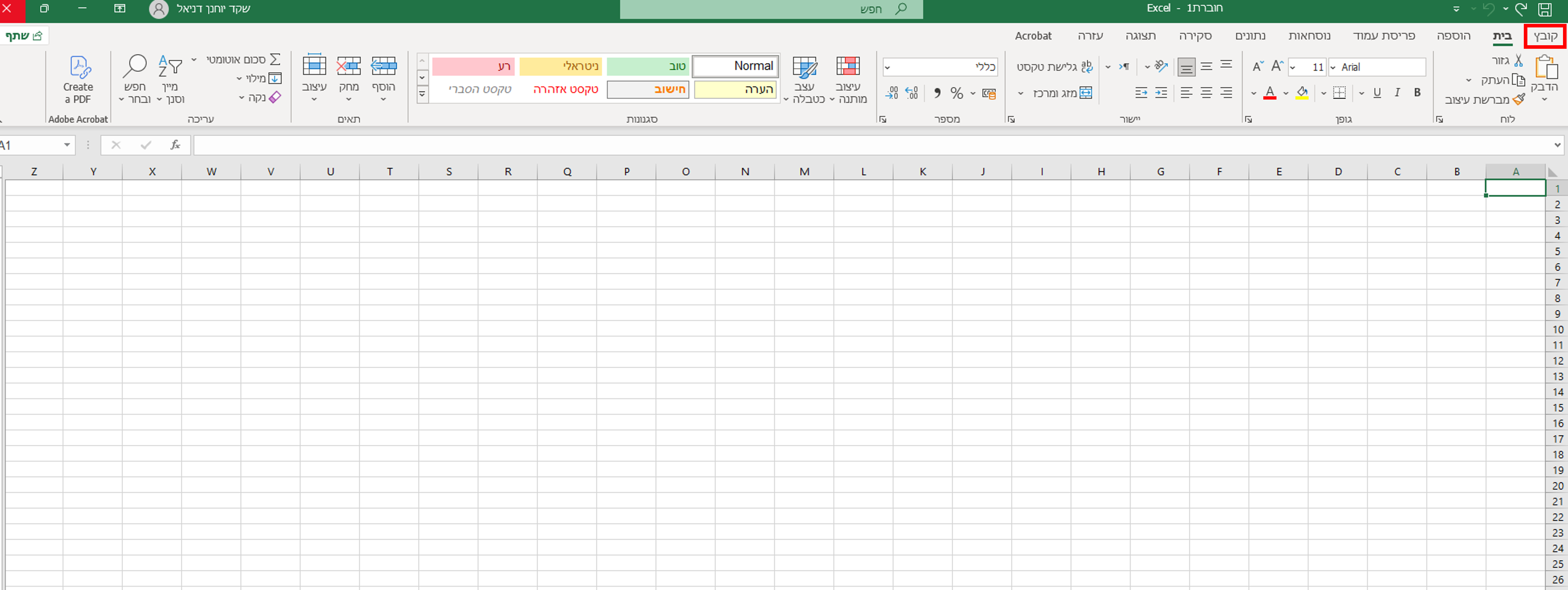
שלב 2: פתיחת מרכז האמון. בחלון ההגדרות שנפתח בחרו בלשונית "מרכז יחסי האמון" (Trust Center) מתוך התפריט הימני. לאחר מכן לחצו על הלשונית "הגדרות מרכז האמון" (Trust Center Settings) שבאמצע החלון. לחצו על "אישור" כדי לשמור את השינויים.
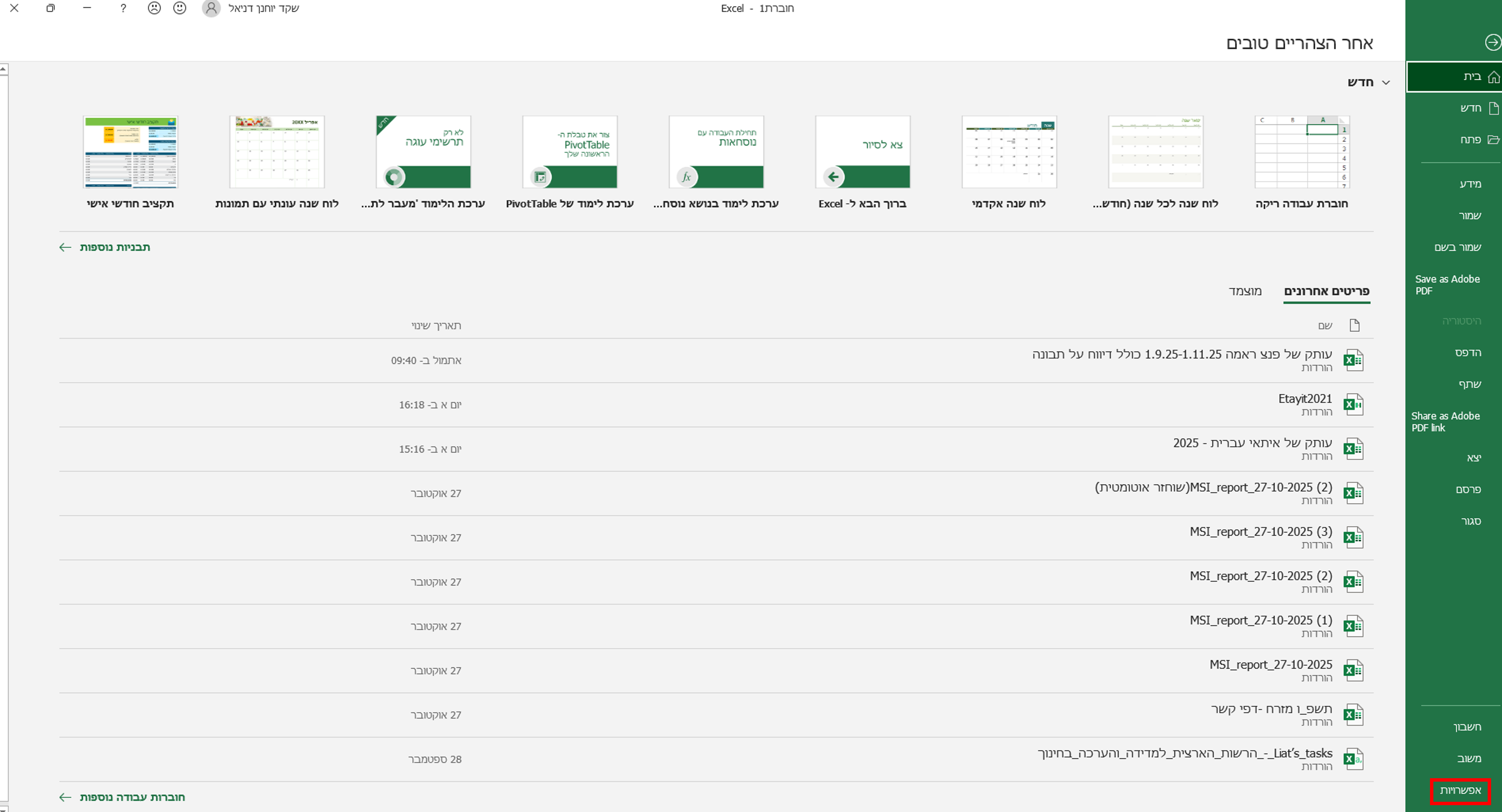
שלב 3: שינוי הגדרות .ActiveX כעת, מתוך התפריט "מרכז יחסי האמון" שמימין, בחרו באפשרות "הגדרות "ActiveX (בדרך כלל זו האפשרות השישית). משמאל תיפתח החלונית "הגדרות ActiveX עבור כל יישומי Office". בחלונית זו ודאו שהאפשרות הראשונה ("הפוך את כל הפקדים לבלתי זמינים ללא הודעה") אינה מסומנת.


כעת אתרו את האפשרות "הפוך את כל הפקדים לזמינים ללא מגבלות ומבלי להציג בקשה" (Disable all controls without notification). לחצו לסימון אפשרות זו. אל דאגה, עשו זאת למרות ההערה בסוגריים לפיה הפעילות אינה מומלצת. לאחר מכן לחצו על "אישור" כדי לשמור את השינויים.
כעת הבעיה אמורה להיפתר. בהצלחה!
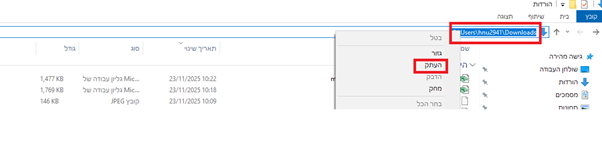
שלב 1: גשו לתיקייה שאליה ירד הקובץ, עמדו על הסרגל/השורה של התיקייה והעתיקו את פרטיה

עמדו עם העכבר על השורה, קליק ימני - "העתק"
שלב 2: פתחו את הקובץ
גשו לתפריט אפשרויות: בתפריט העליון מימין לחצו על "קובץ", וגללו מטה עד שתגיעו ללשונית "אפשרויות" (Options) שבתחתית התפריט.
שלב 3: פתיחת מרכז האמון. בחלון ההגדרות שנפתח בחרו בלשונית "מרכז יחסי האמון" (Trust Center) מתוך התפריט הימני. לאחר מכן לחצו על הלשונית "הגדרות מרכז האמון" (Trust Center Settings) שבמרכז החלון.
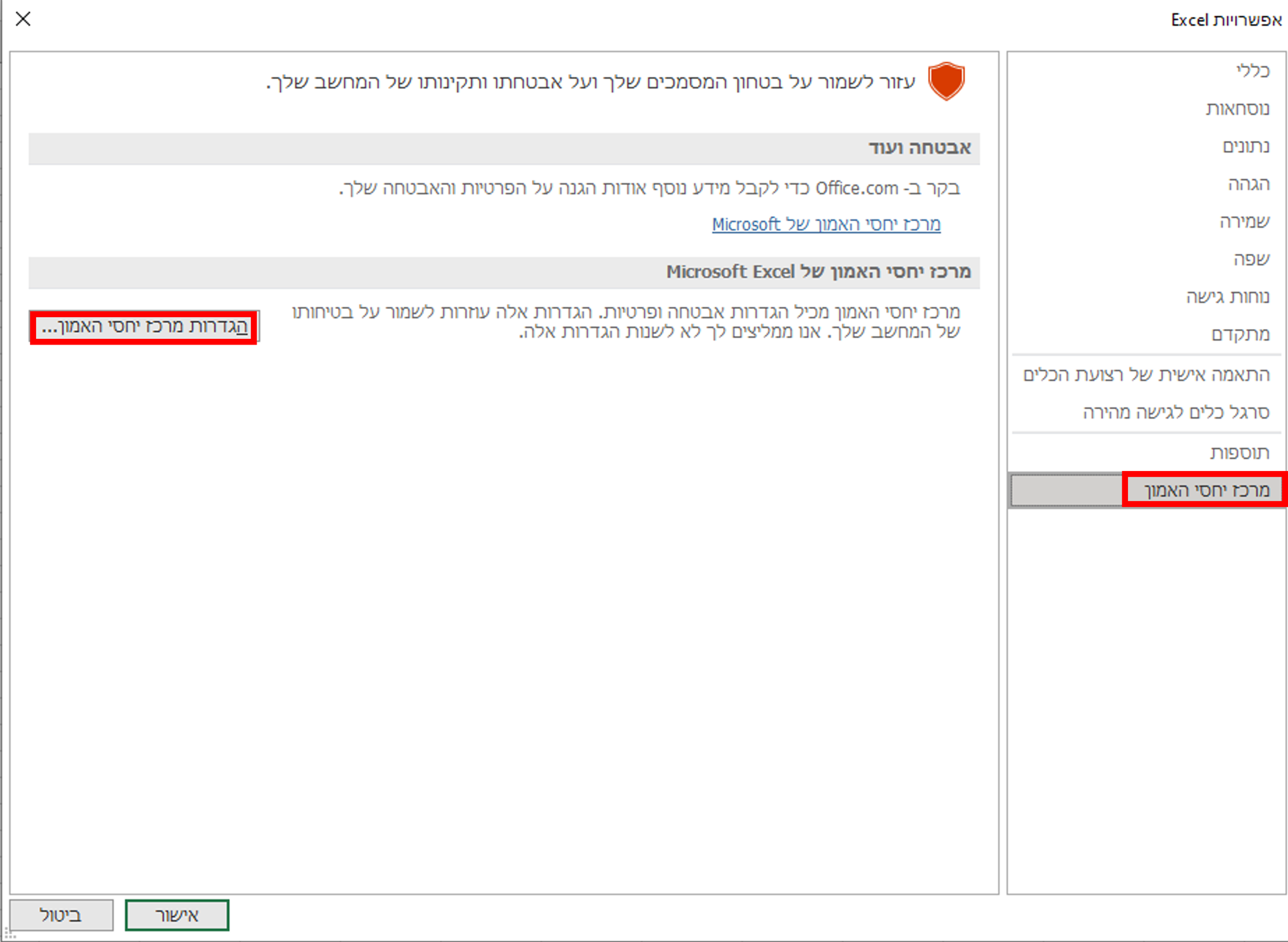
שלב 4: כעת, מתוך התפריט "מרכז יחסי האמון" שמימין, בחרו באפשרות "מיקומים מהימנים" (בדרך כלל זו האפשרות השנייה). משמאל תיפתח החלונית "מיקומים מהימנים". לחצו על "הוספת מיקום חדש".
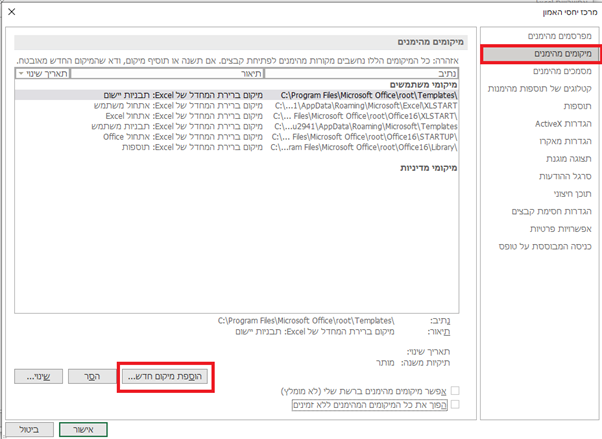
שלב 5: בחלונית שתיפתח בשורה של נתיב הדביקו את שורת התיקייה שהעתקתם בהתחלה וסמנו "🗸" גם בתיקיות המשנה.
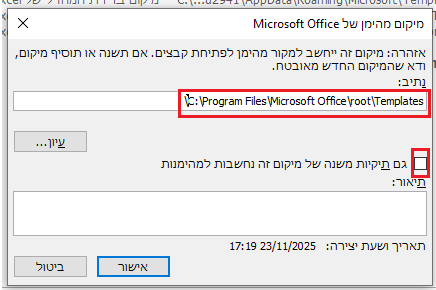
לחצו על אישור - אישור - אישור.
שמרו את הקובץ וסגרו אותו, ואז פתחו שוב.
הסקרים הבית-ספריים וסקרי תנופה הפנימיים משרתים מטרות שונות, ומתאימים לצרכים שונים של בית הספר:
סקרים בית-ספריים הם כלי הערכה חיצוני, שמספקים תמונה רחבה על מצב בית הספר, בהשוואה לבתי ספר דומים לפי שלב חינוך ומגזר-שפה. הנתונים עוברים בדיקות סטטיסטיות ועיבוד מקצועי וקפדני, בהתאם לסטנדרטים מחמירים, בתהליך שאורך מספר חודשים. התוצאות מוצגות בדוחות מפורטים ונגישים, וכוללים השוואות רב-שנתיות, מגמות שינוי, נקודות חוזק וחולשה של בית הספר ופילוחים לפי השכבות השונות שנסקרו. התוצאות הבית ספריות מתפרסמות באתר ראמ"ה באופן פומבי ונגיש לציבור, לאחר שנשלחו להנהלת בית הספר ולמחוז הרלוונטי. התחומים הנבדקים בסקרים נקבעים בהתאם ליעדי משרד החינוך, דמות הבוגר ואתגרי השעה. הנהלת בית הספר מוזמנת להשתתף בסקר גם בשנים בהם לא נדגמה לו. הסקר, כאשר מבוצע, הוא אינטגרטיבי, וכולל תלמידים, מורים, ולבחירת ההנהלה - גם הורים.
סקרי תנופה הפנימיים לעומת זאת, הם כלי גמיש לשימוש פנים בית ספרי. הצוות יכול להעביר את הסקרים באופן עצמאי, לבחור את המועד, התדירות, קהל היעד המשתתף בסקר, כמות השאלות והנושאים, בהתאם לתהליך העבודה הבית-ספרי. עיבוד הנתונים מתבצע אוטומטית על ידי המערכת, והתוצאות מתקבלות כמעט באופן מיידי. הן מוצגות במצגת מוכנה לשיתוף, ובפורמט "סטורי" נגיש, אינטראקטיבי וויזואלי, עם השוואה חלקית המבוססת על נתונים מהדוחות הארציים. הסקרים כוללים המלצות לפעולה, ואינם מתפרסמים לציבור באופן פומבי.
בשורה התחתונה, הסקרים הבית ספריים מתאימים להערכה מקיפה ואובייקטיבית, עם נתונים מייצגים המשווים לנורמות ארציות, בעוד שסקרי תנופה פנימיים מתאימים למעקב שוטף וגמיש אחר תהליכים בית-ספריים לצורך שינויים. ניתן כמובן לבחור באחד מהם או לשלב בין שניהם, בהתאם לצורך.
מה עושים אם יש תקלה טכנית או עומס בכניסה לשאלון?
אם נתקלתם בעומס חריג שמונע מכם להיכנס לשאלון או גורם לניתוקים, המתינו כמה דקות ונסו שוב.
אם הדבר לא עזר, ובכל בעיה טכנית אחרת – אפשר לפנות אלינו לעזרה במוקד הטלפוני שמספרו: 073-3937777 (שלוחה 1), או לשלוח הודעת וואטסאפ למספר 073-3937770.
איך חוזרים לעמוד ניהול השאלון ולצפייה בסטורי לאחר היציאה?
בקלות ובנוחות, באחת משתי הדרכים האלה: כניסה לאתר ראמ"ה, או ישירות בכתובת: dashboard.milgo.io
האם צריך מייל ארגוני כדי לפתוח שאלון?
לא, אין צורך. אפשר להשתמש בכל כתובת מייל פעילה.
איך אפשר לצפות בשאלות לפני ששולחים אותן לתלמידים?
בעמוד הנחיתה תמצאו קישור להיגדים. אחרי השלמת הטופס המוצג בעמוד, היכנסו לעמוד ניהול השאלון ובחרו באופציה "צפייה מוקדמת". ההיגדים יוצגו גם במהלך שאלון ההתאמה של המורה.
איך מדריכים את הצוות כיצד להשתמש בכלי?
באמצעות יצירת דוגמה באופן הבא: פתחו שאלון חדש ומלאו אותו באופן פיקטיבי, לפחות ארבע פעמים, כדי ליצור דוח לדוגמה (סטורי) שישמש להדרכה.
האם אפשר להוסיף לשאלון שאלות מותאמות אישית?
לא, בשאלון זה אי-אפשר להוסיף שאלות. לצורך יצירת שאלות מותאמות אפשר להשתמש בכלי "חוויית הלמידה" או "חווית ההוראה" בסקרים הפנימיים של ראמ"ה.
מי צריך לפתוח את השאלון – המחנכים או יועצות בית הספר?
ההחלטה בעניין זה נתונה לשיקול דעתו של בית הספר. מומלץ שכל מחנך ומחנכת יפתחו שאלון נפרד לכיתה, כדי לקבל ממצאים ממוקדים.
איך רואים ממצאים נפרדים לכל כיתה או שכבה?
השלימו את הטופס בעמוד הנחיתה פעם אחת עבור כל קבוצה (כיתה או שכבה). כל פעולה כזו תיצור קישור ייחודי ודוח נפרד לכל אחת מהן.
איך יוכלו יועצות בית הספר או ההנהלה לראות את התוצאות?
מי שפתח את השאלון יכול לשתף את ה"סטורי" (הדוח המסכם) עם בעלי תפקידים נוספים, באמצעות קישור ייעודי מתוך עמוד הניהול. חשוב: מלבד הקישור יש לשלוח גם את הקוד המוצג לידו.
איך מקבלים את הדוח?
בתוך הדשבורד (לוח בקרה), בלשונית השמאלית, נמצא כפתור ״דוח מסכם״. הכפתור יופיע כשלפחות ארבעה משיבים סיימו לענות על השאלון, והדוח מתעדכן ככל שיש יותר משיבים.
מי מנהל את שאלון הצוות?
מומלץ שהנהלת בית הספר תשלים את הטופס ותשלח את הקישור לצוות, אך הכלי פתוח לכל בעל ובעלת תפקיד.
האם תלמידים נדרשים להזין פרטים אישיים בשאלון?
לא, המורים מזינים את פרטי התלמידים ומקבלים לינק עבורם, כך שבשום שלב התלמידים לא נדרשים למלא פרטים מזהים.
האם התוצאות חושפות שמות של תלמידים ותלמידות?
מצגת שיתוף הנתונים לא כוללת שמות של תלמידים ותלמידות וגם לא תשובות פתוחות – גם אם מי מהתלמידים או התלמידות בחרו להזדהות. אם יש תלמידים שבחרו לחשוף את שמם, השם יוצג אך ורק בסטורי של המורה.
האם אפשר לזהות אנשי צוות בשאלון הצוות?
המענה על השאלון אנונימי, אלא אם כן איש או אשת הצוות בחרו מרצונם להזדהות בתוך השאלון.

