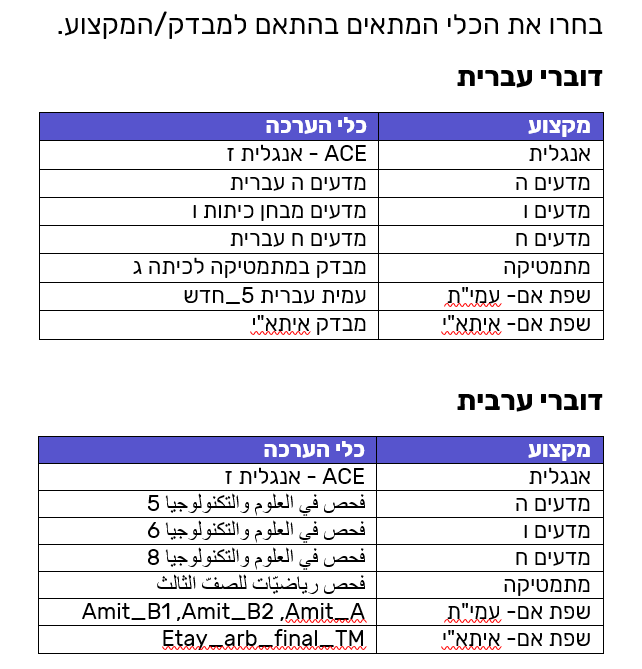
אנו מבקשים לעדכן שתיקנו את התקלה שגרמה ליצירת משתמשים כפולים במערכת, ומחקנו חלק גדול מהמשתמשים הכפולים שנוצרו. בימים הקרובים ניצור קשר ישיר עם כל מורה שתלמידיו נרשמו כמה פעמים תחת משתמשים שונים כדי להשאיר רק את מי שצריך במערכת. עבור מורים שטרם החלו את המבדקים - חשוב להבטיח שכל תלמיד יירשם למערכת רק פעם אחת (ראו כאן הנחיות ביחס להתחברות חוזרת). העלינו לאתר את כל השאלות החשובות שיסייעו לבצע את המבדקים במערכת בהצלחה.
לאחר שנכנסנו, בוחרים באופציה "AM Teacher". תחת הלשונית "קבוצות לימוד" לוחצים על כפתור "הוספת קבוצת לימוד". נותנים לקבוצה שם (שם הכיתה ושם המבדק) ובוחרים את תחום הדעת של המבדק. כשמסיימים לוחצים "שמור וסגור".
בוחרים את קבוצת הלימוד עבורה רוצים ליצור מבדק, ולוחצים על הכפתור "הוספת אירוע הערכה". בעמוד שנפתח נותנים שם לאירוע ההערכה. למשל: עמי"ת לכיתה ז'1, בוחרים את מועד תחילת המבדק (תאריך ושעה) ואת מועד הסיום (תאריך ושעה), בשאלה "האם לנתק את התלמיד?" יש לבחור באפשרות 'לא'. שיטת הבדיקה - אנחנו ממליצים לבדוק רוחבית. בשאלה "האם לאפשר הרשמה?" יש לבחור באפשרות 'כן'. כשמסיימים לוחצים "שמור והמשך".
התלמידים נכנסים וממלאים את שמם הפרטי ושם המשפחה שלהם. לאחר מכן לוחצים "הירשם.י" כדי לעבור למסך הבא, בו בוחרים "התחל" ומתחילים את המבדק. במסך הראשון לאחר מכן יש להקליד שוב את השם הפרטי ושם המשפחה, אך אין צורך להזין מספר זהות ומספר כיתה. חשוב: על כל תלמיד להירשם פעם אחת בלבד! כדי להתחבר בפעם השנייה, יש לפעול בהתאם להנחיות המפורטות כאן. בהצלחה!
איך מסירים או מוסיפים תלמידים לכיתה או לאירוע הערכה?
מה קורה אם התלמיד יוצא מהמערכת? וחוזר שוב?
איך עושים מבדקים שמפוצלים לשני חלקים? כמו עמי"ת בעברית?
איך אפשר לראות מבדק של תלמיד מסויים?
שאלות ותשובות
קטגוריה
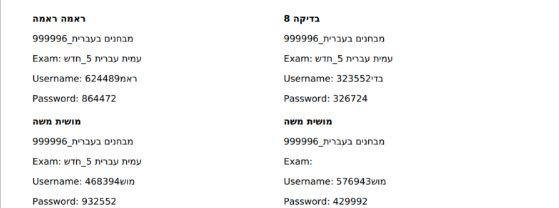
איך מורידים את כל שמות המשתמש הסיסמאות של התלמידים?
כאשר עוברים בין שני חלקים של מבדק, או כאשר יש צורך לסייע לתלמידים בהתחברות שניה למערכת, יש צורך להוריד את כל השמות והסיסמאות בצורה מרוכזת מאירוע הערכה.
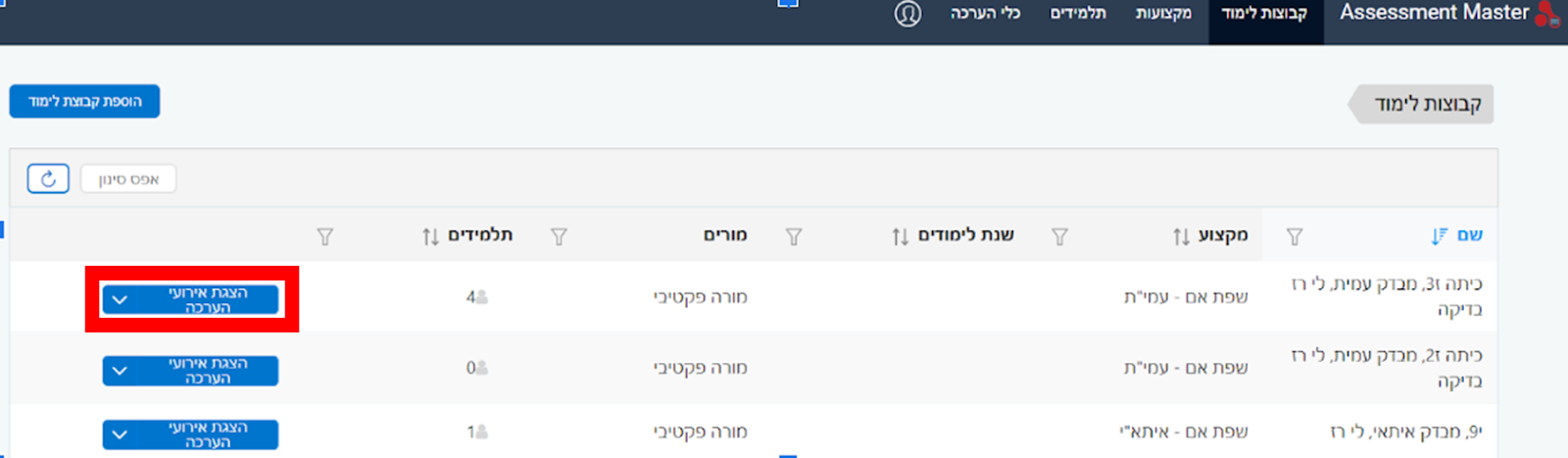
כדי להוריד את הרשימה, יש להיכנס ללשונית "קבוצות לימוד", לבחור את הקבוצה הרלוונטית ולהיכנס ל"הצגת אירועי הערכה":
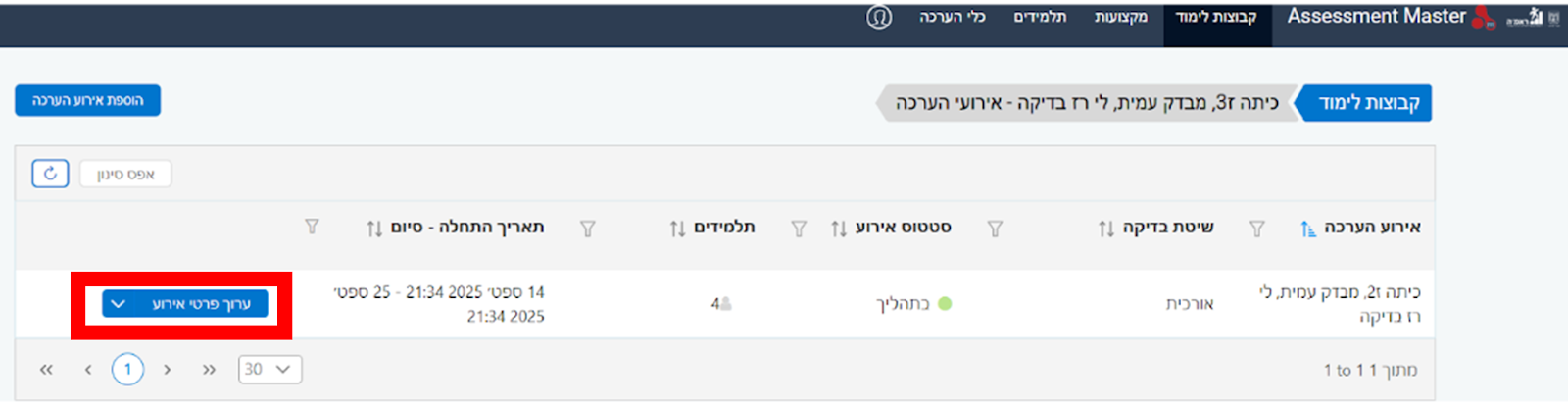
לוחצים על "ערוך פרטי אירוע":
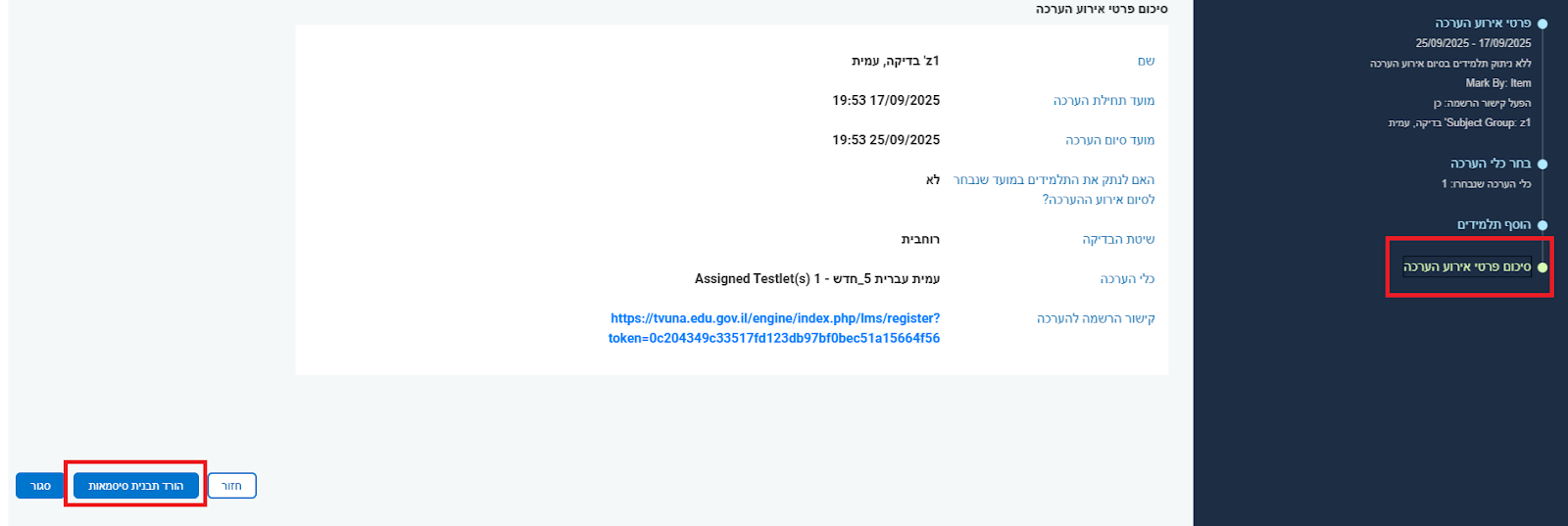
בחלונית שנפתחה, בוחרים באפשרות האחרונה בצד שמאל ("סיכום פרטי אירוע הערכה"). ואז, למטה בצד שמאל, בוחרים באפשרות של "הורד תבנית סיסמאות":
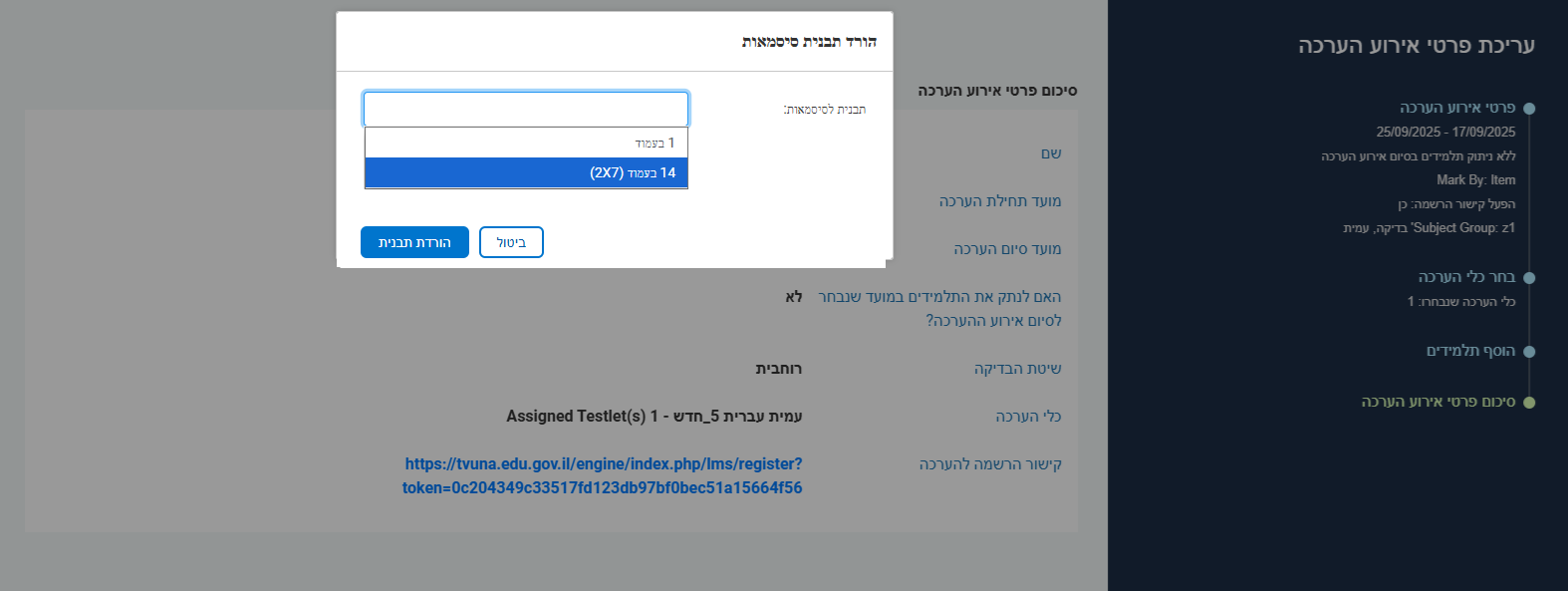
בחלונית שנפתחה בוחרים באפשרות של "14 בעמוד (2X7) כדי לקבל בהורדה אחת כמה שיותר סיסמאות. ואז בוחרים ב"הורדת תבנית" וסוגרים את החלון:
מערכת "תבונה" מאפשרת לבדוק את תשובות התלמידים בשתי צורות: בדיקה רוחבית ובדיקה אנכית. בבדיקה רוחבית, בוחרים בשאלה/משימה אחת מהמבדק, ובודקים את כל תשובות התלמידים. בבדיקה אנכית, בוחרים תלמיד, ובודקים את כל תשובותיו במבדק. אופן הבדיקה מוגדר בממשק לעדכון פרטי אירוע ההערכה, וניתן לשנות אותו בכל עת.
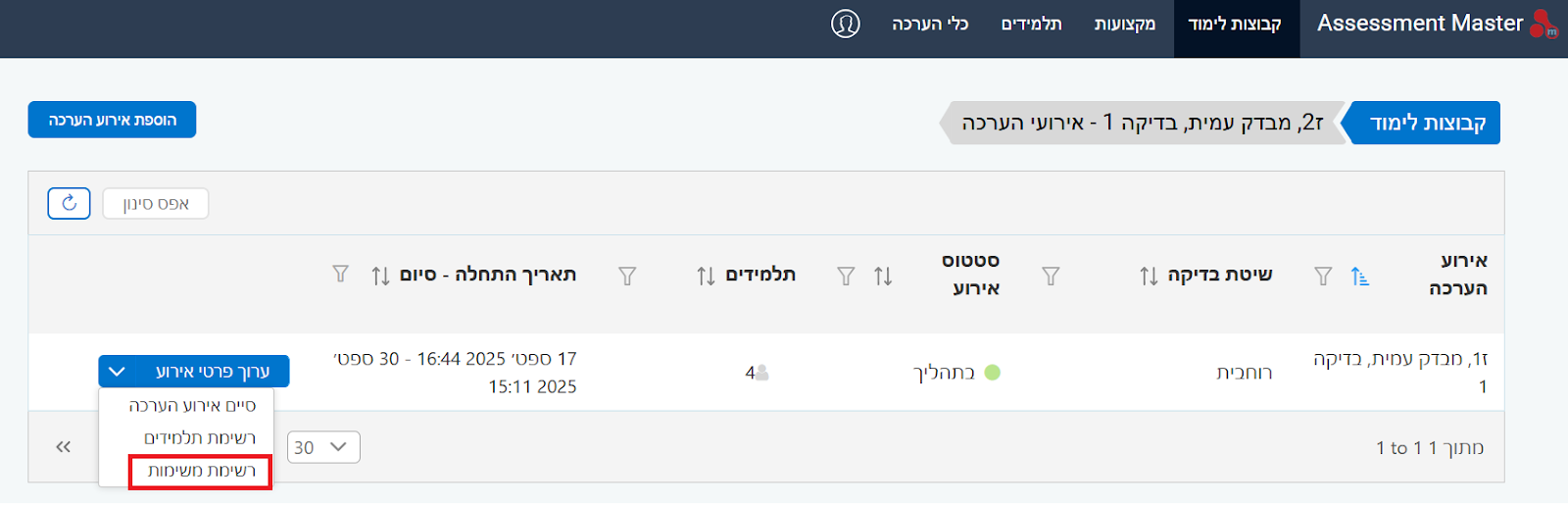
על מנת להתחיל בבדיקה, יש להיכנס ל"קבוצות לימוד", לבחור בקבוצת הלימוד הרלוונטית וללחוץ על "הצגת אירועי הערכה":
כעת, לוחצים על החץ שליד "ערוך פרטי אירוע". במידה ונבחרה אפשרות הבדיקה הרוחבית, תופיע אפשרות "רשימת המשימות" ויש לבחור בה. במידה ונבחרה אפשרות הבדיקה האורכית, תופיע אפשרות "רשימת התלמידים" ויש לבחור בה.
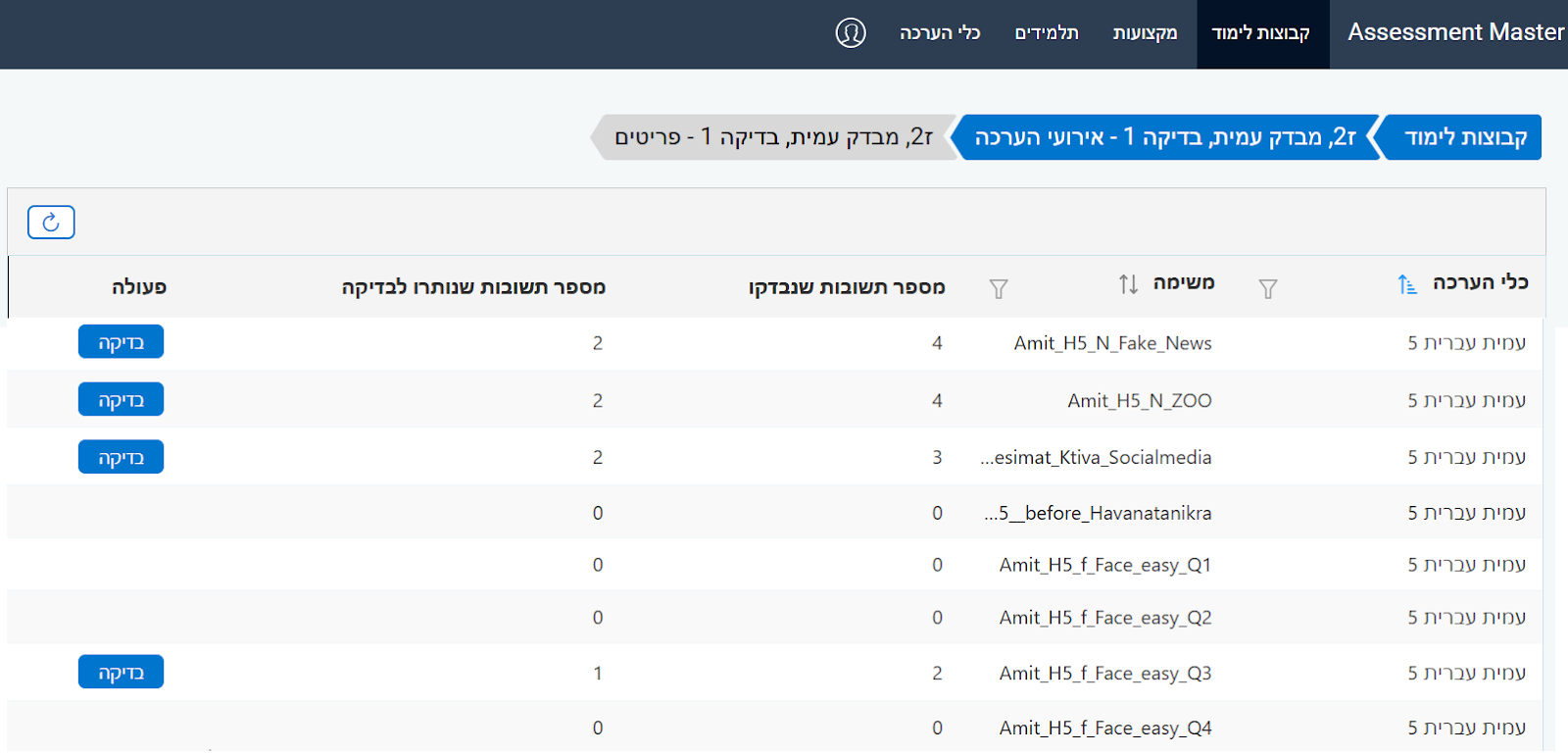
בדיקה רוחבית: כל התשובות שניתנו לשאלה
לאחר הלחיצה על "רשימת משימות", תופיע רשימת המשימות (השאלות) במבדק. כעת, יש לבחור שאלה וללחוץ על כפתור "בדיקה". במידה ואין תשובות לבדיקה לשאלה מסויימת, הכפתור לא יופיע.
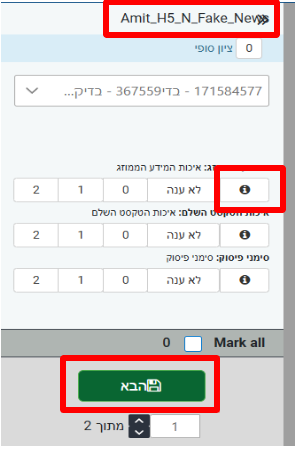
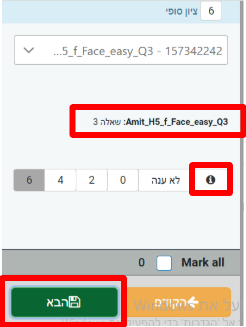
לאחר הלחיצה על בדיקה, תיפתח השאלה עם תשובות התלמידים בכל משימה. שם המשימה במערכת יופיע בראש המחוון, ובלחיצה על סימן ה-i ניתן לראות את המחוון המורחב. בסיום בדיקת כל תשובה, יש ללחוץ על הבא:
בדיקה אורכית: כל התשובות שכתב התלמיד
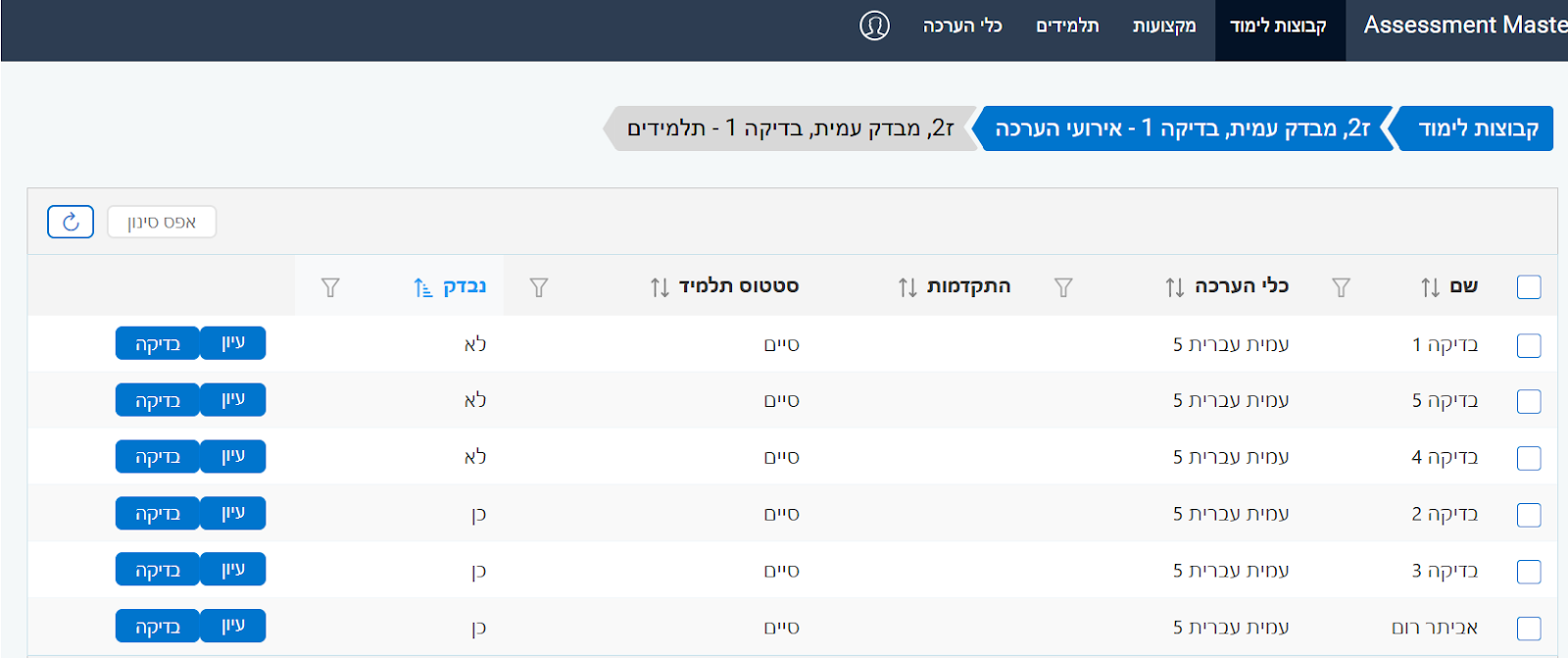
לאחר הלחיצה על "רשימת תלמידים", תופיע רשימת התלמידים במבדק. חשוב לזכור: ניתן לבצע את הבדיקה רק על תלמיד שנמצא בסטטוס "סיים". יש לבחור את אחד התלמידים וללחוץ על "בדיקה" בקצה השמאלי של השורה שבה מופיע שמו:
לאחר הלחיצה על בדיקה יוצגו תשובותיו של התלמיד בכל משימה. שם המשימה במערכת יופיע במרכז המחוון, ובלחיצה על סימן ה-i ניתן לראות את המחוון המורחב. בסיום בדיקת כל תשובה יש ללחוץ על הבא, ולעבור לשאלה הבאה.
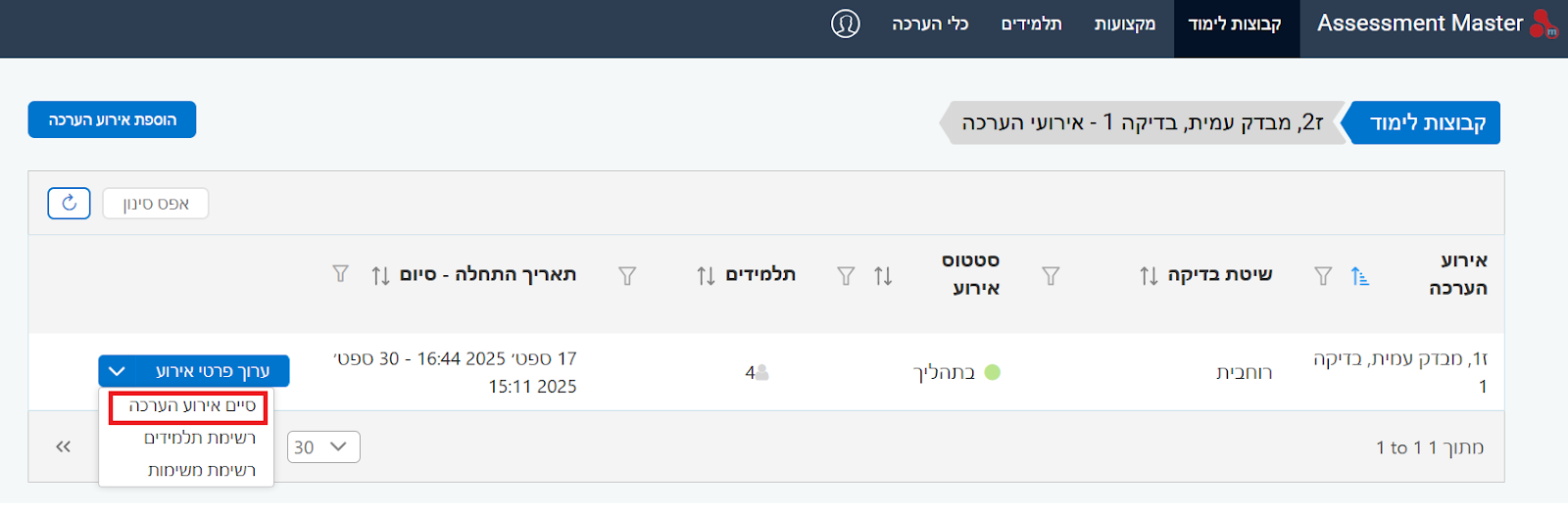
כדי לסיים את המבדק, יש לבחור בלשונית "קבוצות לימוד", לאתר את הקבוצה הרלוונטית, ללחוץ ב"הצגת אירועי הערכה" ובאירוע שהושלם ללחוץ על "סיים אירוע הערכה":
בימים הקרובים נסביר כאן כיצד להגיע לדו"ח הדיגיטלי החדש במערכת תבונה, בו מוצגות תוצאות המבדק באופן נגיש ופשוט להבנה.
הורדת קובץ אקסל
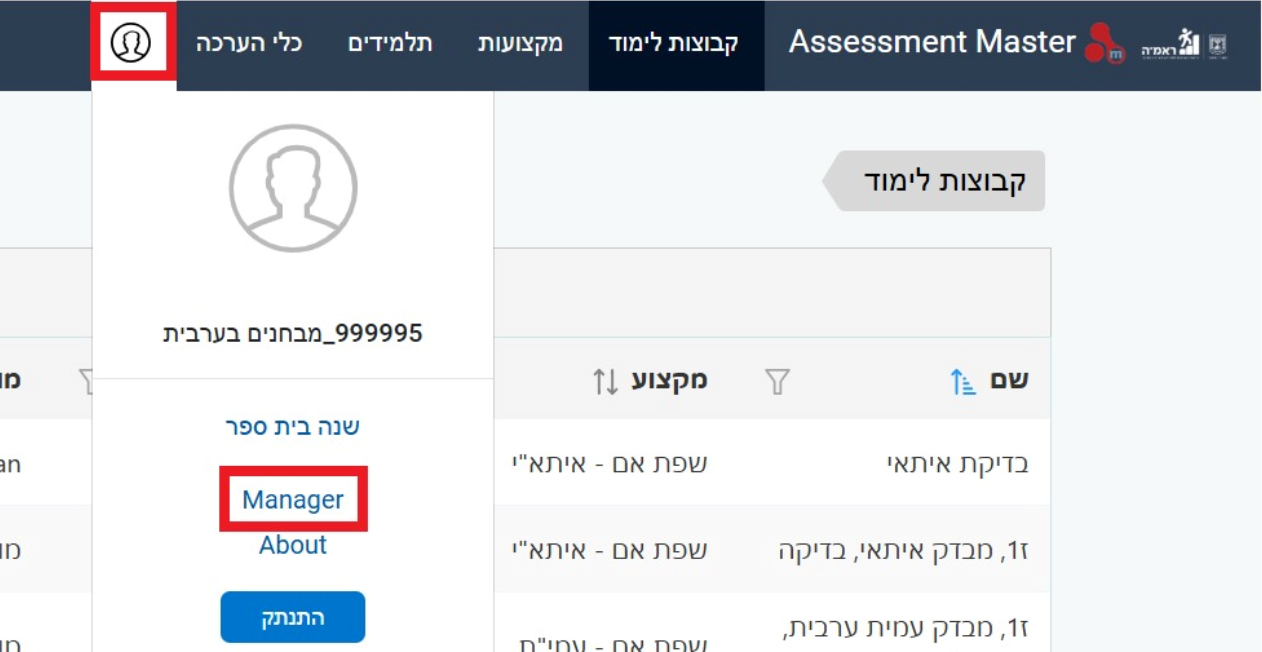
עד להעלאת הדו"ח החדש, ניתן להמשיך ולהוריד את נתוני התלמידים באקסל. כדי לעשות זאת, בשלב הראשון, יש להתחבר לממשק המנהל במערכת תבונה (דרך "AM Manager" במסך ההתחברות או דרך לחיצה על תמונת הפנים בממשק המורה):
בחלונית שתיפתח, יש לבחור ב"דוחות שלי" וללחוץ על "בקשת דו"ח":
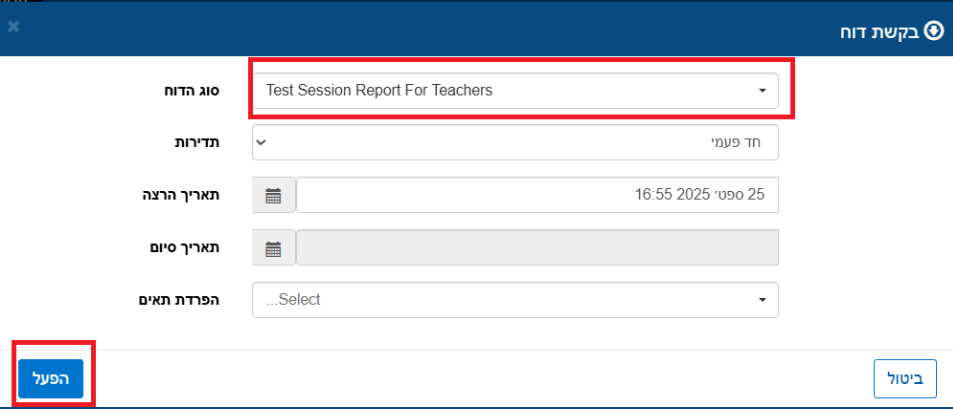
בחלונית שנפתחה יש לבחור בסוג הדוח: Test Session Report For Teachers, וללחוץ על "הפעל":
לאחר מספר שניות הקובץ ירד. יש ללחוץ על החץ ליד "עיון בפרטים" ואז על "הורד קובץ":
לאחר שהקובץ ירד למחשב שלכם, יש ללחוץ עליו פעמיים, לפתוח אותו ולהעביר את קובץ האקסל לתיקייה במחשב שלכם. לאותה תיקייה יש להוריד את קובץ האקסל לניתוח נתוני המבדק באתר ראמ"ה (עמיתית עברית, עמיתית ערבית, איתאי עברית, איתאי ערבית).
כאשר תפתחו את קובץ המבדקית, יוצגו לכם תוצאות המבדק!
איך מסיימים את אירוע הערכה ומקבלים את התוצאות במבדק עמי"ת עברית?
לאחר השלמת בדיקת תשובות התלמידים, יש לסיים את אירוע ההערכה כמפורט בהמשך. לאחר מכן, ניתן לצפות בתוצאות המבדק. התוצאות במערכת מוצגות בשתי דרכים:
1 במבדקי עמית - דרך קישור לסטורי הכולל המלצות פעולה: מהשנה, במבדק עמית בעברית ובמבדק ההמשך בעמית בערבית - אין עוד צורך להוריד את הנתונים לאקסל. לאחר כמה שעות, נעביר אליך באמצעות הודעת ווטסאפ קישור לדו"ח תוצאות דיגיטלי המסכם את מצב הכיתה. במידה ומספר הנייד שלך אינו מעודכן אצלנו, נפנה אליך טלפונית כדי לשאול להיכן להעביר את הדו"ח (אם לא קיבלת הקישור תוך 24 שעות, יש ליצור איתנו קשר בדוא"ל או בווטסאפ).
2 בממשק הדו"חות החדש של מערכת תבונה: הממשק יעלה לאוויר באוקטובר, והוא יאפשר לראות את התוצאות בצורה פשוטה ונגישה (נעדכן את כלל המורים שביצעו הערכה - ברגע שיעלה).
3 דרך הורדת קובץ אקסל והעתקתו לעמיתית. עד להתייצבות הדו"חות החדשים שפיתחנו, ניתן להשתמש במערכת כמו בעבר, דרך הורדת קובץ נתונים.
סיום אירוע ההערכה
כדי לסיים את המבדק, יש לבחור בלשונית "קבוצות לימוד", לאתר את הקבוצה הרלוונטית, ללחוץ ב"הצגת אירועי הערכה" ובאירוע שהושלם ללחוץ על "סיים אירוע הערכה":
קבלת קישור ל"סטורי"
מספר שעות לאחר סיום אירוע ההערכה,המורה שיצרה את האירוע תקבל מאיתנו לווטסאפ קישור לסטורי, המסכם את תוצאות המבדק, ומסווג את התלמידים לרמות ביצוע. הקישור הוא אישי למורה, וניתן להעביר אותו לגורמים שונים בבית הספר. בסופו, יופיעו המלצות פעולה רלוונטיות, בהתאם לרמות הביצוע של התלמידים. (אם לא קיבלת הקישור לסטורי תוך 24 שעות, יש ליצור איתנו קשר בדוא"ל או בווטסאפ).
דו"ח במערכת תבונה
בימים הקרובים נסביר כאן כיצד להגיע לדו"ח הדיגיטלי החדש במערכת תבונה, בו מוצגות תוצאות המבדק באופן נגיש ופשוט להבנה.
הורדת קובץ אקסל
עד להעלאת הדו"ח החדש, ניתן להמשיך ולהוריד את נתוני התלמידים באקסל. כדי לעשות זאת, בשלב הראשון, יש להתחבר לממשק המנהל במערכת תבונה (דרך "AM Manager" במסך ההתחברות או דרך לחיצה על תמונת הפנים בממשק המורה):
בחלונית שתיפתח, יש לבחור ב"דוחות שלי" וללחוץ על "בקשת דו"ח":
בחלונית שנפתחה יש לבחור בסוג הדוח: Test Session Report For Teachers, וללחוץ על "הפעל":
לאחר מספר שניות הקובץ ירד. יש ללחוץ על החץ ליד "עיון בפרטים" ואז על "הורד קובץ":
לאחר שהקובץ ירד למחשב שלכם, יש ללחוץ עליו פעמיים, לפתוח אותו ולהעביר את קובץ האקסל לתיקייה במחשב שלכם. לאותה תיקייה יש להוריד את קובץ האקסל לניתוח נתוני המבדק באתר ראמ"ה (עמיתית עברית, עמיתית ערבית, איתאי עברית, איתאי ערבית).
כאשר תפתחו את קובץ העמיתית, יוצגו לכם תוצאות המבדק!
לא הגיעו מספיק משגיחים לבית הספר. איך נקיים המבחן?
מקרים כאלה קורים. כולנו בני אדם. למרות שהמשגיח תואם על ידינו מראש ואישר הגעתו לבית הספר, נידרש כעת לקיים את המבחן בלעדיו. אל דאגה! זה הרבה יותר פשוט ממה שנשמע.
חשוב: ככל שרכז ההשגחה עם ארגז המבחנים לא הגיע, ולא הודענו לבית הספר על העיכוב מראש, יש לדווח לנו על כך מיידית בווטסאפ (073-3937770 או בטלפון (073-3937777 שלוחה 0 - בימי בחינה בלבד.
במידה והרכז הגיע עם המבחנים, והמחסור הוא במשגיחים בלבד, יש לפעול בהתאם לשלבים הבאים:
לדווח לנו על כך בווטסאפ (073-3937770), בדוא"ל (rama@education.gov.il) או בטלפון (073-3937777 שלוחה 0). אנו נעדכן על כך את חברת ההשגחה שעובדת איתנו כדי לנסות ולהקפיץ משגיח אחר.
במידה והמשגיח או המשגיח החלופי לא יגיעו עד 20 דקות לפני שעת תחילת המבחן, אנו מתנצלים מעומק ליבנו, אך אנחנו נאלץ לבקש שהמורה שאמור להיות מוצב בכיתה ממילא ימלא את מקומו של המשגיח.
בהנחיות יש עמוד עם נקודות שיש להקריא לתלמידים לפני המבחן.
יש להדביק מדבקה עם שם התלמיד על כל מבחן.
יש להבטיח שהבחינה מתנהלת כסדרה, תוך שמירה על טוהר הבחינות.
בסוף המבחן, יש דו"ח שעל המורה למלא אודות המבחן, עם שמו ופרטיו שלו.
אנו שוב מתנצלים על אי הנעימות, ומודים לך על הסיוע. חשוב להבין שלמבחן ארצי אנו מגייסים אלפי משגיחים שמוצבים במאות בתי ספר בכל רחבי המדינה. זהו מבצע תפעולי רחב היקף. בכל מקרה, אנו נבדוק מה קרה עם המשגיח אצלכם, ואם צריך נפסול אותו מהשתתפות במבחני ראמ"ה בעתיד, על מנת למנוע מקרים דומים בעתיד.
ישנם מבדקים, דוגמת מבדק עמית בעברית או מבדק איתא"י, הכוללים שני חלקים, אשר ניתן להעביר אחד אחרי השני או בנפרד, בפער של כמה ימים (חשוב: במבדק עמית בערבית יש לפעול בהתאם למפורט כאן).
במבדקים בהם יש שני חלקים, על התלמידים להתחבר מחדש באמצעות שם וסיסמא שייתן להם המורה. כדי לעשות זאת, יש לפעול בהתאם לשלבים הבאים:
הצלחתי להתחבר, אך כתוב שהדפדפן לא מתאים או המסך קטן. מה עושים?
על מנת לבצע את המבחן, יש צורך לעבוד עם גרסת הדפדפן העדכנית ביותר - בטלפון הנייד או במחשב הנייח. מומלץ לוודא שהגרסה מעודכנת עוד לפני תחילת המבחן, באמצעות הקישורים הבאים:
חסרות מדבקות לזיהוי התלמידים, או שהמדבקות אינן תקינות
במידה ואין מדבקה, או שהמדבקה אינה תקינה, יש לכתוב ידנית את פרטי התלמידים על כל מבחן (שם מלא, מספר תעודת זהות, תאריך לידה ומספר כיתה/מקבילה). אנחנו נקלוט את הנתונים באופן ידני במרכז הסריקה של המבחנים ונוודא התאמה למצבת התלמידים.
האם התלמידים צריכים להזדהות באמצעות תעודת זהות במערכת תבונה?
לא, אין צורך בתעודת הזהות של התלמיד. כל תלמיד שנשלח אליו קישור, נכנס ישירות לקבוצת לימוד שהמורה הקים - ומזדהה באמצעות שם פרטי ושם משפחה. גם אם יש שדה ת"ז בטופס, ניתן להשאיר אותו ריק.