



יש לך שאלה בנושא
מערכת תבונה
?
שאלות ותשובות
רמות הביצוע שמוצגות בדוחות הבית ספריים ובדוחות הארציים הן נקודות חתך על פני סולם הציונים אשר מבחינות בין רמות שליטה שונות בתחום הדעת שנמדד.
על פי רוב נמצא במבחני תנופה הבחנה בין ארבע רמות כאשר הרמה הגבוהה ביותר מבטאת עמידה מלאה בדרישות תכנית הלימודים - כלומר אלו תלמידים שרכשו את כלל המיומנויות והידע הנדרש מתלמיד ברמת הכיתה שלהם על פי הדרישות שהגדירה תכנית הלימודים. יתר התלמידים לא עומדים בסף הנדרש ברצף שנע בין קרבה לסף הנדרש (רמת הביצוע השנייה) לבין פערים משמעותיים (רמות הביצוע השלישית והרביעית).
על מנת לקבוע את נקודות החתך האלה מתבצע בראמ"ה תהליך של הצבת תקנים, תהליך שנהוג בניתוח ועיבוד של מבחנים ארציים ומבחנים בינלאומיים (ובכללם PISA ו-TIMSS). בתהליך משתתפים פסיכומטריקאים, המפמ"רים ו/או נציגיהם, מומחים מהאקדמיה ומורים מהשטח.
בכל דוח תוכלו למצוא פירוט של המיומנויות והידע שרכשו הלמידים בכל רמת ביצוע. שיעור התלמידים בכל רמת הביצוע הוא נתון אבסולוטי שמבטא את מצב התלמידים בבית הספר, במדינה או במחוז, ולא נתון יחסי המכויל בהשוואה לקבוצת הדומים. לפיכך ניתן להשתמש בנתון זה לטובת השוואה בין שנים ובין קבוצות שונות בבית הספר ובאוכלוסייה בכלל.

כתפיסה, תלמידי שילוב הם חלק בלתי נפרד מכיתות האם הרגילות שלהם ומהלמידה השוטפת בהן. לכן, חשוב לנו שישתתפו ככל הניתן כמו כולם במבחנים ובסקרים. הדרתם משמעותה פגיעה בנו כמערכת, ופגיעה בהם כתלמידים. רבים מתלמידי השילוב יכולים להשתתף ללא צורך בהתאמות מיוחדות. במקרים בהם תלמידים אלה נזקקים להתאמות, ראמ"ה מאפשרת זאת בהתאם למדיניות ההתאמות ועל פי סוגי ההתאמות הניתנות בתוך כיתת האם - או מחוצה לה.
רשימת התלמידים הזכאים להתאמות "נסגרת" כחודש ימים לפני המבחן ("המועד הקובע"). זאת, על מנת שנוכל לארוז עבורם מבחנים במעטפה נפרדת, ולהדפיס רשימות מדוייקות ליום הבחינה. כדי לאפשר התאמות:
- על בית הספר להזין את ההתאמה לכל תלמיד במערכת איסוף הנתונים שלנו עד חודש ימים לפני הבחינה, ולהצהיר שהתלמיד מקבל התאמות אלה גם במבחנים בבית הספר.
- על בית הספר לוודא רישום תקף של התלמידים במערכות המשרד (שילובית או פילוח תמיכות). יש להשלים הרישום עד למועד הקובע (כחודש לפני המבחן), ולוודא שהוא בתוקף (אחת לתקופה נדרש רישום מחדש).
עם השלמת שלב איסוף הנתונים, אנו מבצעים בדיקות של פרטי התלמידים מול מערכת השילובית ומערכת פילוח תמיכות. אם הדיווחים תואמים, נאשר את הבקשות. כשבוע עד שבועיים לפני כל מבחן נשלח דוא"ל להנהלת בית הספר עם קישור למערכת האיסוף, שם ניתן יהיה לראות אילו התאמות אושרו.
- אם התאמה אושרה - על בית הספר להבטיח את התנאים שיאפשרו לתת אותה ביום הבחינה (למשל, חדר שקט או ליווי של סייעת), כחלק מההיערכות ליום הבחינה.
- אם התאמה לא אושרה - בהנחה והתלמיד לא היה רשום כנדרש בשילובית, יש להשלים את הרישום עד ליום המבחן, על מנת להבטיח שנתוני התלמיד ידווחו בנפרד, שלא כחלק מהממוצע הבית-ספרי.
תלמידי החינוך המיוחד פטורים מהשתתפות במבחנים כברירת מחדל.
לצערנו, איננו יכולים תפעולית לאשר התאמות שלא דווחו לנו עד למועד סגירת מערכות האיסוף שלנו, כחודש לפני המבחן. הסיבה לכך היא המורכבות התפעולית העצומה של ניהול בחינה בהיקף ארצי, כפי שניתן לראות בתמונה זו:
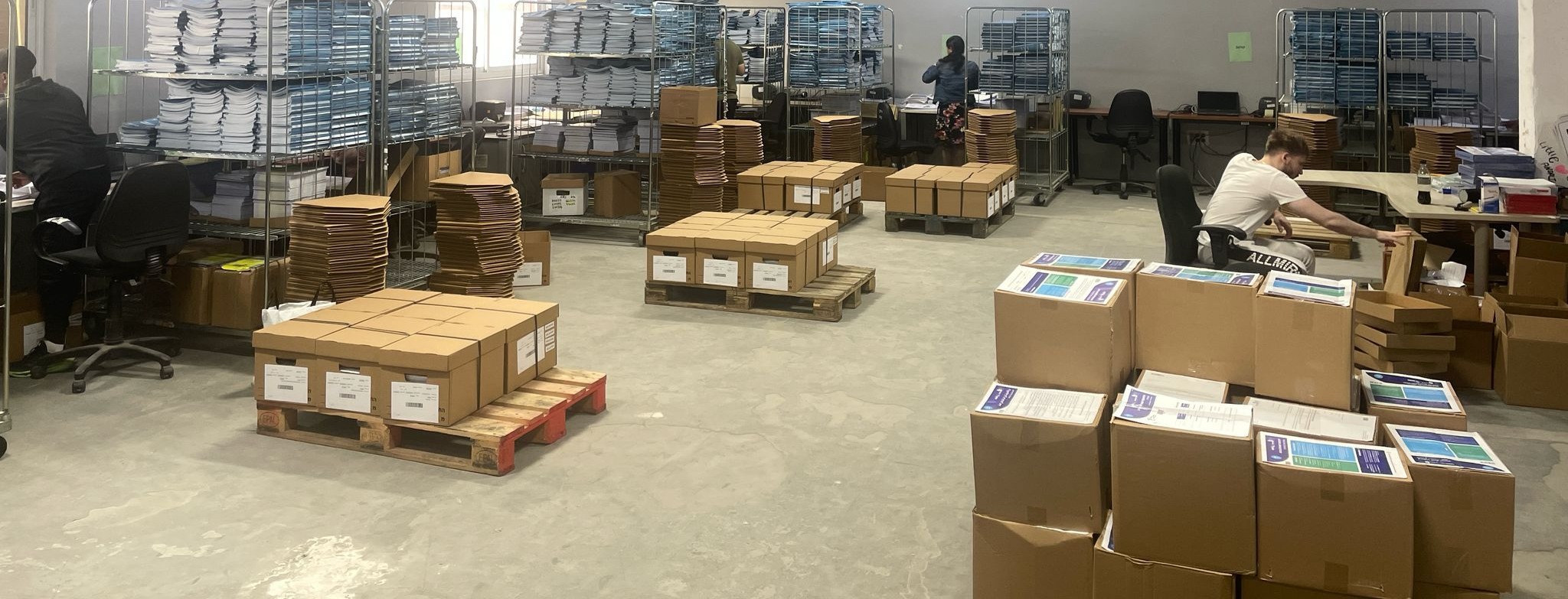
בצילום ניתן לראות את חדר האריזה שלנו, שמפעילה "טלדור", בחודש שלפני המבחן. בסופו - ניצבים לרוב למעלה מ-1,000 ארגזים, זה על זה, מוכנים לשינוע לכל הארץ. חבילת המבחנים לתלמידי השילוב, יחד עם שמותיהם ומדבקות ייעודיות עבורם, נארזת גם היא בכל ארגז, בהתאם לסמל המוסד ולקודי הסריקה השונים שעל החבילה. אנו מתחילים באריזה מיד לאחר "המועד הקובע", עם סגירת המערכת לאיסוף נתונים. כל טעות עלולה להביא לשיבוש הבחינה בבתי הספר, וכל תקלה עלולה לעכב את השינוע המאובטח של הארגזים למאות רבות של בתי הספר בכל הארץ.
ההשתתפות במבחנים היא חובה, בהתאם לחוזר מנכ"ל משרד החינוך. יוצאים מהכלל הם:
- תלמידים בחינוך המיוחד: כיתות החינוך המיוחד פטורות מהיבחנות כברירת מחדל, בשל השונות הרבה בתוכניות הלימודים האישיות שלהם. מנהלי בתי הספר יוכלו לבקש לבחון תלמידים אלה או חלק מהם, על פי שיקול דעתם.
- תלמידי שילוב עם סל אישי: במקרים חריגים במיוחד, בהם תלמידים אלה (1) פטורים באופן קבוע ממבחני בית הספר, (2) מתמודדים עם בעיות חריגות ומורכבות, דוגמת מוגבלות שכלית או אוטיזם ו-(3) להערכת מנהל בית הספר ההיבחנות עלולה להזיק להם, בסמכות המנהל לבקש לפטור את התלמיד ממבחן.
- תלמידים עולים / חוזרים: תלמידים אשר הגיעו ארצה בשנתיים שלפני יום תחילת שנת הלימודים (1 בספטמבר), של השנה בה מתקיימת הבחינה - אינם נדרשים להשתתף בה. זאת, לאור ההבנה שהם מתמודדים עם פערים שפתיים, אשר ישפיעו על הישגיהם.
- תלמידים ששפת האם שלהם שונה: מהגרים או תלמידים אחרים אשר לומדים בבית הספר שאינו מלמד בשפת האם שלהם - לא נדרשים להיבחן, אם הצטרפו לבית הספר בשנתיים שלפני יום תחילת שנת הלימודים (1 בספטמבר), של השנה בה מתקיימת הבחינה.
- תוכניות לימודים בינלאומיות: בתי ספר אשר יש להם היתר ללמד בהתאם לתוכניות לימודים שאינן ישראליות, בשפה שאינה עברית או ערבית, אינם נדרשים להשתתף במבחני ראמ"ה. זאת, מאחר ותכני הלימוד של התלמידים אינם תואמים את התכנים הנבחנים.
- מקרים אישיים חריגים: תלמידים אשר בשבועיים שלפני הבחינה אחד מקרובי משפחתם הקרובים נפטר (אחים, אחיות, הורים, סבים או סבתות), נפצע באופן פתאומי (דוגמת תאונת דרכים או פיגוע) או נותק עימו הקשר בנסיבות טרגיות - אינם נדרשים להשתתף במבחן.
את בקשות הפטור יש להגיש בממשק איסוף הנתונים של ראמ"ה, עד לחודש שלפני הבחינה, במועד שקובעת ראמ"ה (אותה מערכת בה יש להזין את הבקשות למתן התאמות לתלמידי שילוב). ככל שמדובר במקרים אישיים חריגים, יש לפנות אלינו בכתב, מוקדם ככל הניתן. ללא שהבקשות יוגשו בזמן, לא נוכל לאשר אותן. ככלל, עד למתן האישור הכתוב של ראמ"ה (במערכת האיסוף או בדוא"ל), כל התלמידים צריכים להיבחן. ללא האישור, נאלץ לראות בתלמידים שלא ישתתפו בבחינה כתלמידים שנעדרו ממנה, באופן שיפחית את שיעור ההשתתפות של בית הספר.
כאשר ניתן פטור ממבחן לתלמידים הנמצאים בבית הספר, אנו ממליצים לאפשר לתלמיד לקחת חלק באירוע ההערכה דרך משימת הערכה חלופית בבית הספר, שתקטין את הסיכון להדרה או לפגיעה בכבודו.
ראמ"ה מעדכנת את ההורים במסרון שילדיהם עתידים להשתתף בבחינה. להודעה יצורף סרטון הסבר בעברית ובערבית, אשר נועד לתאם ציפיות, ולהפיג חששות ולחצים. עוד אנו מעדכנים את ההורים שבסוף הבחינה יוצג לתלמידים שאלון עמדות קצר. שאלון זה נועד לאפשר ניתוח טוב יותר של תוצאות התלמידים, אך ההורה יכול לבקש מילדיו לא לענות עליו.
ניתן לעדכן את ההורים בפרטים אלה, ולהעביר להם קישור לאתר ראמ"ה, לעמוד על מערך ההערכה ו/או לעמודי המבחנים הרלוונטיים.
אתגר המוטיבציה של תלמידים להתאמץ במבחנים מלווה את ראמ"ה ומקבילותיה בעולם לאורך שנים, גם בהערכה ארצית (מבחני וסקרי תנופה) וגם בהערכה בינלאומית (מבחני פיזה, פירלס וטימס).
תפיסתנו בראמ"ה היא שהמוטיבציה להשתתפות צריכה להיות פנימית, כחלק מהאחריות והמחויבות של התלמיד, ולא בתמורה לתועלת אישית שתצמח לו מכאן. נכון לשקף לתלמידים באופן פתוח וכן שהמבחן נועד לסייע לבית הספר ולמערכת החינוך להיות טובים יותר, להבין מה האתגרים ומה החוזקות שבפני המורים ולעזור לדור הבא של התלמידים להצליח יותר. איננו חושבים שנכון למסור לתלמידים מידע שגוי, כאילו תוצאות המבחן ייכנסו לתעודה או ישפיעו בצורה כלשהי על עתידם האישי. אנו מאמינים שנכון שנתנהל כמערכת בצורה פתוחה ושקופה.
לצד זאת, ראוי לזכור ולהזכיר שההשתתפות בהערכה החיצונית היא חובה לתלמידים, כמו השתתפות בכל שיעור אחר בבית הספר, על כל המשתמע מכך. במידת הצורך, אי השתתפות במבחן יכולה לקבל מענה במסגרת תהליכי העבודה וההערכה השוטפים, כולל בתעודה, כמו כל היעדרות אחרת. במקרי קיצון, יכולה אף המורה האחראית בכיתה לרשום את שמותיהם של תלמידים שיוצאים מהמבחן לאחר כמה דקות, אשר באופן מופגן לא התאמצו לפתור את השאלות. ההחלטה על כך היא של בית הספר.
ועדיין, אנחנו בראמ"ה מאמינים בגישה חינוכית משתפת, מלכדת ופתוחה. שכשם שהתהליך החינוכי נועד להקנות לילד תחושת אחריות ומחויבות גם כאשר אין לו תועלת אישית מכך, כך יש לחנך להשתתפות רצינית במבחן, כחלק ממאמץ בית ספרי. בהקשר זה, חשוב להבין שמבחנים באשר הם מודדים תמיד את יכולת התלמיד בשילוב המוטיבציה שלו להצליח במבחן. אמנם מחקרים מראים שכאשר מדובר במבחנים ללא ציון או השפעה ישירה על עתידו של התלמיד, למוטיבציה השפעה גדולה יותר על התוצאות. אך מחקרים אחרים מראים שישנה קורלציה משמעותית בין יכולת התלמיד למוטיבציה שלו להשקיע במבחן המודד את אותה יכולת. על כן, אין דרך אחת מוסכמת (מחקרית ופסיכומטרית) שמאפשרת לנו להפריד בין יכולת התלמיד למוטיבציה שלו להשקיע ולהצליח.
סוגייה מרכזית זו מאתגרת לא רק אותנו בראמ"ה, אלא את גופי המחקר הגדולים בעולם. כך למשל ב-OECD עסקו בנושא בהרחבה במסגרת הדיווח על תוצאות מבחני פיזה 2022, שגם בהם אין ציון אישי לתלמיד. לאחר שבחנו מספר מדדים שונים למוטיבציה, הגיעו החוקרים למסקנה שבעוד המדדים השונים מאפשרים זוויות שונות להערכת סוגיית המוטיבציה, עדיין היא אינה ניתנת להפרדה באופן מלא מיכולתו של התלמיד. על כן, המדדים השונים מאפשרים תמונה רחבה יותר לפרשנות התוצאות על פני הצעות מעשיות ל"תיקון" התוצאות.
בשורה התחתונה - נכון בעיננו לעודד את המוטיבציה להשתתף ולעשות את המיטב במבחן דרך שכנוע ורתימה, ושיקוף תכליתו האמיתית של המבחן. חשוב גם להשתמש במדדים מגוונים כדי לבחון את מידת המוטיבציה של התלמידים, שהיא תמיד חלק, מכל מבחן. אך נכון לעשות זאת לא על מנת "לתקן" ציונים, אלא על מנת לתת להם הקשר רחב יותר.
ממשק ראמ"ה לאיסוף נתוני בתי הספר זמין בקישור: https://isuf.taldor.co.il. ממשק זה משמש אותנו לאימות ועדכון הנתונים הקיימים אצלנו לפני כל מבחן וסקר בכל הקשור למבנה הכיתות בבית הספר, לפרטי המורים שאליהם יש לפנות ולהתאמות או החרגות הנדרשות לתלמידים עולים או לתלמידים משולבים. על בסיס הנתונים שבממשק אנו אורזים את המבחנים במאות ארגזים ומשנעים אותם לבתי הספר, או מבצעים את שיחות הטלפון או הפקת הקישורים לסקרים השונים.
לממשק יש שני מצבים:
- בתקופת איסוף הנתונים, הוא מאפשר למנהלי בתי הספר לעדכן נתונים, לערוך פרטי תלמידים, לבחור התאמות לזכאים ולהגדיר איזה מהתלמידים המשולבים והעולים ייכללו בממוצע הבית ספרי.
- בשבועות שלפני המבחן, הוא מאפשר למנהלי בתי הספר לצפות בכלל הבקשות שהעבירו להכרה בתלמידים משולבים ולמתן התאמות להם, לצד סטאטוס הבקשה (אושר/לא אושר) והסיבה לכך.
חשוב: בשבועות שלפני המבחן לא ניתן לעדכן את הפרטים בממשק, אלא לצפות בהם בלבד (במסך תלמידים עולים ומשולבים). אנו מזכירים שגם במידה והתאמה כלשהי לא אושרה, יכול בית הספר לעדכן את תלמידי השילוב ב"שילובית" עד ליום הבחינה - ונתוניהם יוצגו בנפרד.
עד מתי המערכת לאיסוף נתונים פתוחה לעדכונים?
מבחני כיתות ט': המערכת לאיסוף נתונים תהיה פתוחה לעדכונים עד יום חמישי 24 בדצמבר 2025 (ד' בטבת תשפ"ו).
מבחני כיתות ו': המערכת תיפתח מחדש בתחילת ינואר 2026, ותהיה זמינה לעדכונים עד יום חמישי 12 בפברואר 2026 (כ"ה בשבט תשפ"ו) – חודש לפני מועד המבחן הראשון.
שימו לב: גם אחרי שהמערכת תיסגר לעדכונים, תוכלו להיכנס אליה ולצפות במידע לאורך כל השנה.
רשימת בתי הספר שנדגמו להשתתף בסקר הבית ספרי מוצגת כאן לנוחיותכם. בנוסף להם, ראמ"ה עורכת מדי שנה מגוון מבחנים וסקרים, פנים-ישראליים ובין-לאומיים. כל בית ספר נדגם רק לחלק מהם, למעֵט המבחן בשפת אם לכיתות ד', שבו משתתפים כל בתי הספר מדי שנה. על מנת להבטיח תנאי היבחנות זהים לכלל בתי הספר, ראמ"ה איננה מעבירה מידע למפקחים ולמדריכים על המחקרים שאליהם נדגמו בתי הספר,
במבחני תנופה לכיתות ו' ולכיתות ט': הודעה על תחום הידע שבית הספר נדגם אליו נשלחת להנהלת בית הספר כחודש עד חודש וחצי לפני המבחן, ובתי ספר שלא נדגמו יוכלו לבחור להשתתף במבחן. רשימת בתי הספר שהשתתפו במבחן בפועל תתפרסם לאחר קיומו.
בסקרי התלמידים, המורים והמנהלים: כל בית ספר משויך לאחת משלוש קבוצות דגימה, וכל קבוצה נסקרת אחת לשלוש שנים. גם בסקרים, בתי ספר מקבוצות אחרות יכולים לבחור להשתתף כרצונם. רשימת המשתתפים בסקר תפורסם כמה חודשים לאחר השלמת הסקר.
אנו מזכירים כי אין צורך להיערך ולהתכונן למבחני וסקרי תנופה, וכי ניסיונות היערכות שכאלה אף מפריעים לשגרת הלמידה, משבשים אותה, ופוגעים בסופו של דבר בנתונים המתקבלים (כפי שמפורט כאן). נדרשת היערכות ניהולית בלבד – עדכון מצבות התלמידים ובקשות בדבר התאמות לתלמידים זכאים.
מאז הקמתה ב-2005 ראמ"ה אוספת, מנתחת ומפיצה נתונים מגוונים, מתוּקפים ומקצועיים, שנועדו לתמוך בקבלת החלטות ובמהלכי שינוי במערכת החינוך. אנחנו בראמ"ה מעוניינים להרחיב את השימוש בנתונים הללו במשרד החינוך, באקדמיה ובציבור הרחב, תוך הקפדה שהשימוש בנתונים יקדם את מערכת החינוך ואת המחקר בתחום, וייעשה באופן מושכל והוגן בלי לפגוע ביכולת שלנו לאסוף נתונים איכותיים בעתיד.
אנו מעודדים שימוש בנתונים לא מזוהים בכל רמות הדיווח – כאלה שאפשר לנתחם אבל אי-אפשר לזהות על פיהם את תלמידים, את צוות ההוראה, את צוות ההנהלה או את מוסדות החינוך. אנו מתכננים לפרסם בעתיד מאגרי נתונים כאלה באופן פתוח באינטרנט, ועובדים על כך במלוא המרץ.
עד אז, להגשת בקשה לקבלת נתוני ראמ"ה לצורכי מחקר – לחצו כאן.
ראמ"ה מפתחת כלים ומסמכים מקצועיים רבים, בהם כלי הערכה פנימיים לבתי ספר, מבחנים לכיתות שונות, סקרים, מחקרים ועוד. כל אלה הם תוצר של ידע מקצועי ועמל רב של עובדי ראמ"ה, והם מוגנים על פי דיני הקניין הרוחני ושייכים למדינת ישראל.
המעוניינים להשתמש בתוצרים של ראמ"ה יכולים להגיש בקשה לרישיון שימוש.
חשוב לדעת שהתהליך יכול להימשך כשלושה חודשים.
מה ועדת המכרזים של ראמ"ה שוקלת כשהיא בוחנת בקשות לשימוש בתוצרי הידע של הרשות?
- זהות הגורם המבקש (בין שהוא גורם פרטי ובין שהוא תאגיד).
- האופן שבו מתכוונים להשתמש בתוצר, ובאיזו מידה מטרת השימוש הולמת את מטרות ראמ"ה.
- בקשות קודמות שהוגשו על ידי אותו גורם (מספר הבקשות, אופן השימוש בתוצרים של ראמ"ה והעמידה בהתחייבויות בעבר).
- האם השימוש בתוצר יתרום לראמ"ה להשגת מטרותיה? ולחילופין – האם השימוש עלול לגרום נזקים לראמ"ה, כגון פגיעה ביכולת שלה להשתמש בכלי הערכה כלשהו בעתיד בעקבות החשיפה שלו?
- איזה סוג רישיון נדרש לגורם המבקש: למשך כמה זמן, מה סוג השימוש וכיצד יפיצו את התוצרים? (למשל, האם מדובר בשימוש יחיד בפריטים בשאלון מודפס, שיועבר במשך חודש? האם בשילוב חד-פעמי במאמר אקדמי שיופץ באופן דיגיטלי? או אולי בשילוב באפליקציה שתופץ באופן דיגיטלי לאורך שנים?)
- מהו מודל התשלום המתוכנן לשימוש בתוצרים (חינמי, בתשלום וכיו"ב)?
מעוניינים להגיש בקשה לשימוש בתוצרי הידע של ראמ"ה? לחצו כאן.
אם מתקבלת הודעת שגיאה המציינת כי הקובץ חסום עקב הגדרות ,ActiveX יש לבצע את הפעולות הבאות:
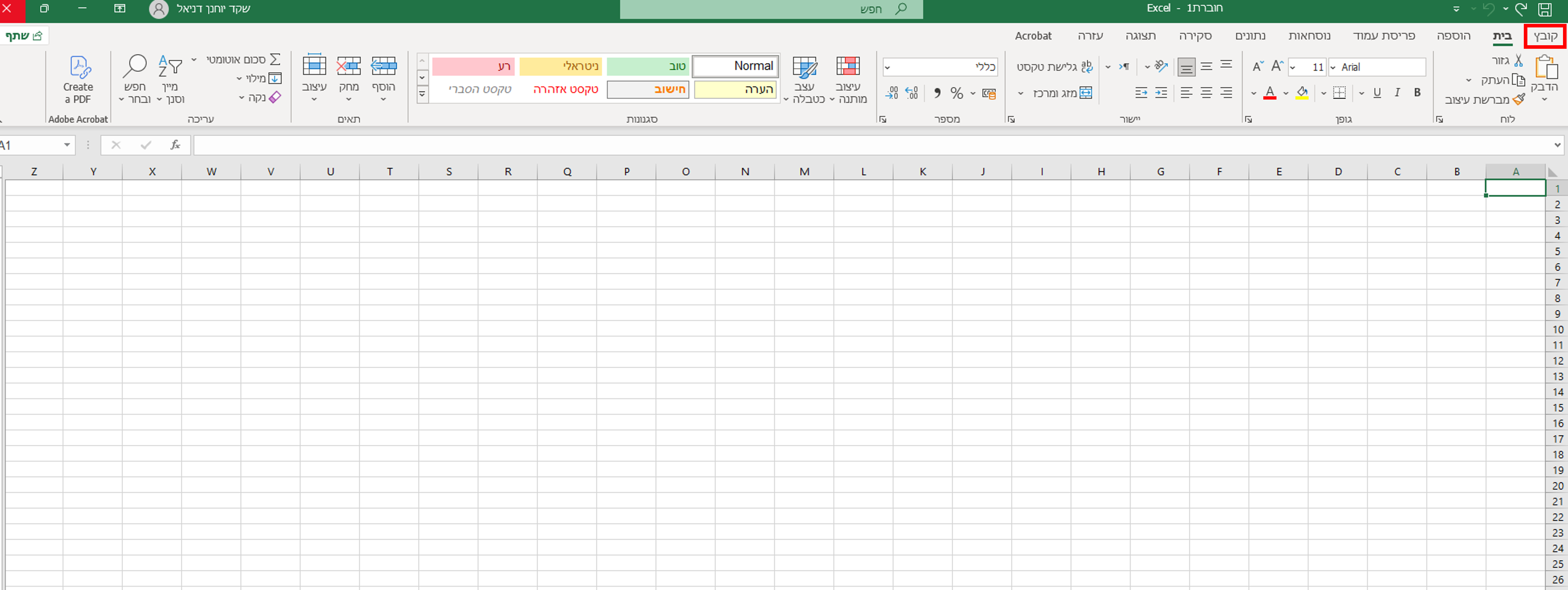
שלב 1: גישה לתפריט אפשרויות. בתפריט העליון מימין לחצו על "קובץ", וגללו מטה עד שתגיעו ללשונית "אפשרויות" (Options) בתחתית התפריט.
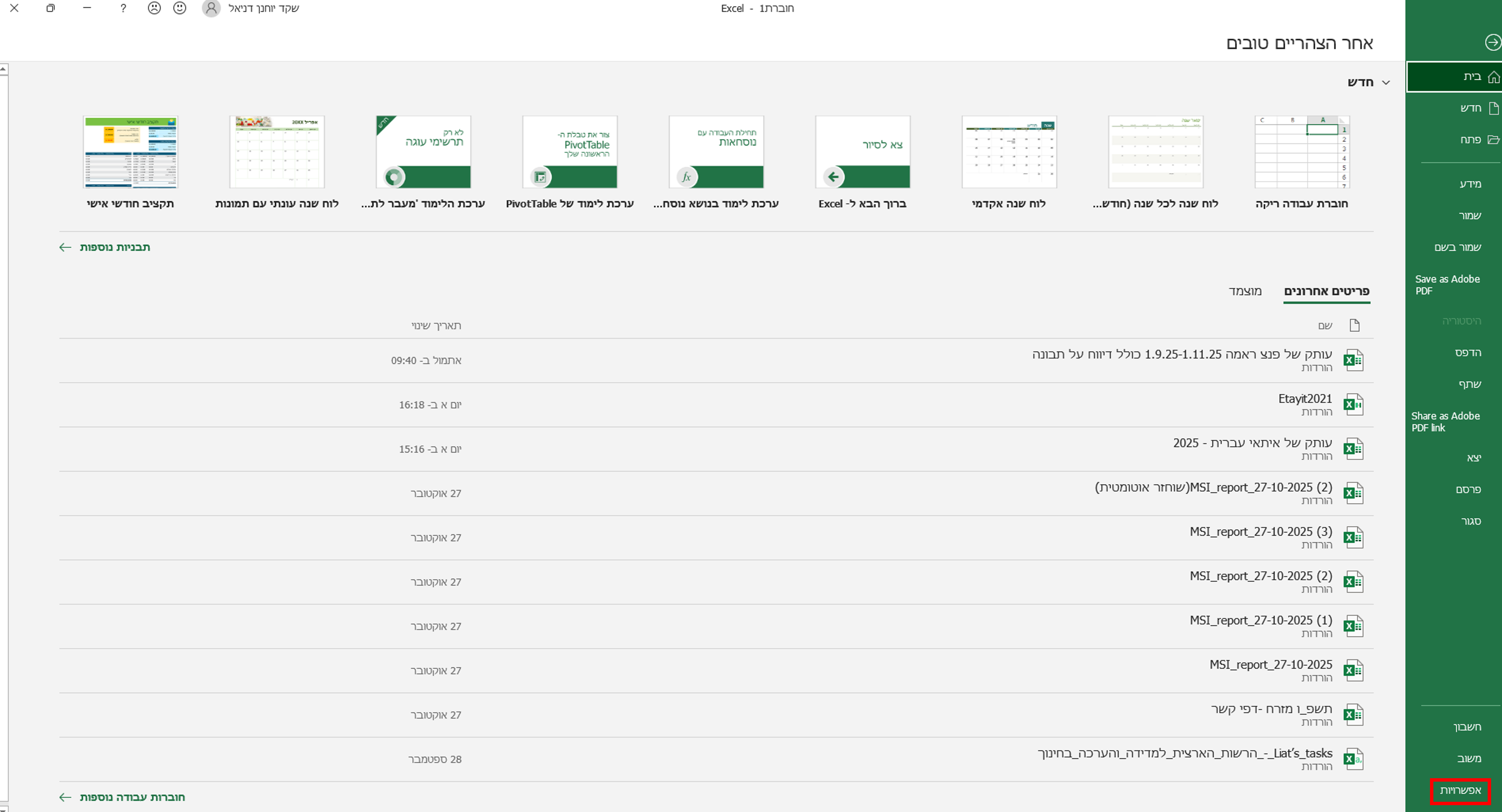
שלב 2: פתיחת מרכז האמון. בחלון ההגדרות שנפתח בחרו בלשונית "מרכז יחסי האמון" (Trust Center) מתוך התפריט הימני. לאחר מכן לחצו על הלשונית "הגדרות מרכז האמון" (Trust Center Settings) שבאמצע החלון. לחצו על "אישור" כדי לשמור את השינויים.
שלב 3: שינוי הגדרות .ActiveX כעת, מתוך התפריט "מרכז יחסי האמון" שמימין, בחרו באפשרות "הגדרות "ActiveX (בדרך כלל זו האפשרות השישית). משמאל תיפתח החלונית "הגדרות ActiveX עבור כל יישומי Office". בחלונית זו ודאו שהאפשרות הראשונה ("הפוך את כל הפקדים לבלתי זמינים ללא הודעה") אינה מסומנת.


כעת אתרו את האפשרות "הפוך את כל הפקדים לזמינים ללא מגבלות ומבלי להציג בקשה" (Disable all controls without notification). לחצו לסימון אפשרות זו. אל דאגה, עשו זאת למרות ההערה בסוגריים לפיה הפעילות אינה מומלצת. לאחר מכן לחצו על "אישור" כדי לשמור את השינויים.
כעת הבעיה אמורה להיפתר. בהצלחה!
אם מתקבלת הודעת שגיאה המציינת כי הקובץ חסום עקב הגדרות ,ActiveX יש לבצע את הפעולות הבאות:
שלב 1: גישה לתפריט אפשרויות. בתפריט העליון מימין לחצו על "קובץ", וגללו מטה עד שתגיעו ללשונית "אפשרויות" (Options) בתחתית התפריט.
שלב 2: פתיחת מרכז האמון. בחלון ההגדרות שנפתח בחרו בלשונית "מרכז יחסי האמון" (Trust Center) מתוך התפריט הימני. לאחר מכן לחצו על הלשונית "הגדרות מרכז האמון" (Trust Center Settings) שבאמצע החלון. לחצו על "אישור" כדי לשמור את השינויים.
שלב 3: שינוי הגדרות .ActiveX כעת, מתוך התפריט "מרכז יחסי האמון" שמימין, בחרו באפשרות "הגדרות "ActiveX (בדרך כלל זו האפשרות השישית). משמאל תיפתח החלונית "הגדרות ActiveX עבור כל יישומי Office". בחלונית זו ודאו שהאפשרות הראשונה ("הפוך את כל הפקדים לבלתי זמינים ללא הודעה") אינה מסומנת.
כעת אתרו את האפשרות "הפוך את כל הפקדים לזמינים ללא מגבלות ומבלי להציג בקשה" (Disable all controls without notification). לחצו לסימון אפשרות זו. אל דאגה, עשו זאת למרות ההערה בסוגריים לפיה הפעילות אינה מומלצת. לאחר מכן לחצו על "אישור" כדי לשמור את השינויים.
כעת הבעיה אמורה להיפתר. בהצלחה!
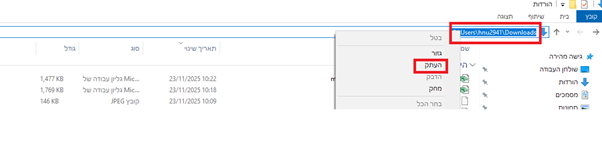
שלב 1: גשו לתיקייה שאליה ירד הקובץ, עמדו על הסרגל/השורה של התיקייה והעתיקו את פרטיה

עמדו עם העכבר על השורה, קליק ימני - "העתק"
שלב 2: פתחו את הקובץ
גשו לתפריט אפשרויות: בתפריט העליון מימין לחצו על "קובץ", וגללו מטה עד שתגיעו ללשונית "אפשרויות" (Options) שבתחתית התפריט.
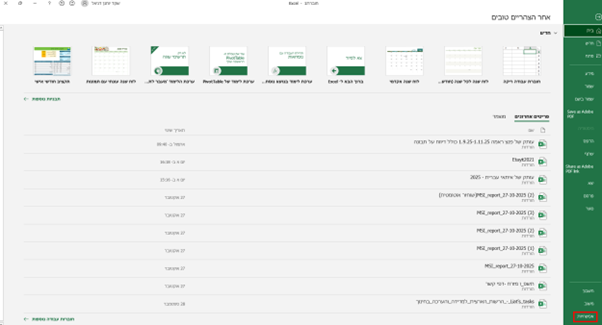
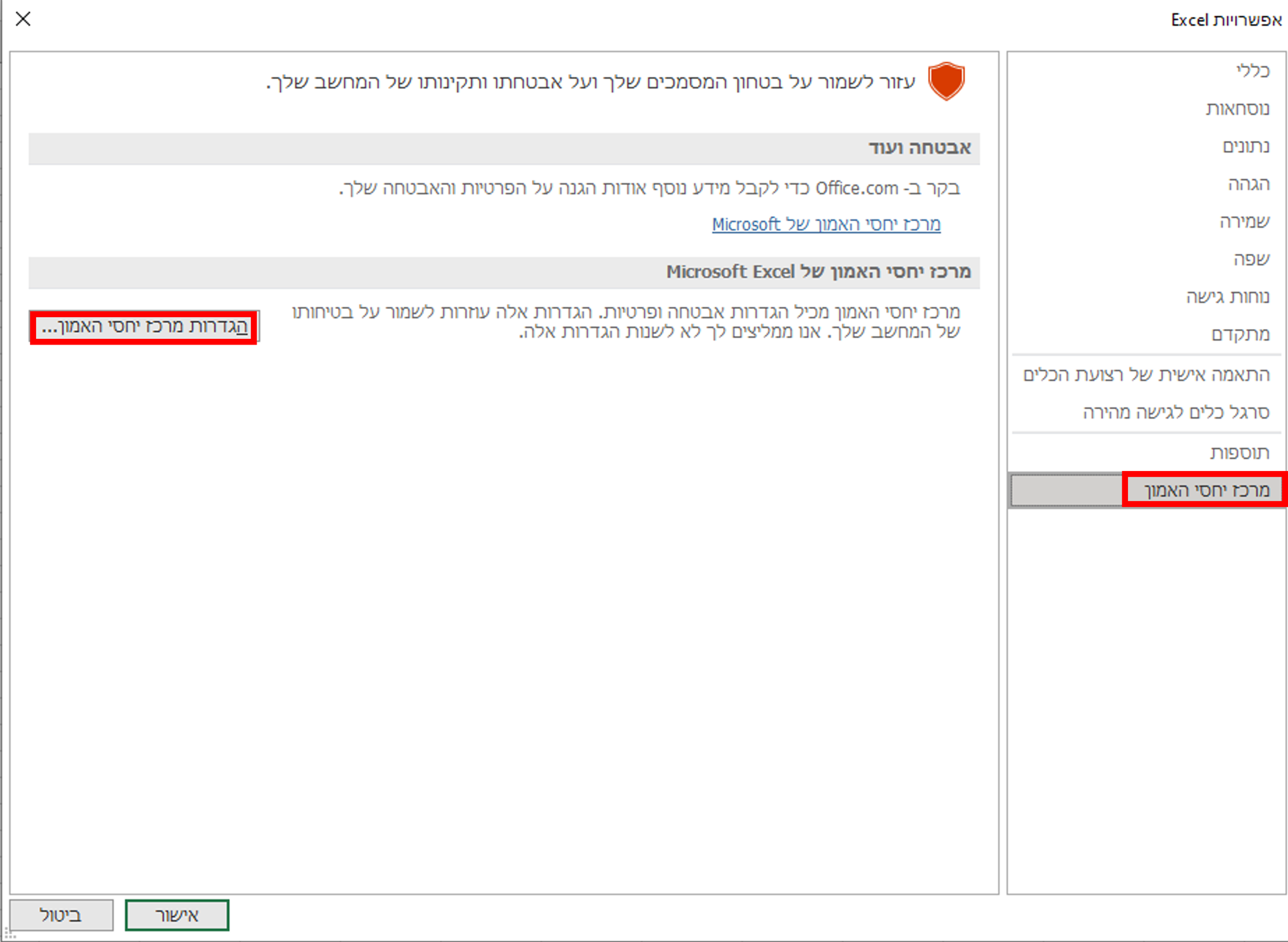
שלב 3: פתיחת מרכז האמון. בחלון ההגדרות שנפתח בחרו בלשונית "מרכז יחסי האמון" (Trust Center) מתוך התפריט הימני. לאחר מכן לחצו על הלשונית "הגדרות מרכז האמון" (Trust Center Settings) שבמרכז החלון.
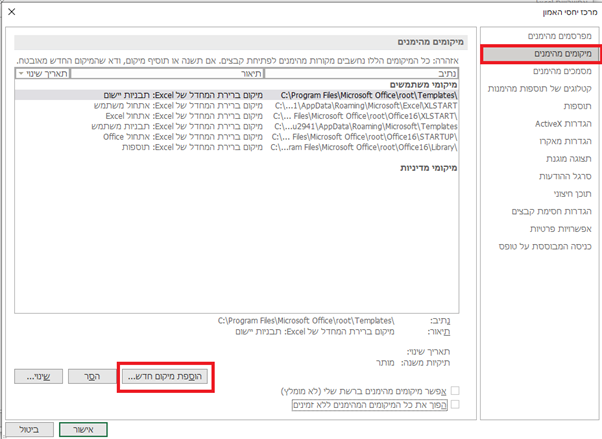
שלב 4: כעת, מתוך התפריט "מרכז יחסי האמון" שמימין, בחרו באפשרות "מיקומים מהימנים" (בדרך כלל זו האפשרות השנייה). משמאל תיפתח החלונית "מיקומים מהימנים". לחצו על "הוספת מיקום חדש".
שלב 5: בחלונית שתיפתח בשורה של נתיב הדביקו את שורת התיקייה שהעתקתם בהתחלה וסמנו "🗸" גם בתיקיות המשנה.
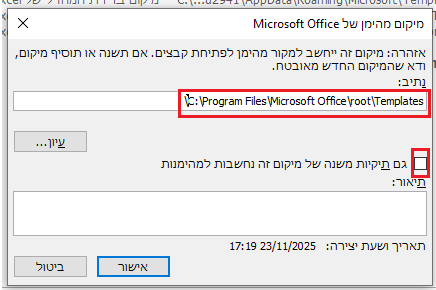
לחצו על אישור - אישור - אישור.
שמרו את הקובץ וסגרו אותו, ואז פתחו שוב.
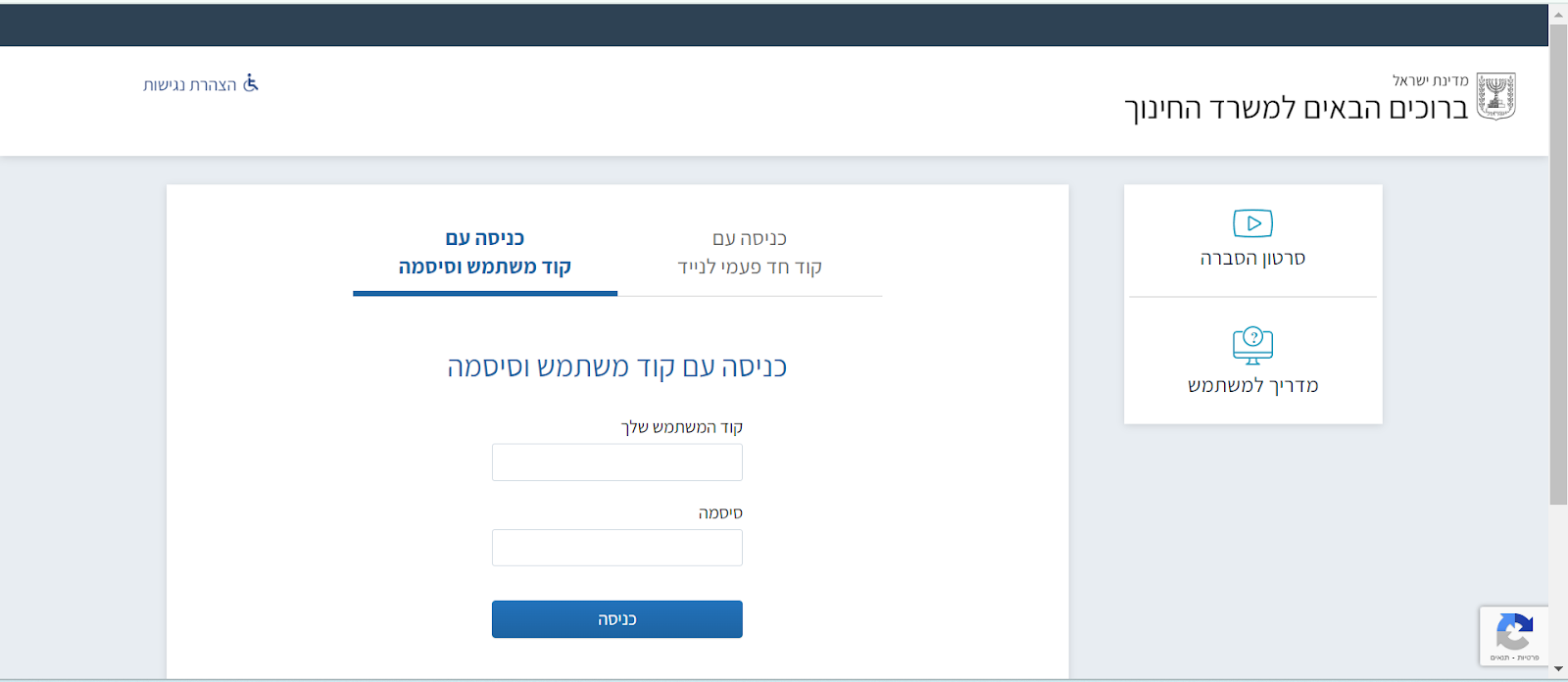
ראשית, נכנסים למערכת תבונה, ומתחברים דרך מערכת ההזדהות האחידה של משרד החינוך (יש להזין קוד משתמש וסיסמא, או מספר תעודת זהות וטלפון נייד):
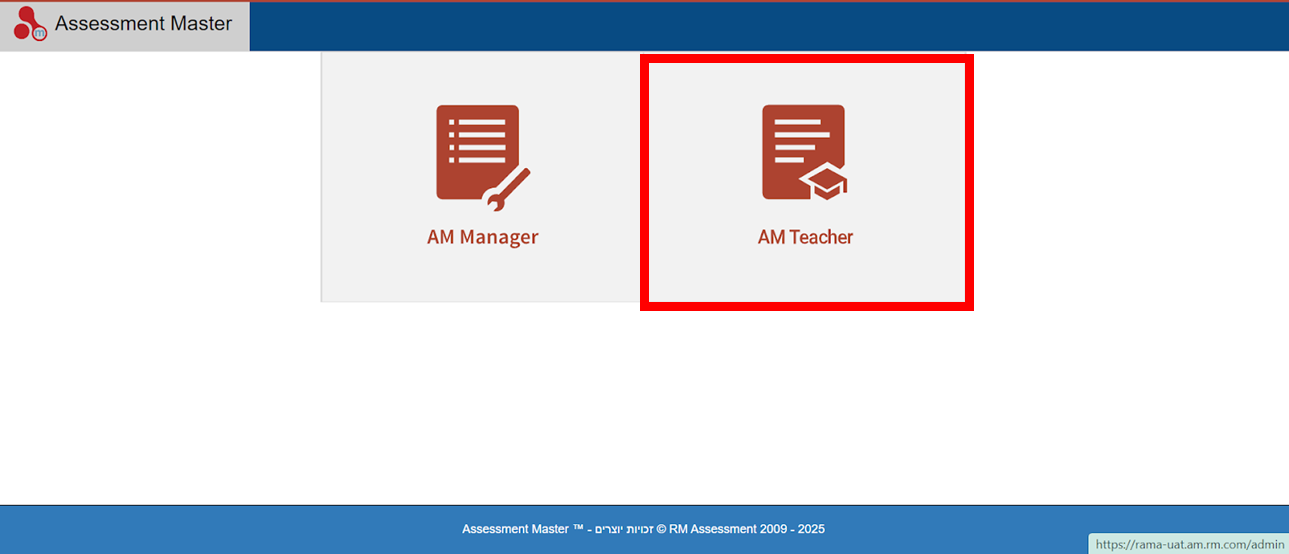
אחרי שמתחברים, בוחרים ב"AM Teacher" (כדי להיכנס לממשק המורים):
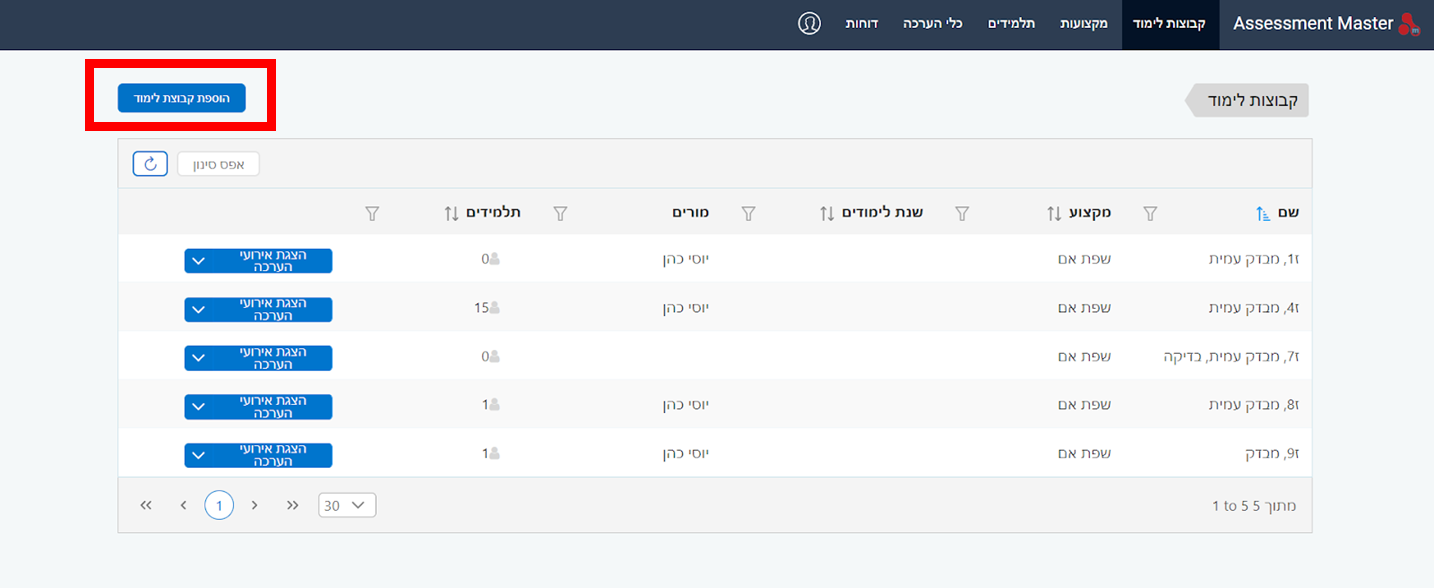
ברכות! נכנסת למערכת. כעת בוחרים בלשונית "קבוצות לימוד" (למעלה מימין) ומוסיפים קבוצת לימוד חדשה (מסומן באדום):
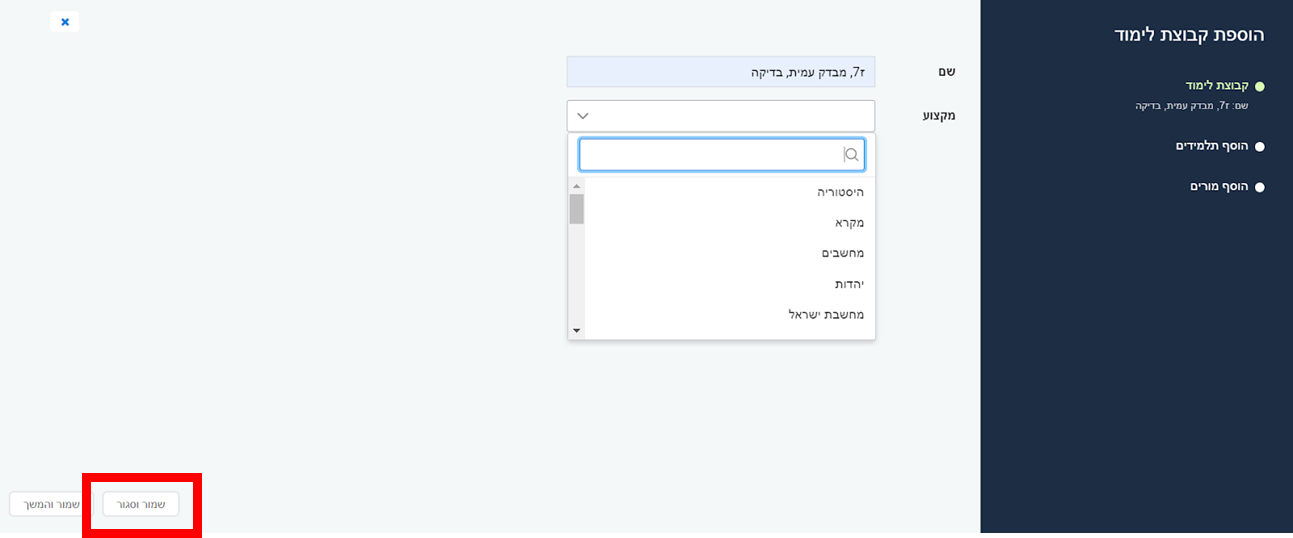
מזינים את שם הקבוצה (כדאי לכתוב את שם הכיתה, שם המבדק ושם המורה), ובוחרים את המקצוע (שפת אם עברית, למשל). לאחר שהגדרנו זאת, לוחצים על "שמור וסגור" (מסומן באדום):
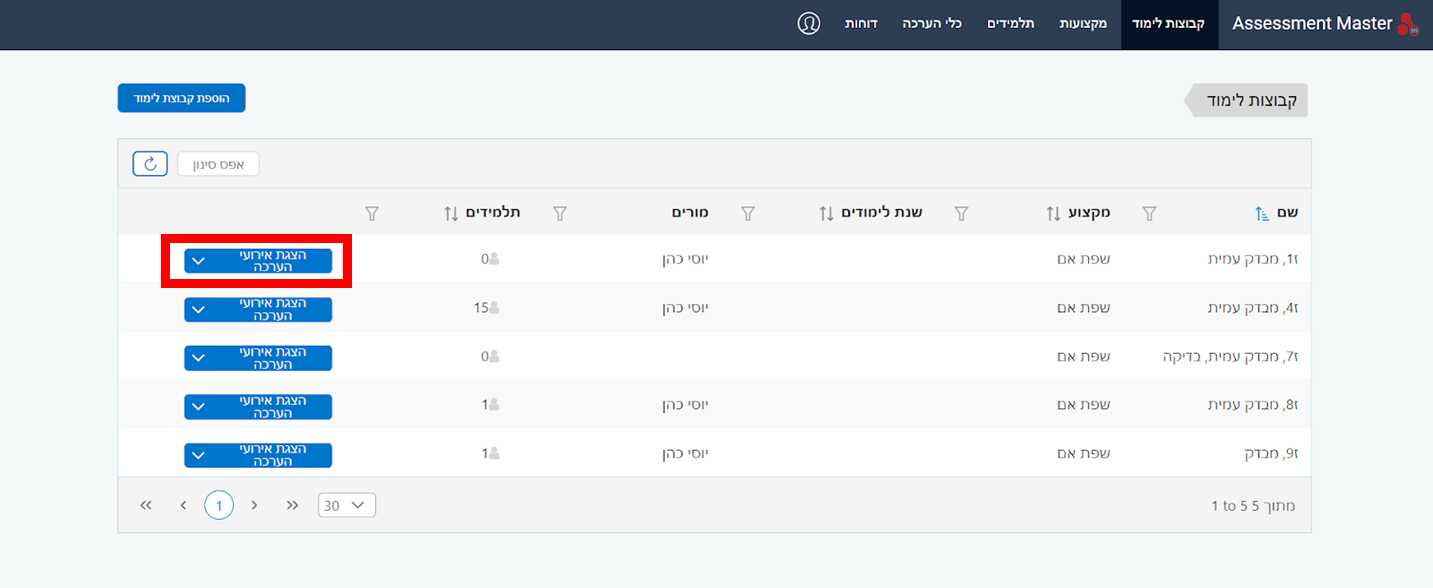
מכאן, עלינו לפתוח אירוע הערכה ולהזמין את התלמידים. בוחרים את הקבוצה שהוספנו, ולוחצים על "הצגת אירועי הערכה" (מסומן באדום):
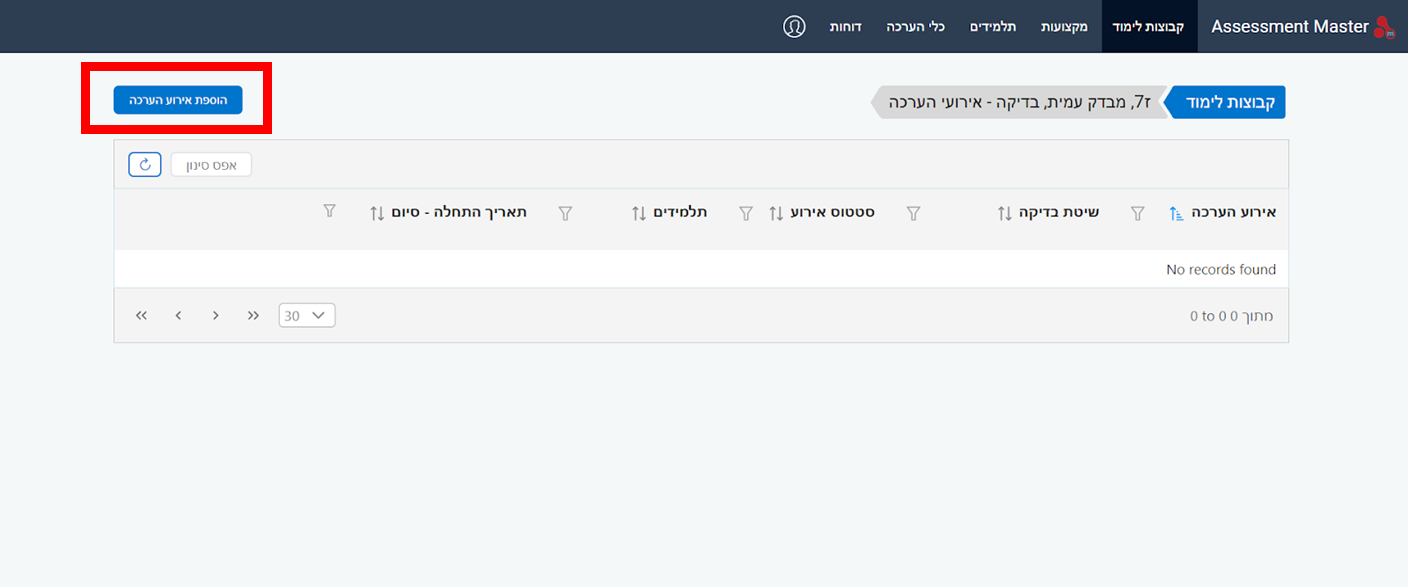
כעת, בוחרים ב"הוספת אירוע הערכה":
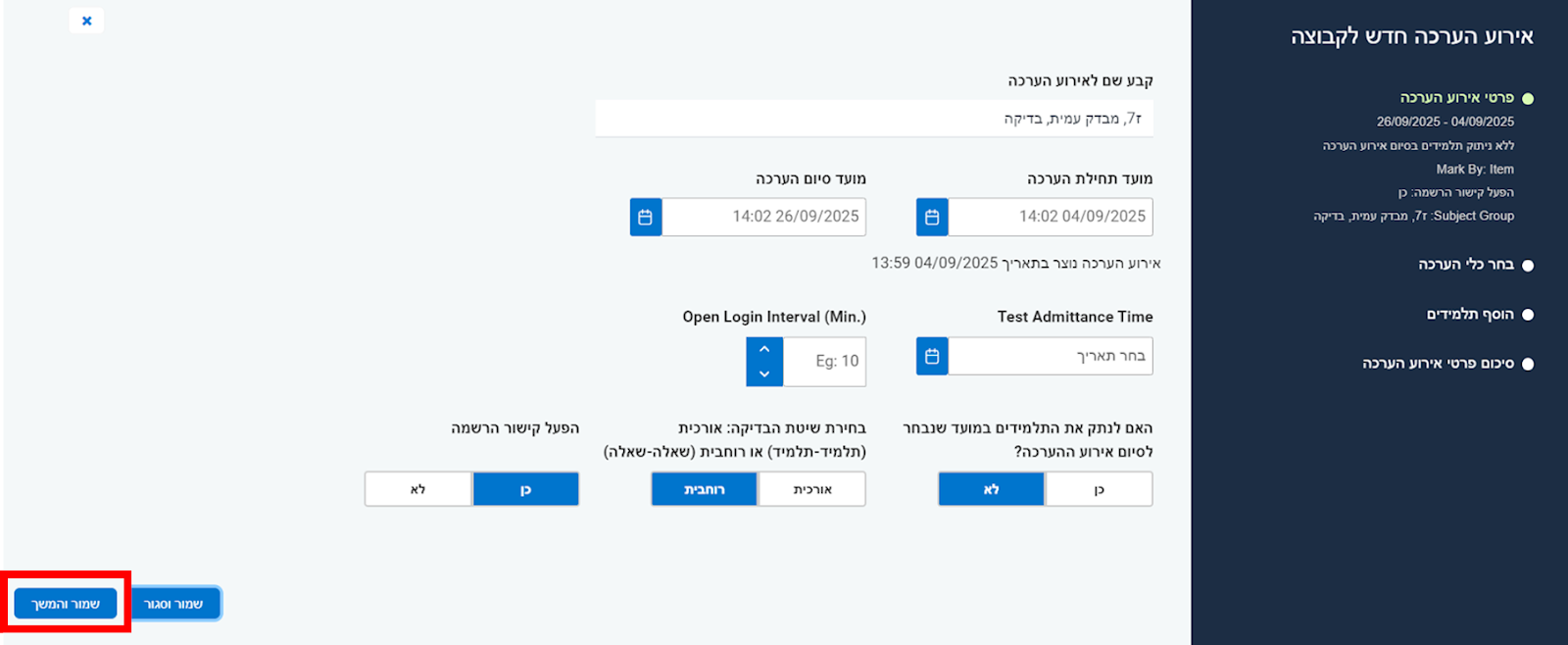
מזינים את פרטי המבדק:
- נותנים שם לאירוע ההערכה. למשל: עמית לכיתה ז'1, ושם המורה
- בוחרים את מועד תחילת המבדק ואת מועד הסיום.
- בשאלה האם לנתק את התלמיד? יש לבחור באפשרות 'לא'.
- שיטת הבדיקה - ניתן לבצע בחירה אורכית או רוחבית.
- בשאלה האם לאפשר הרשמה? יש לבחור באפשרות 'כן'.
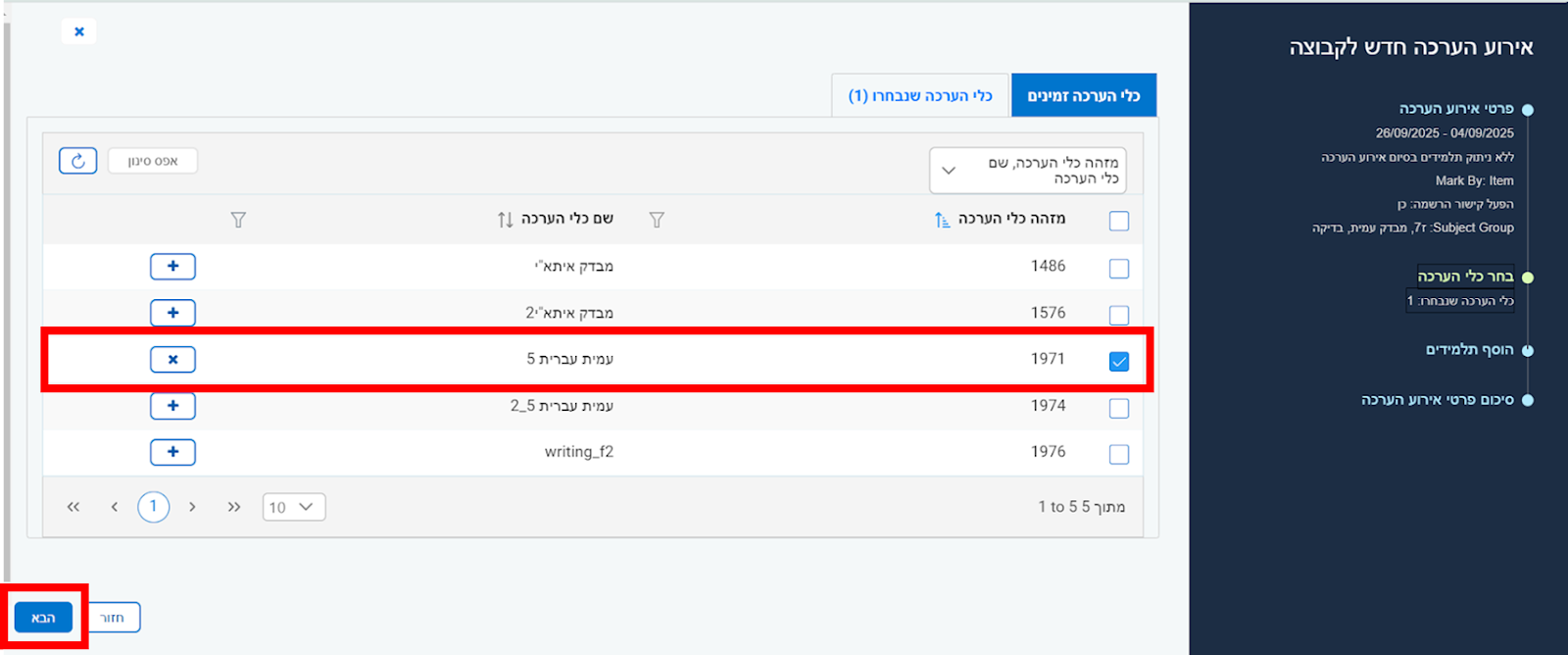
כעת, בוחרים את המבדק הרצוי לנו ובוחרים ב"הבא":
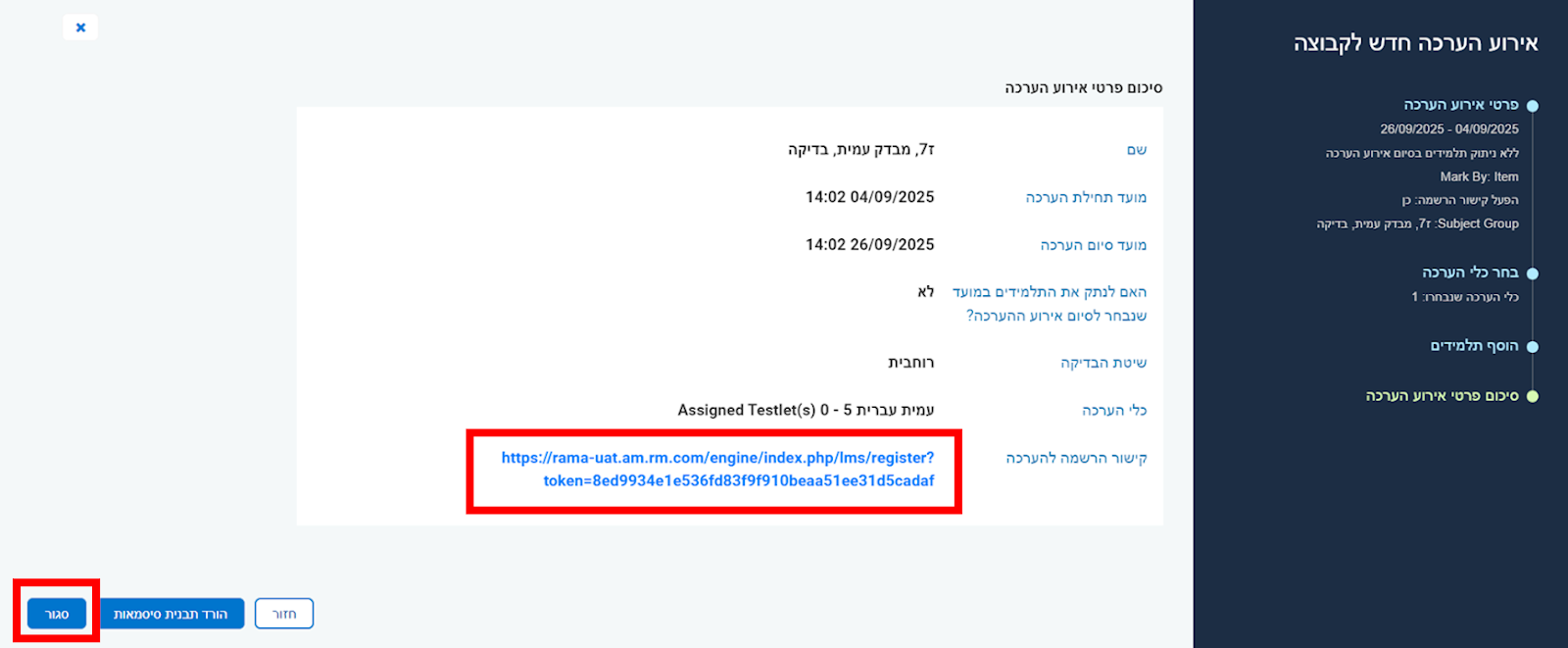
זהו! המבדק באוויר. שולחים את הקישור להרשמה לתלמידים, כדי שיוכלו להתחיל בביצוע המבדק:
מכאן, כדאי להבין איך התלמידים נרשמים בפעם הראשונה למבדק, או איך הם מתחברים מחדש למערכת לאחר שנרשמו.
הרישום למערכת תבונה מתבצע באמצעות קישור ששולח המורה לתלמידים באמצעות הווטסאפ או קבוצת הלמידה הכיתתית. הקישור מחבר את התלמיד ישירות לאירוע ההערכה, ללא צורך בסיסמא או בהזדהות. יש להבטיח שכל תלמיד נרשם פעם אחת בלבד! ככל שיש צורך של התלמיד להתחבר מחדש למערכת, יש לעשות זאת באמצעות שם וסיסמא שינפיק המורה.
את הקישור לשליחה לתלמידים לצורך התחברות מקבלים בשלב האחרון של פתיחת אירוע הערכה חדש. יש להעתיק אותו ולשלוח לתלמידים:
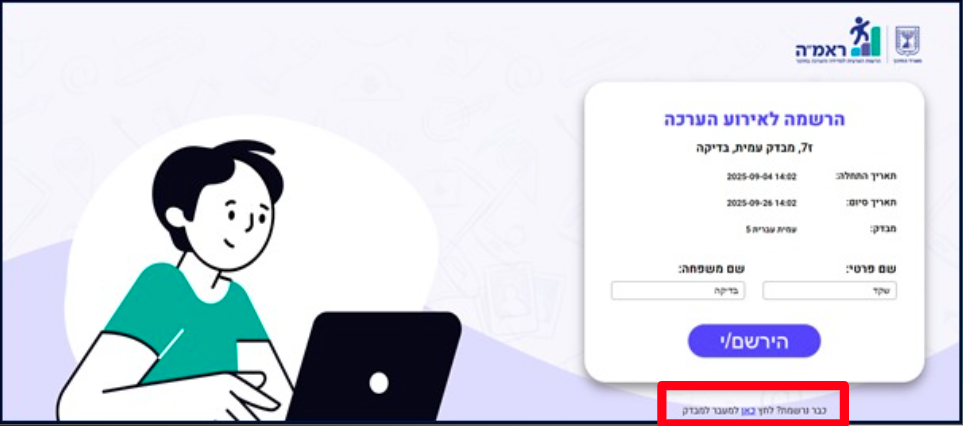
כאשר התלמידים לוחצים על הקישור, הם ייכנסו למסך ההרשמה לאירוע ההערכה:
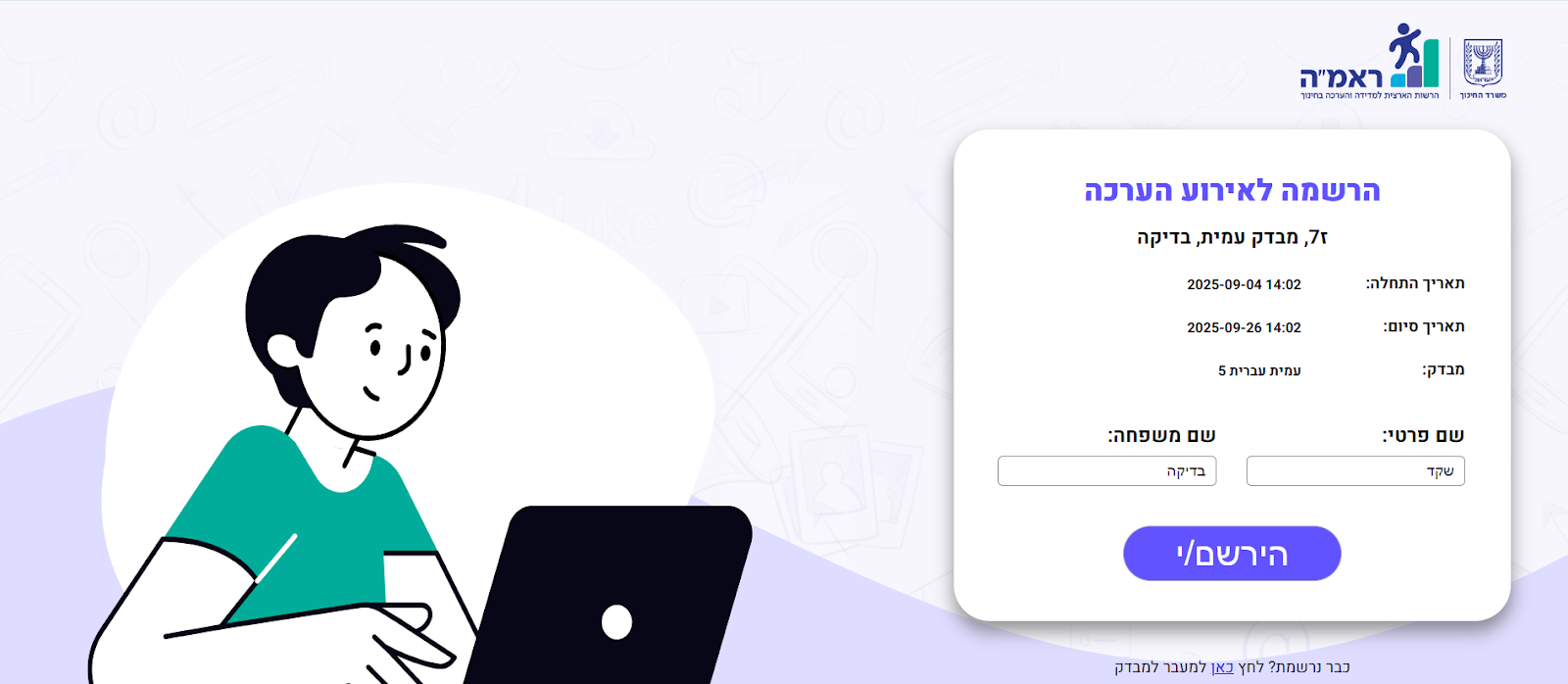
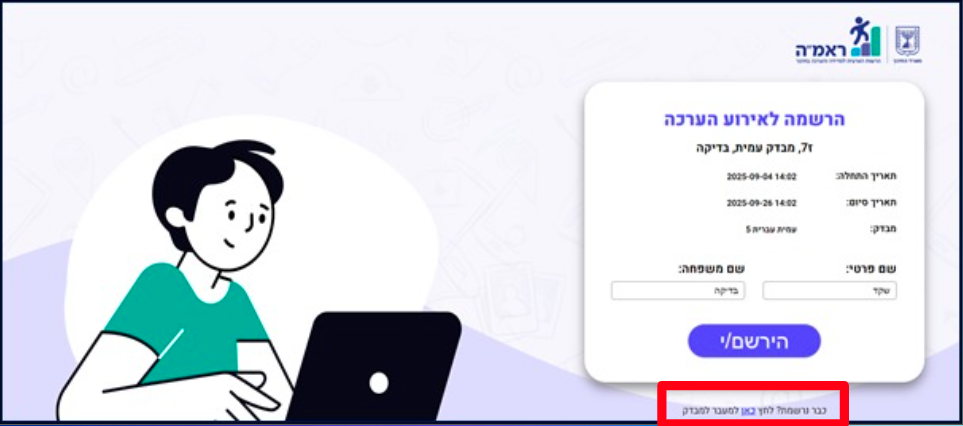
נדגיש שוב: על התלמיד להירשם פעם אחת! אם כבר נרשם, בפעם הבאה עליו להיכנס דרך הקישור שבתחתית המסך ("כבר נרשמת? לחץ כאן למעבר למבדק.."). לאחר ההרשמה או ההתחברות, תודיע המערכת לתלמיד שהוא נרשם בהצלחה, ותאפשר לו להתחיל במבדק:
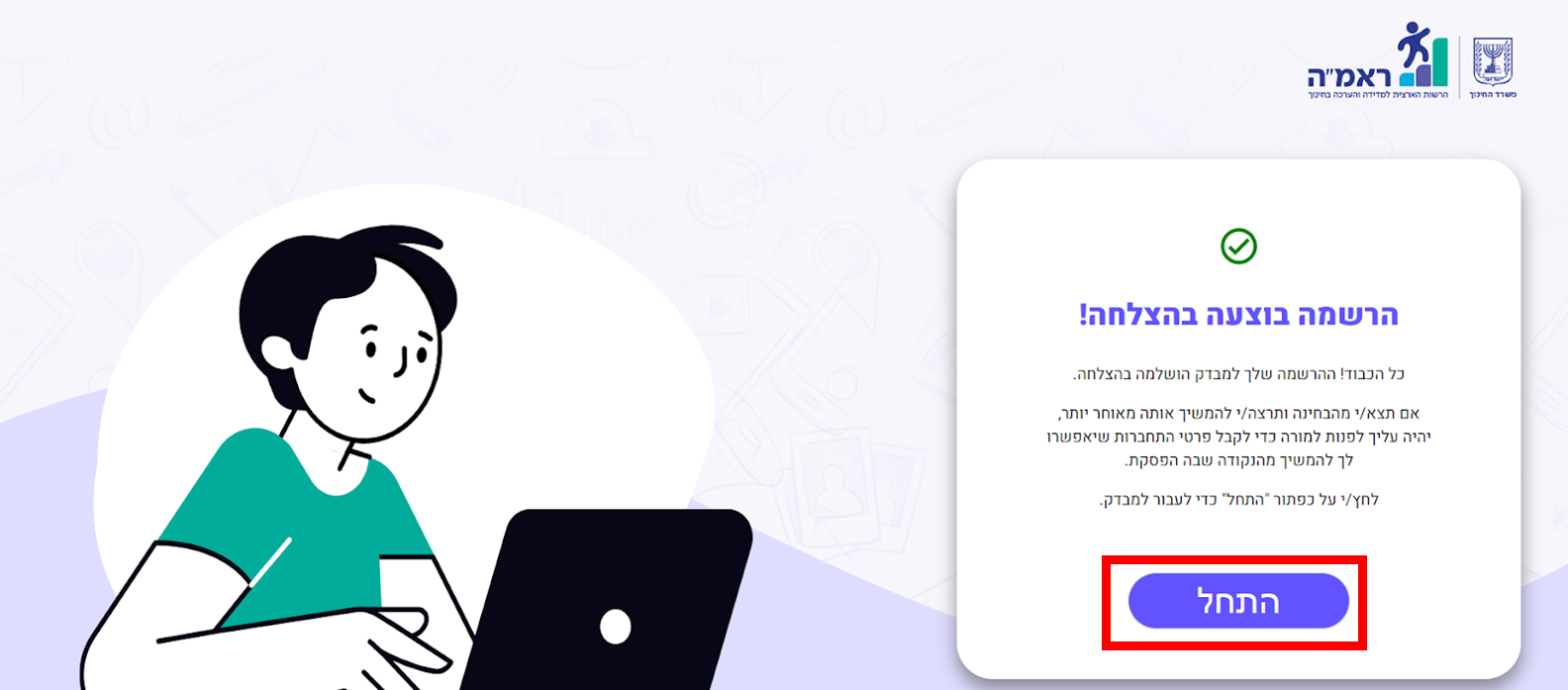
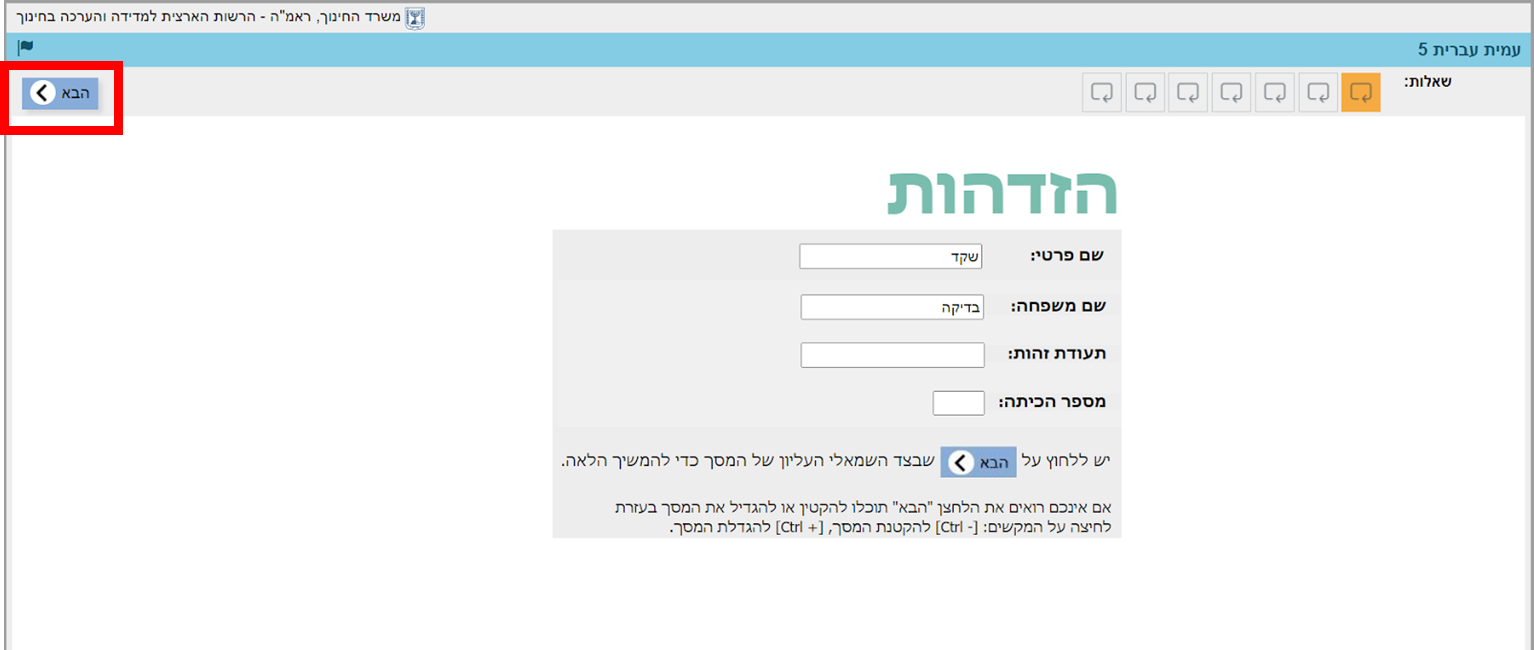
בדף המבדק עצמו התלמידים יצטרכו להזין שוב שם פרטי ושם משפחה. אין צורך ללהזין תעודת זהות או את מספר הכיתה.
במידה והתלמיד כבר נרשם למבדק, יש לבצע התחברות מחודשת למבדק, כמוסבר בקישור זה.
כדי להתחבר מחדש למבדק במערכת, יש להשתמש בקישור המקורי שנשלח לתלמידים לצורך ההרשמה. כדי לשחזר אותו, יש להיכנס ל"קבוצות לימוד", לבחור בקבוצה הרלוונטית ולבחור ב"הצגת אירועי הערכה":
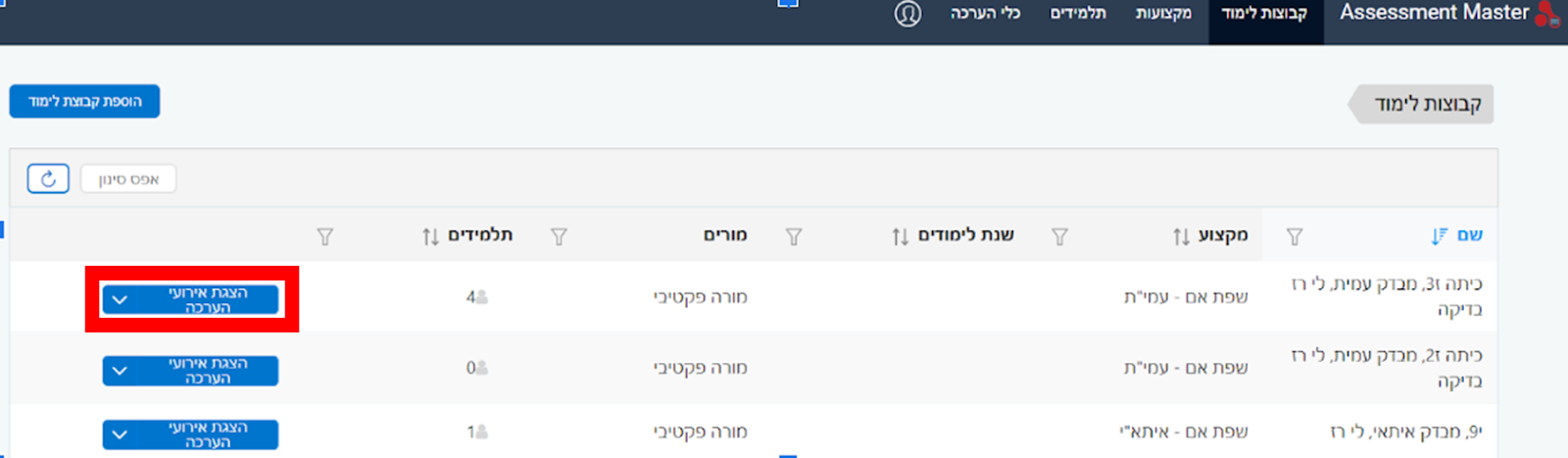
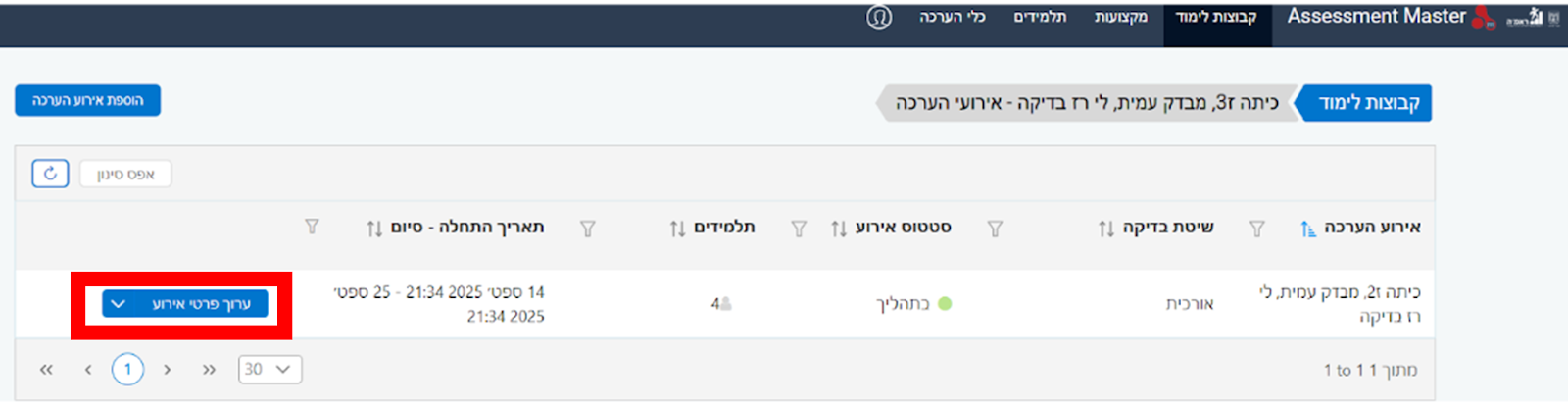
באירוע ההערכה יש להיכנס ל"ערוך פרטי אירוע" ובאפשרויות לבחור ב"סיכום פרטי אירוע הערכה":
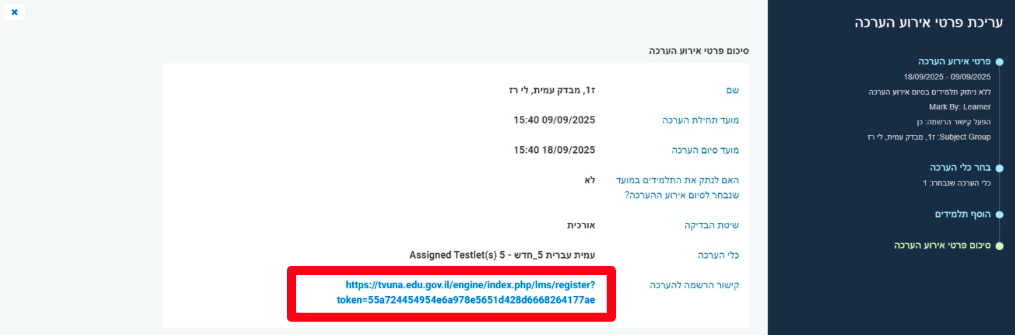
בעמוד שייפתח, מופיע קישור ההתחברות למערכת:
את הקישור יש לשלוח לתלמידים. כאשר ילחצו עליו, הם ייכנסו למסך ההרשמה לאירוע ההערכה. במקום להירשם מחדש - יש לבחור בקישור שנמצא בתחתית העמוד, לצורך התחברות מחדש:
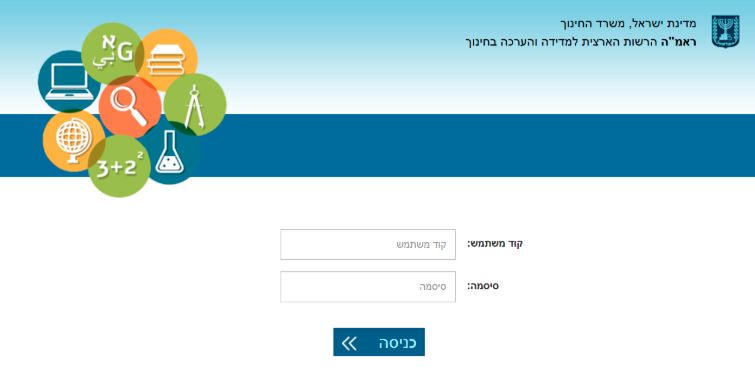
לאחר הבחירה בהתחברות מחדש, יתבקש התלמיד להזין את שם המשתמש והסיסמא שלו, אותו המורה יכול להוריד דרך ממשק הניהול. לאחר שנתן המורה את שם המשתמש והסיסמא לתלמיד, יזין אותם התלמיד במסך הזה:
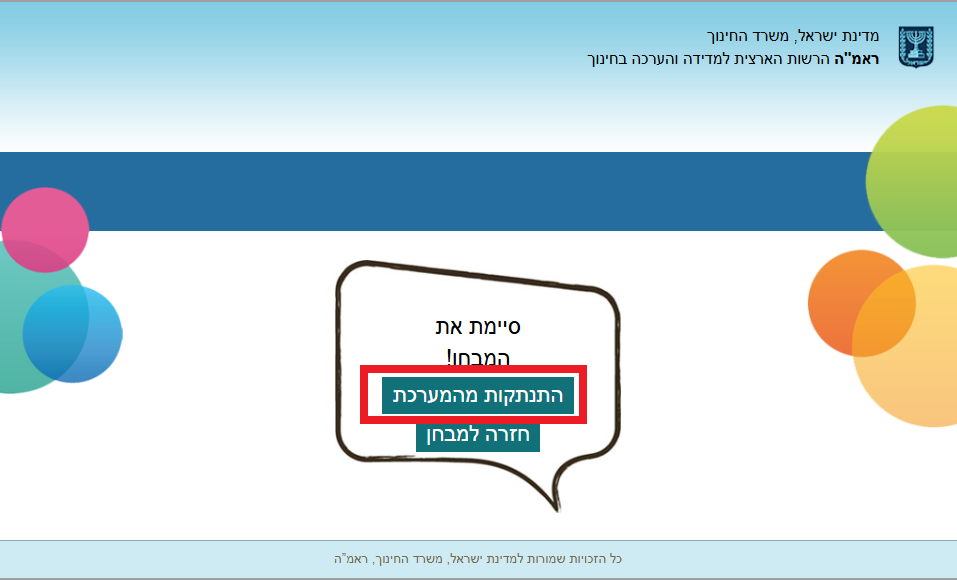
מצב זה קורה כאשר התלמיד סיים את המבדק אבל לא לחץ על התנתקות. לכן, המערכת רואה זאת כאילו יש לו עוד שאלות להשיב עליהן, והמבדק לא הושלם. במצב שכזה, לא ניתן לבדוק את המבדק שלו וכפתור הבדיקה לא יופיע בבדיקה האורכית.
ראשית, חשוב לבקש מהתלמידים להתנתק בסיום המבדק, וללחוץ על הכפתור. כך נראה המסך עבורם:
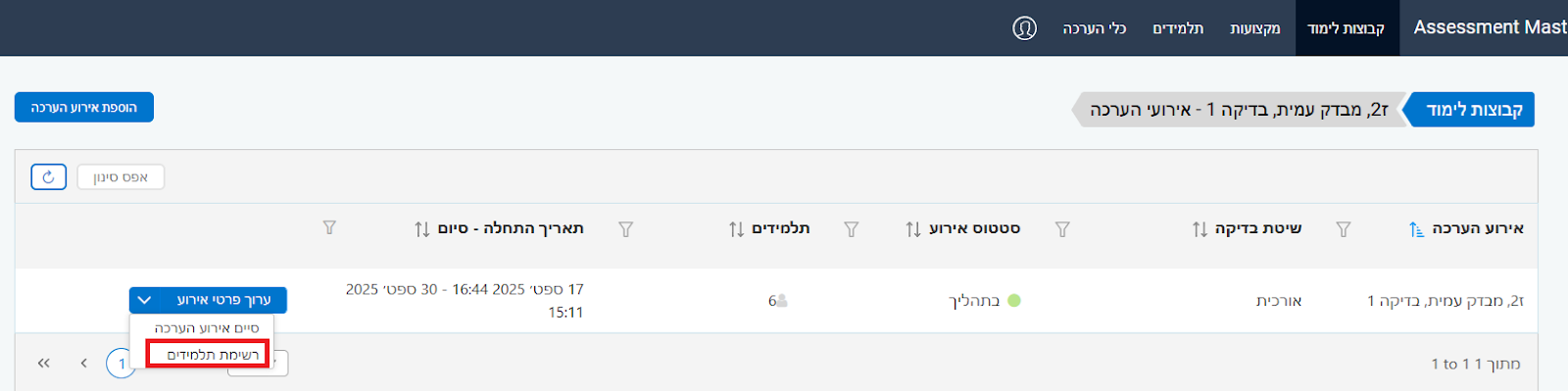
במידה והבחינה כבר הסתיימה, יש להיכנס למערכת ולהעביר את התלמיד לסטטוס "סיים". כדי לעשות זאת, בוחרים בלשונית "קבוצת לימוד", ומאתרים את קבוצת הלימוד הרלוונטית. לאחר מכן, לוחצים על כפתור "הצגת אירוע הערכה":
לוחצים על כפתור "החץ" שנמצא על כפתור "ערוך פרטי אירוע", ובוחרים ב-"רשימת תלמידים":
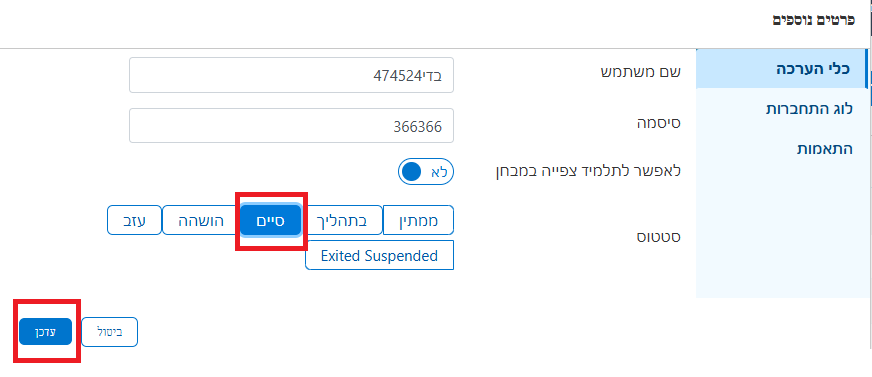
בחלונית שנפחה בוחרים את התלמיד הרצוי שנמצא בסטטוס "בתהליך", ולוחצים על עיון:

בחלונית שנפתחה, הסטטוס הוא "בתהליך" ויש ללחוץ על סיים ואז על עדכן:
ברגע שעשינו זאת, ניתן יהיה לבדוק את התלמיד דרך לחיצה על כפתור "בדיקה":

כאשר עוברים בין שני חלקים של מבדק, או כאשר יש צורך לסייע לתלמידים בהתחברות שניה למערכת, יש צורך להוריד את כל השמות והסיסמאות בצורה מרוכזת מאירוע הערכה.
כדי להוריד את הרשימה, יש להיכנס ללשונית "קבוצות לימוד", לבחור את הקבוצה הרלוונטית ולהיכנס ל"הצגת אירועי הערכה":
לוחצים על "ערוך פרטי אירוע":
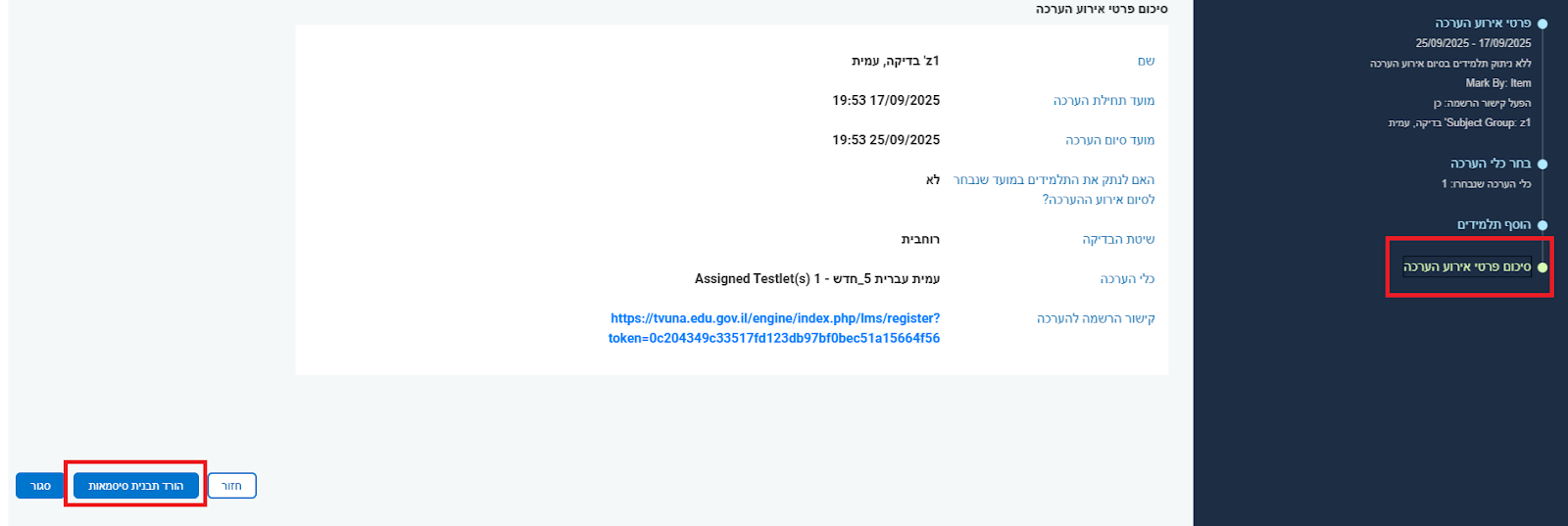
בחלונית שנפתחה, בוחרים באפשרות האחרונה בצד שמאל ("סיכום פרטי אירוע הערכה"). ואז, למטה בצד שמאל, בוחרים באפשרות של "הורד תבנית סיסמאות":
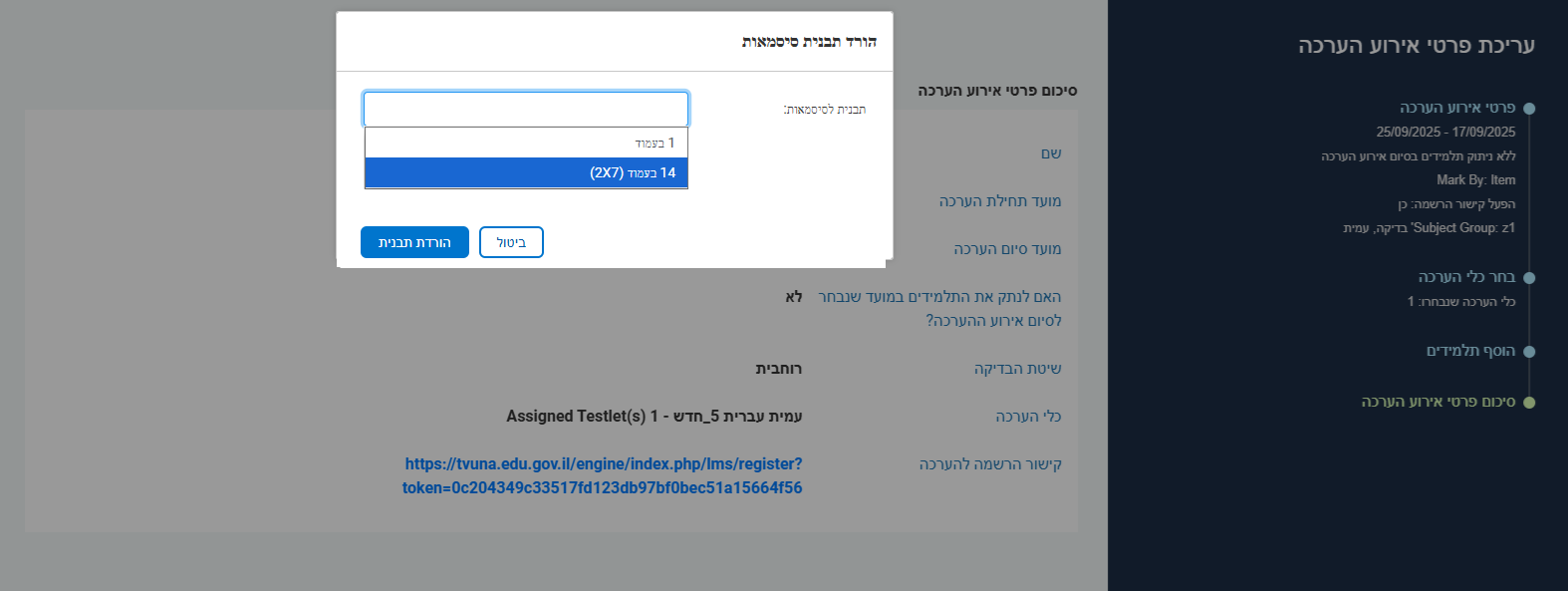
בחלונית שנפתחה בוחרים באפשרות של "14 בעמוד (2X7) כדי לקבל בהורדה אחת כמה שיותר סיסמאות. ואז בוחרים ב"הורדת תבנית" וסוגרים את החלון:
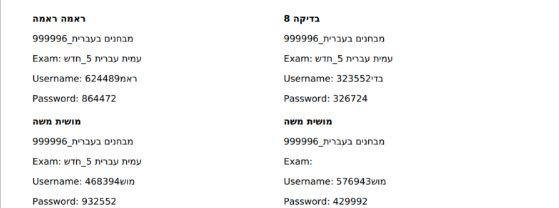
הקובץ שיורד למחשב הוא קובץ הסיסמאות:
מערכת "תבונה" מאפשרת לבדוק את תשובות התלמידים בשתי צורות: בדיקה רוחבית ובדיקה אנכית. בבדיקה רוחבית, בוחרים בשאלה/משימה אחת מהמבדק, ובודקים את כל תשובות התלמידים. בבדיקה אנכית, בוחרים תלמיד, ובודקים את כל תשובותיו במבדק. אופן הבדיקה מוגדר בממשק לעדכון פרטי אירוע ההערכה, וניתן לשנות אותו בכל עת.
על מנת להתחיל בבדיקה, יש להיכנס ל"קבוצות לימוד", לבחור בקבוצת הלימוד הרלוונטית וללחוץ על "הצגת אירועי הערכה":
כעת, לוחצים על החץ שליד "ערוך פרטי אירוע". במידה ונבחרה אפשרות הבדיקה הרוחבית, תופיע אפשרות "רשימת המשימות" ויש לבחור בה. במידה ונבחרה אפשרות הבדיקה האורכית, תופיע אפשרות "רשימת התלמידים" ויש לבחור בה.
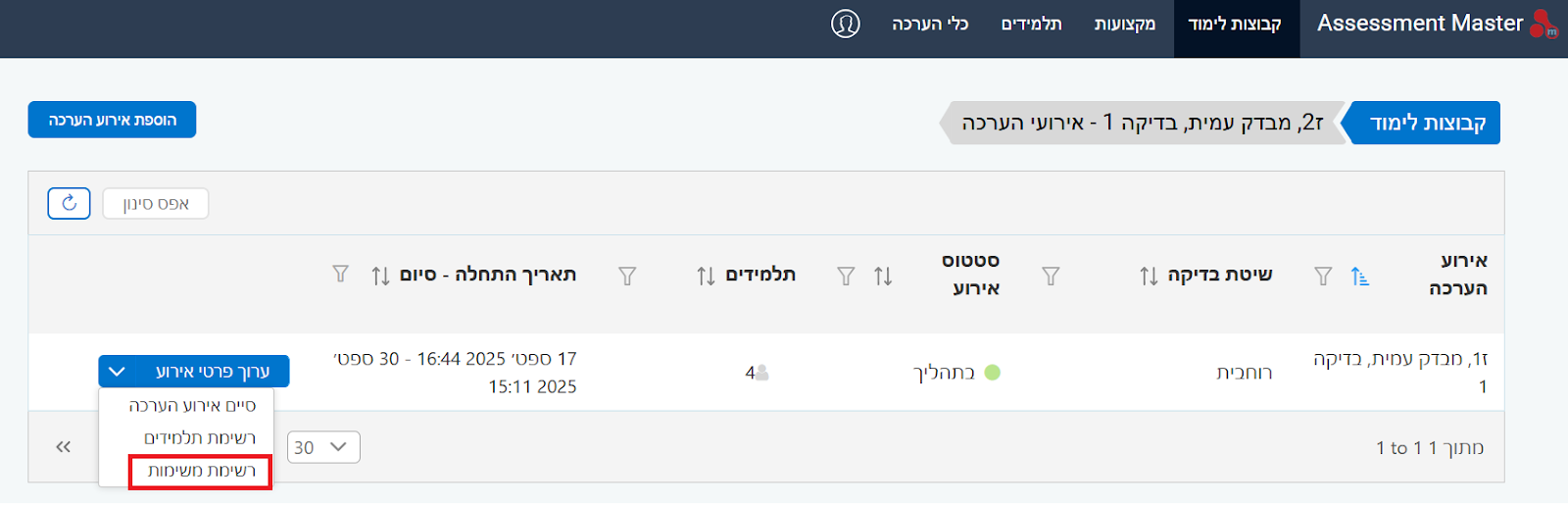
בדיקה רוחבית: כל התשובות שניתנו לשאלה
לאחר הלחיצה על "רשימת משימות", תופיע רשימת המשימות (השאלות) במבדק. כעת, יש לבחור שאלה וללחוץ על כפתור "בדיקה". במידה ואין תשובות לבדיקה לשאלה מסויימת, הכפתור לא יופיע.
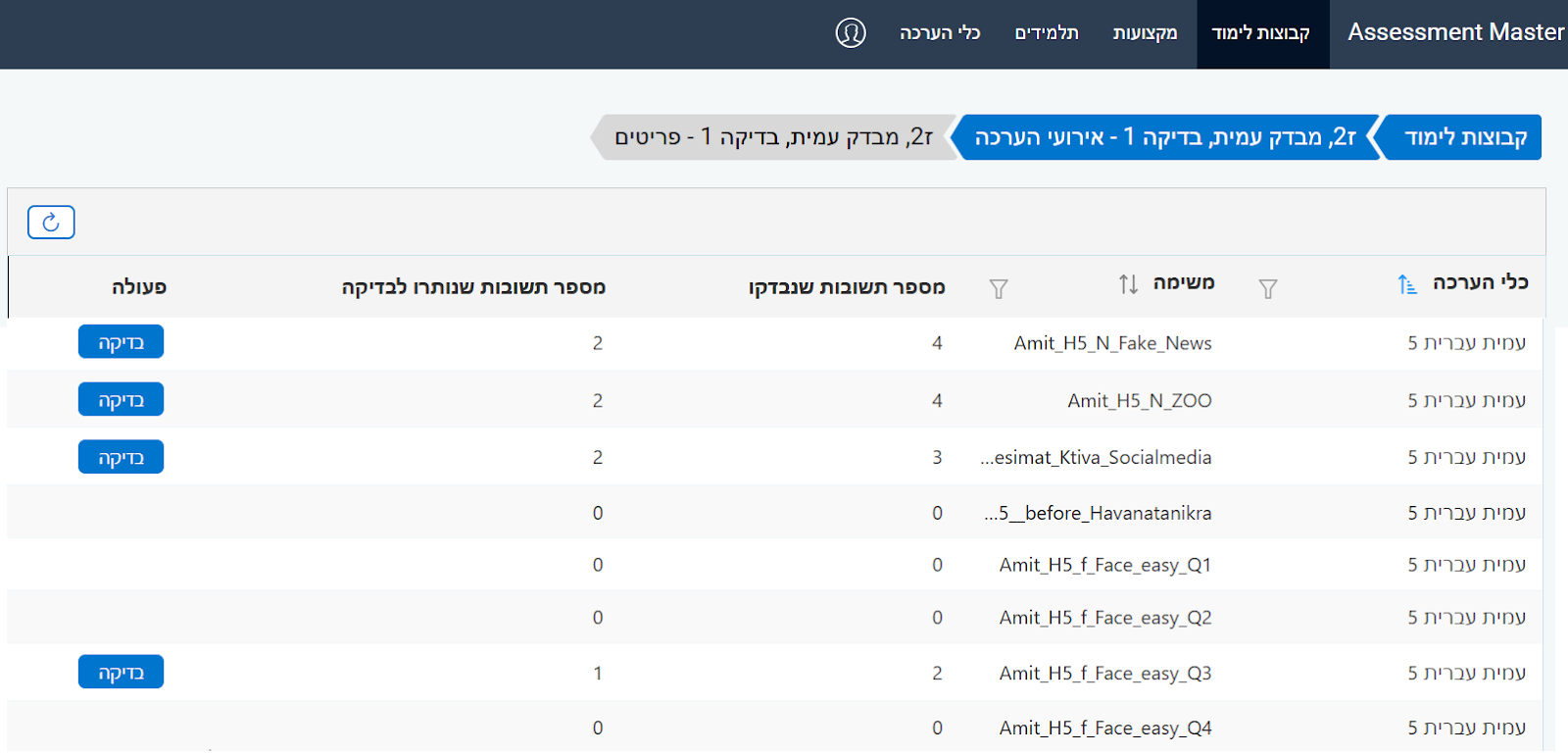
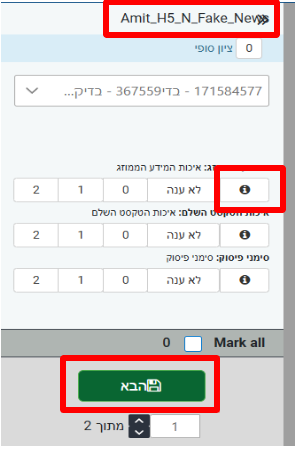
לאחר הלחיצה על בדיקה, תיפתח השאלה עם תשובות התלמידים בכל משימה. שם המשימה במערכת יופיע בראש המחוון, ובלחיצה על סימן ה-i ניתן לראות את המחוון המורחב. בסיום בדיקת כל תשובה, יש ללחוץ על הבא:
בדיקה אורכית: כל התשובות שכתב התלמיד
לאחר הלחיצה על "רשימת תלמידים", תופיע רשימת התלמידים במבדק. חשוב לזכור: ניתן לבצע את הבדיקה רק על תלמיד שנמצא בסטטוס "סיים". יש לבחור את אחד התלמידים וללחוץ על "בדיקה" בקצה השמאלי של השורה שבה מופיע שמו:
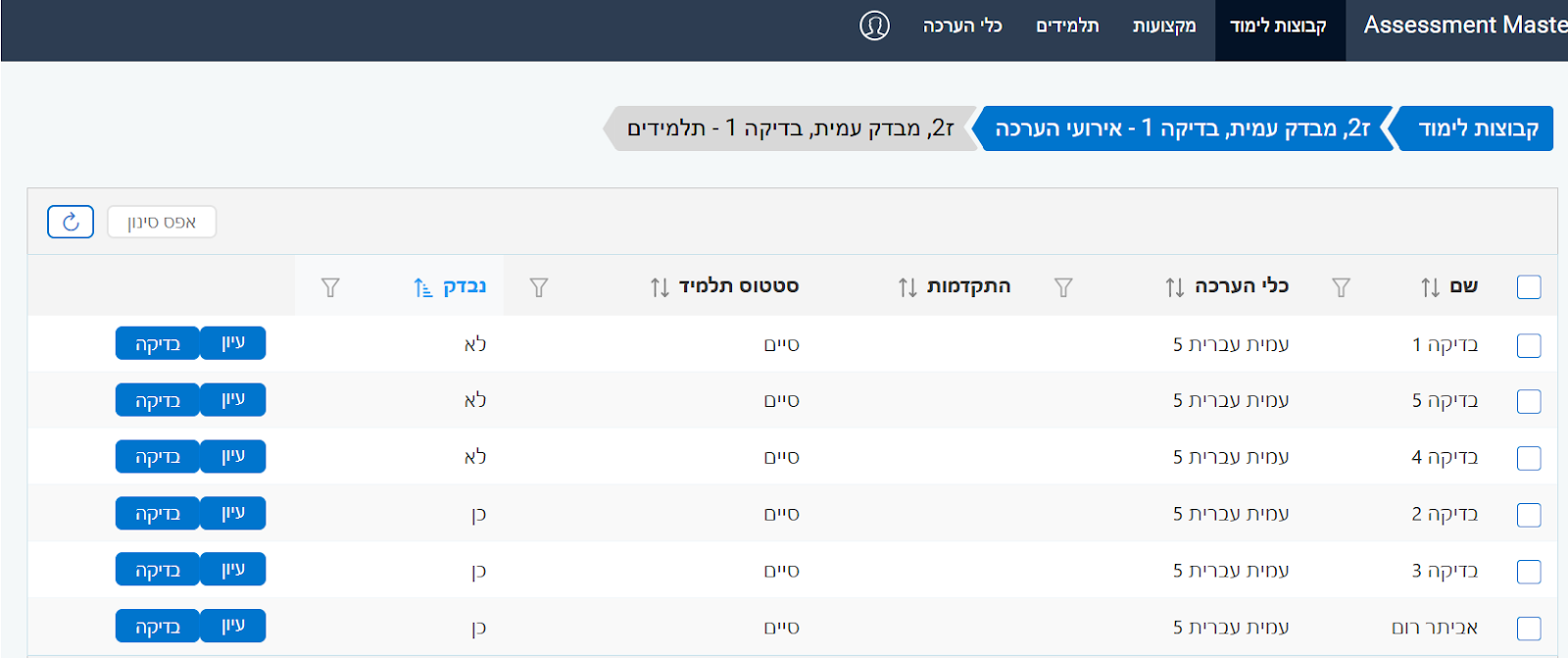
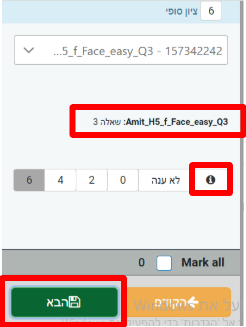
לאחר הלחיצה על בדיקה יוצגו תשובותיו של התלמיד בכל משימה. שם המשימה במערכת יופיע במרכז המחוון, ובלחיצה על סימן ה-i ניתן לראות את המחוון המורחב. בסיום בדיקת כל תשובה יש ללחוץ על הבא, ולעבור לשאלה הבאה.
לאחר סיום בדיקת המבחן, יש לסיים את אירוע הערכה.
סיום אירוע ההערכה
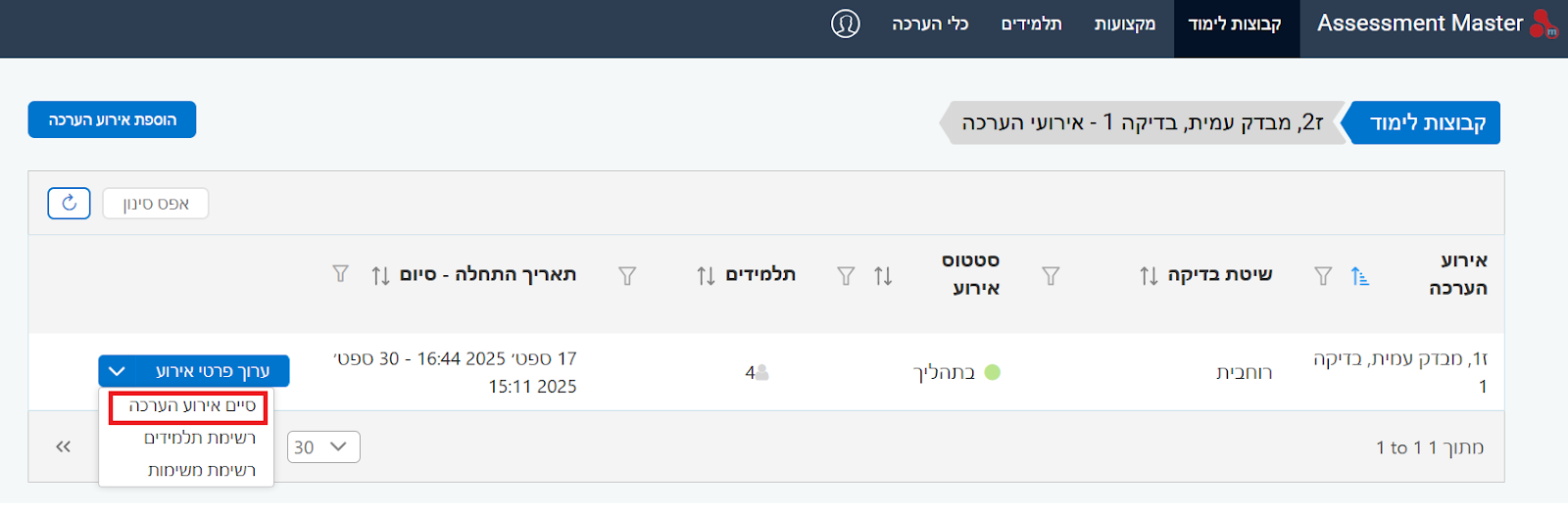
כדי לסיים את המבדק, יש לבחור בלשונית "קבוצות לימוד", לאתר את הקבוצה הרלוונטית, ללחוץ ב"הצגת אירועי הערכה" ובאירוע שהושלם ללחוץ על "סיים אירוע הערכה":
בימים הקרובים נסביר כאן כיצד להגיע לדו"ח הדיגיטלי החדש במערכת תבונה, בו מוצגות תוצאות המבדק באופן נגיש ופשוט להבנה.
הורדת קובץ אקסל
עד להעלאת הדו"ח החדש, ניתן להמשיך ולהוריד את נתוני התלמידים באקסל. כדי לעשות זאת, בשלב הראשון, יש להתחבר לממשק המנהל במערכת תבונה (דרך "AM Manager" במסך ההתחברות או דרך לחיצה על תמונת הפנים בממשק המורה):
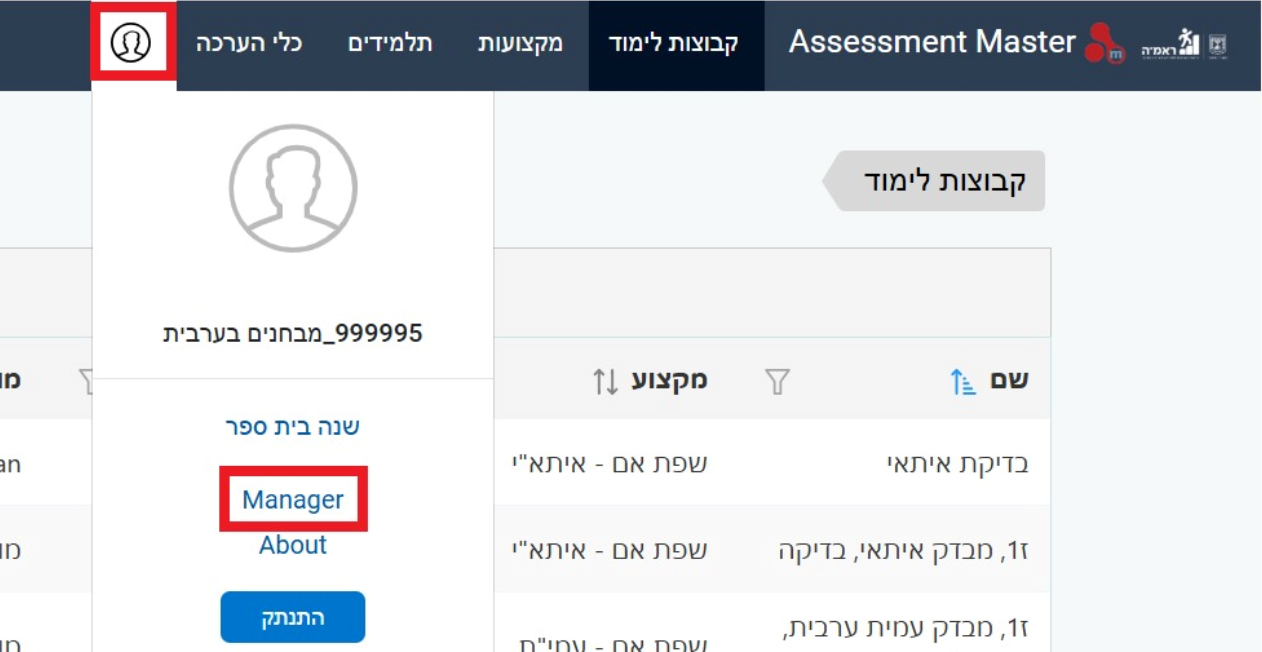
בחלונית שתיפתח, יש לבחור ב"דוחות שלי" וללחוץ על "בקשת דו"ח":

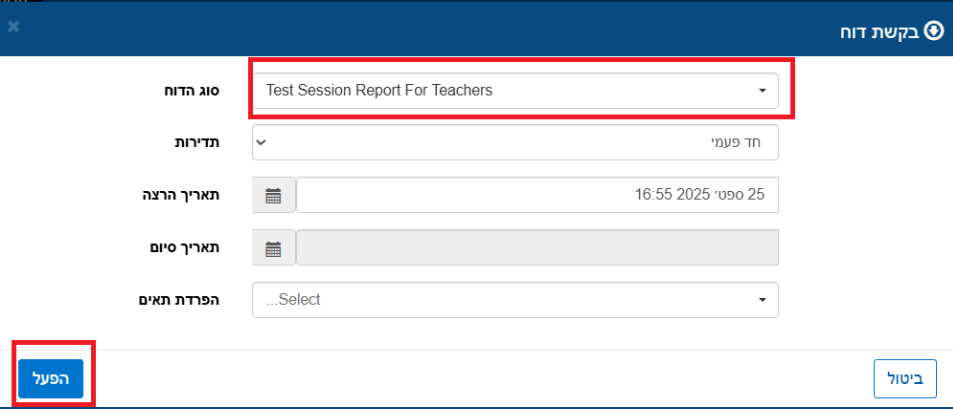
בחלונית שנפתחה יש לבחור בסוג הדוח: Test Session Report For Teachers, וללחוץ על "הפעל":
לאחר מספר שניות הקובץ ירד. יש ללחוץ על החץ ליד "עיון בפרטים" ואז על "הורד קובץ":

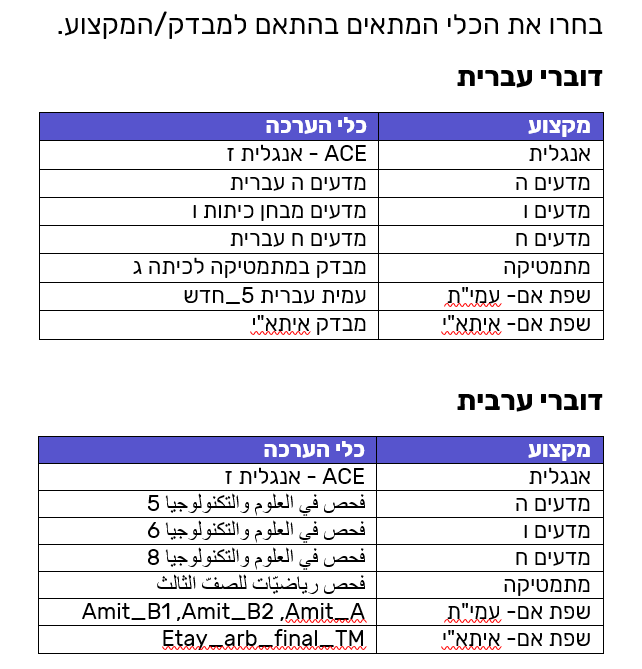
לאחר שהקובץ ירד למחשב שלכם, יש ללחוץ עליו פעמיים, לפתוח אותו ולהעביר את קובץ האקסל לתיקייה במחשב שלכם. לאותה תיקייה יש להוריד את קובץ האקסל לניתוח נתוני המבדק באתר ראמ"ה (עמיתית עברית, עמיתית ערבית, איתאי עברית, איתאי ערבית).

כאשר תפתחו את קובץ המבדקית, יוצגו לכם תוצאות המבדק!
לאחר השלמת בדיקת תשובות התלמידים, יש לסיים את אירוע ההערכה כמפורט בהמשך. לאחר מכן, ניתן לצפות בתוצאות המבדק. התוצאות במערכת מוצגות בשתי דרכים:
1 במבדקי עמית - דרך קישור לסטורי הכולל המלצות פעולה: מהשנה, במבדק עמית בעברית ובמבדק ההמשך בעמית בערבית - אין עוד צורך להוריד את הנתונים לאקסל. לאחר כמה שעות, נעביר אליך באמצעות הודעת ווטסאפ קישור לדו"ח תוצאות דיגיטלי המסכם את מצב הכיתה. במידה ומספר הנייד שלך אינו מעודכן אצלנו, נפנה אליך טלפונית כדי לשאול להיכן להעביר את הדו"ח (אם לא קיבלת הקישור תוך 24 שעות, יש ליצור איתנו קשר בדוא"ל או בווטסאפ).
2 בממשק הדו"חות החדש של מערכת תבונה: הממשק יעלה לאוויר באוקטובר, והוא יאפשר לראות את התוצאות בצורה פשוטה ונגישה (נעדכן את כלל המורים שביצעו הערכה - ברגע שיעלה).
3 דרך הורדת קובץ אקסל והעתקתו לעמיתית. עד להתייצבות הדו"חות החדשים שפיתחנו, ניתן להשתמש במערכת כמו בעבר, דרך הורדת קובץ נתונים.
סיום אירוע ההערכה
כדי לסיים את המבדק, יש לבחור בלשונית "קבוצות לימוד", לאתר את הקבוצה הרלוונטית, ללחוץ ב"הצגת אירועי הערכה" ובאירוע שהושלם ללחוץ על "סיים אירוע הערכה":
קבלת קישור ל"סטורי"
מספר שעות לאחר סיום אירוע ההערכה,המורה שיצרה את האירוע תקבל מאיתנו לווטסאפ קישור לסטורי, המסכם את תוצאות המבדק, ומסווג את התלמידים לרמות ביצוע. הקישור הוא אישי למורה, וניתן להעביר אותו לגורמים שונים בבית הספר. בסופו, יופיעו המלצות פעולה רלוונטיות, בהתאם לרמות הביצוע של התלמידים. (אם לא קיבלת הקישור לסטורי תוך 24 שעות, יש ליצור איתנו קשר בדוא"ל או בווטסאפ).
דו"ח במערכת תבונה
בימים הקרובים נסביר כאן כיצד להגיע לדו"ח הדיגיטלי החדש במערכת תבונה, בו מוצגות תוצאות המבדק באופן נגיש ופשוט להבנה.
הורדת קובץ אקסל
עד להעלאת הדו"ח החדש, ניתן להמשיך ולהוריד את נתוני התלמידים באקסל. כדי לעשות זאת, בשלב הראשון, יש להתחבר לממשק המנהל במערכת תבונה (דרך "AM Manager" במסך ההתחברות או דרך לחיצה על תמונת הפנים בממשק המורה):
בחלונית שתיפתח, יש לבחור ב"דוחות שלי" וללחוץ על "בקשת דו"ח":
בחלונית שנפתחה יש לבחור בסוג הדוח: Test Session Report For Teachers, וללחוץ על "הפעל":
לאחר מספר שניות הקובץ ירד. יש ללחוץ על החץ ליד "עיון בפרטים" ואז על "הורד קובץ":
לאחר שהקובץ ירד למחשב שלכם, יש ללחוץ עליו פעמיים, לפתוח אותו ולהעביר את קובץ האקסל לתיקייה במחשב שלכם. לאותה תיקייה יש להוריד את קובץ האקסל לניתוח נתוני המבדק באתר ראמ"ה (עמיתית עברית, עמיתית ערבית, איתאי עברית, איתאי ערבית).
כאשר תפתחו את קובץ העמיתית, יוצגו לכם תוצאות המבדק!
ישנם מבדקים, דוגמת מבדק עמית בעברית או מבדק איתא"י, הכוללים שני חלקים, אשר ניתן להעביר אחד אחרי השני או בנפרד, בפער של כמה ימים (חשוב: במבדק עמית בערבית יש לפעול בהתאם למפורט כאן).
במבדקים בהם יש שני חלקים, על התלמידים להתחבר מחדש באמצעות שם וסיסמא שייתן להם המורה. כדי לעשות זאת, יש לפעול בהתאם לשלבים הבאים:
שלב 1: הורדת שמות המשתמשים והסיסמאות של כל התלמידים בכיתה
שלב 2: שליחת קישור ההתחברות לתלמידים כדי לאפשר להם להתחבר מחדש
שלב 3: מתן הסיסמא הייעודית לשלב ב' לתלמידים (במבדק "תבונה" הסיסמא היא 1111 בעמית עברית ובאיתאי, ו-1234 במבדקי המתמטיקה).
במקרה ואחד התלמידים התנתק מהמבדק מסיבה כלשהי, או שלמבדק יש מספק חלקים שמועברים בזמנים שונים, על המורה לתת לכל תלמיד שם וסיסמא שיאפשרו לו להזדהות. בעוד הרישום הראשוני למערכת הוא פשוט וקל, ההתחברות בפעם השנייה מחייבת לזהות את התלמיד כדי לאפשר לו להמשיך מהנקודה בה הפסיק.
כדי להוציא את רשימת הסיסמאות, יש להתחבר למערכת תבונה, ולבחור באפשרות AM Teacher, להיכנס ל"קבוצות לימוד" (למעלה בצד ימין) ולאתר את קבוצת הלימוד הרלוונטית:
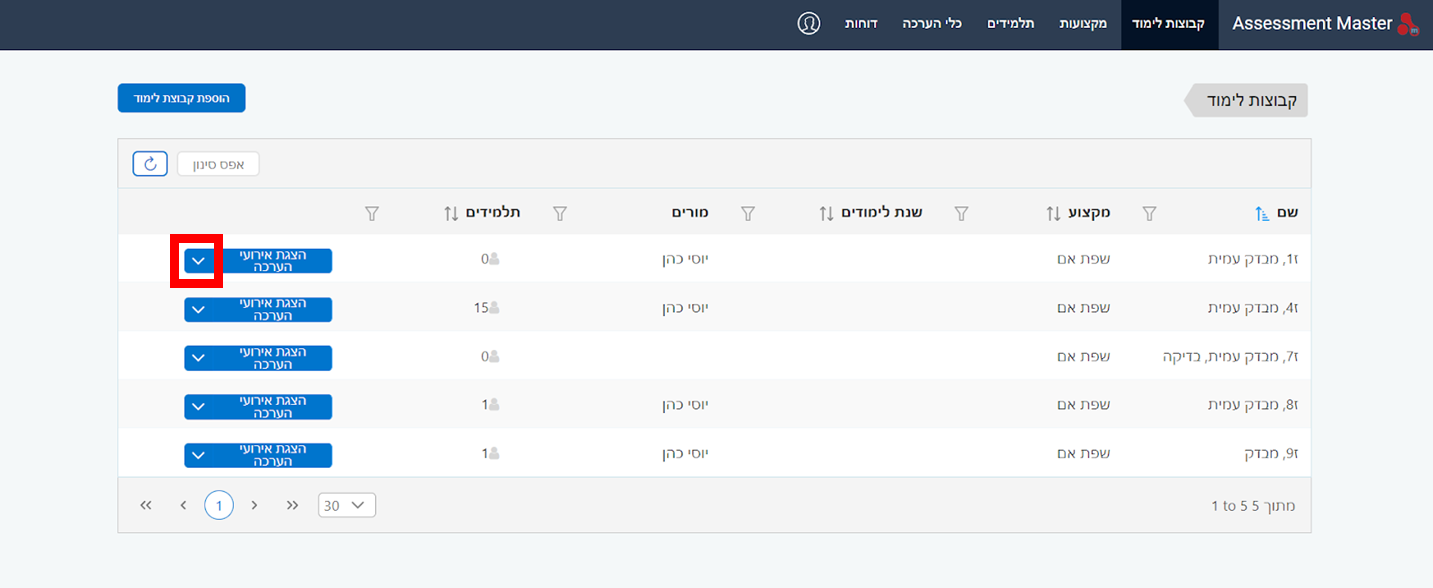
לוחצים על החץ הקטן שבכפתור "הצגת אירועי הערכה" ובוחרים באפשרות "רשימת תלמידים":
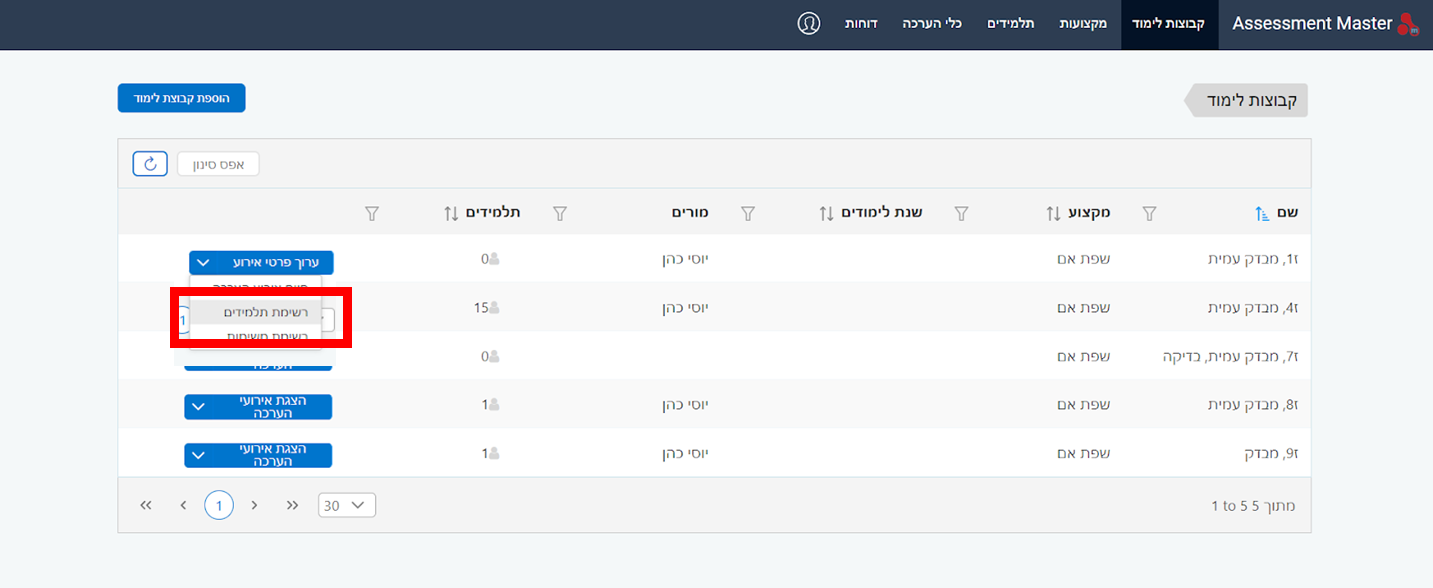
מוצאים את התלמיד הרלוונטי, ולוחצים על עיון:
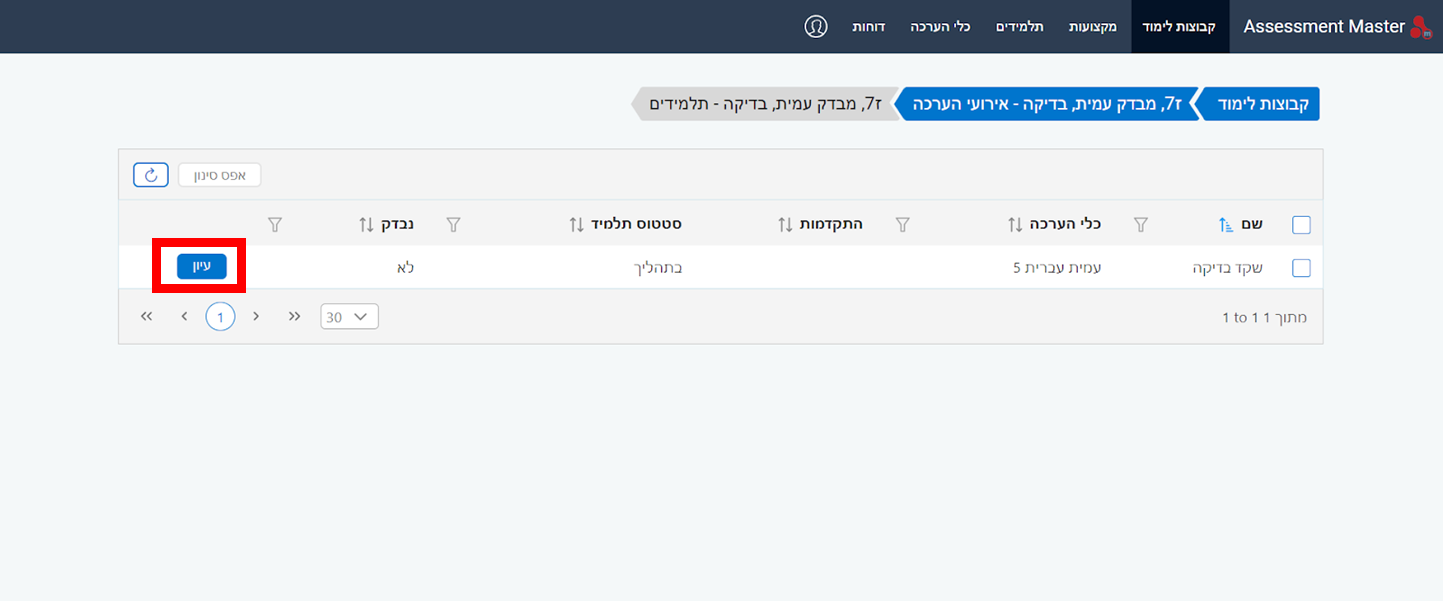
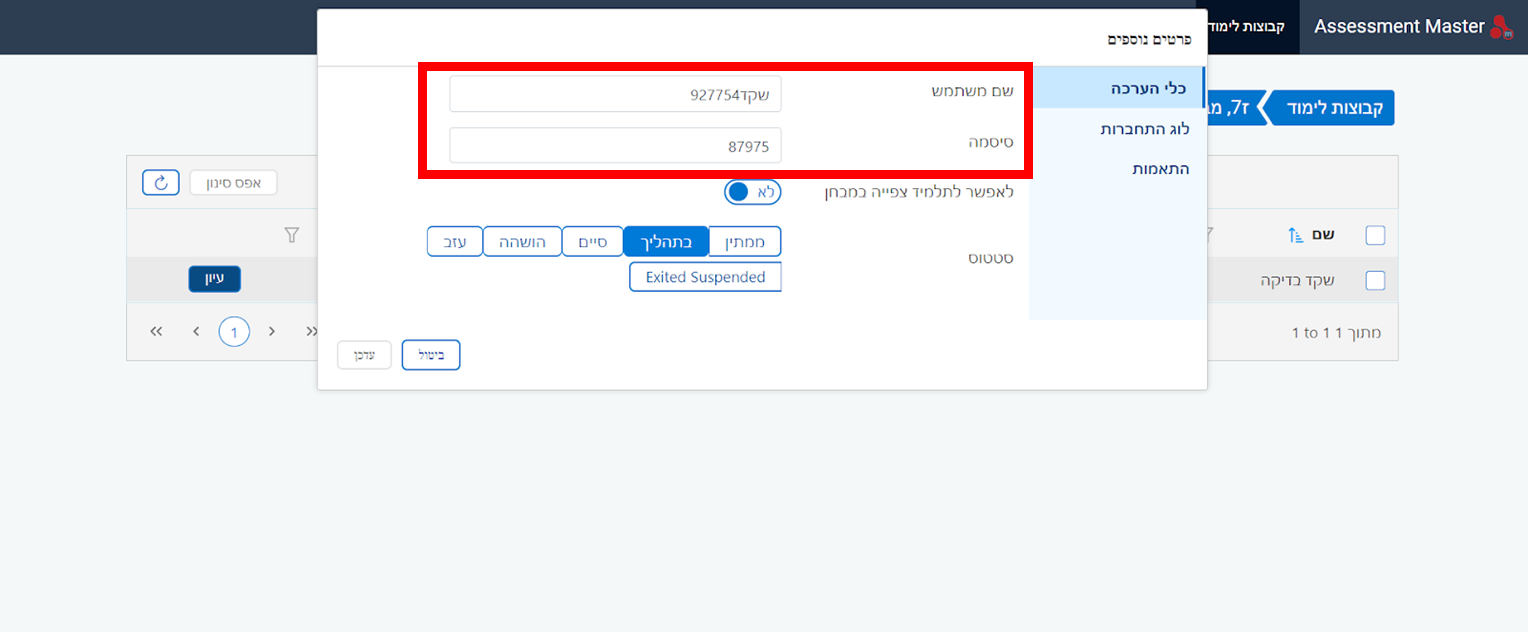
שם המשתמש והסיסמא מופיעים בחלונית שנפתחה:
ישנם מקרים שבהם תלמיד נרשם למבדק מספר פעמים, או שתלמידים נרשמו למבדק שאינם צריכים להיות בו. במקרים שכאלה, עלינו למחוק את התלמידים בצורה מרוכזת דרך ממשק הניהול. ניתן למחוק רק תלמידים שנרשמו, אך לא החלו את המבדק! תלמידים שהחלו את המבדק יצטרכו להישאר בסטאטוס "בתהליך" ולא ייכללו בדו"ח הסופי שתשלח המערכת.
כדי למחוק קבוצת תלמידים, מתחברים למערכת תבונה, בוחרים באפשרות "AM Teacher", ובוחרים בלשונית "קבוצות לימוד", מאתרים את קבוצת הלימוד הרלוונטית ולוחצים על כפתור "הצגת אירועי הערכה":
כאשר מגיעים לאירועי ההערכה, נכנסים ל"ערוך פרטי אירוע":
בחלונית שנפתחה, בוחרים באפשרות השלישית בצד שמאל ("הוסף תלמידים"). הבחירה מביאה אותנו למסך שבו מוצגים כלל התלמידים שנמצאים באירוע ההערכה:
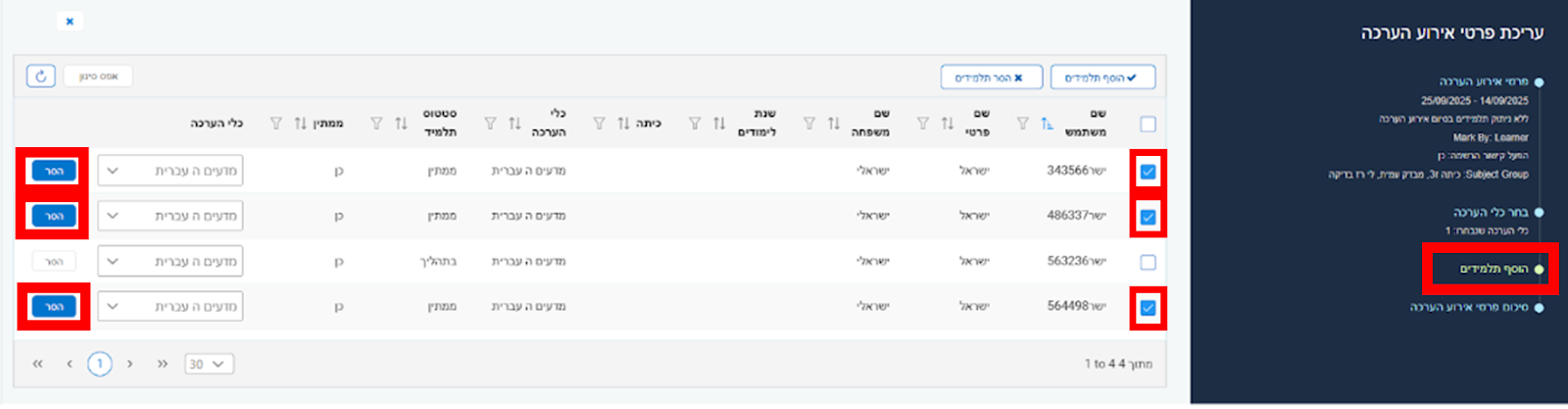
במסך זה מסמנים רק תלמידים שנמצאים בשלב "ממתין" (לא ניתן למחוק תלמידים שנמצאים בתהליך!), ואז לוחצים על "הסר תלמידים" בראש הטבלה בצד ימין. ניתן להסיר כל תלמיד בנפרד בלחיצה על הלחצן השמאלי ("הסר").
מבדק עמית בשפה הערבית מורכב למעשה משני מבדקים שונים. הראשון הוא מבדק ממיין, והשני הוא מבדק ההמשך - אשר יש לו שתי גרסאות, אשר להן רמת קושי שונה. כל תלמיד נדרש לעשות גרסה אחת בלבד. כדי לדעת לאיזה גרסה יש לשייך כל תלמיד, עלינו להוריד את תוצאות המבדק הממיין, לפתוח את מבדק ההמשך ואז לשייך כל תלמיד למבדק המותאם עבורו.
אנחנו בראמ"ה מודעים לכך שמדובר בתהליך לא ידידותי, ומתנצלים על כך. אנו פועלים על מנת להפוך את המעבר בין השלבים לאוטומטי כבר בשנה הבאה.
השלב הראשון: הורדת תוצאות המבדק הממיין
את המבדק הראשון (המבדק הממיין) - יש לבצע בהתאם להנחיות המופיעות כאן, כמו כל מבדק אחר במערכת "תבונה". לאחר סיום בדיקת המבדק, יש לעבוד לממשק המנהל, דרך לחיצה על סימן הפנים בצד שמאל למעלה ובחירה בממשק מנהל (Manager). לחילופין, ניתן גם להתחבר מחדש למערכת, ולבחור ב "AM Manager":
בחלונית שתיפתח, יש לבחור ב"דוחות שלי", ואז ב"בקשת דו"ח:
בחלונית הבאה בוחרים בסוג הדוח: Test Session Report For Teachers ואז לוחצים על "הפעל":
ממתינים כמה שניות עד שהקובץ ירד, ואז לוחצים על החץ ליד "עיון בפרטים" ובוחרים ב"הורד קובץ":
בסיומו של התהליך, הקובץ יורד לספריה שלכם. יש לפתוח את התיקייה, ולהעביר את הקובץ לתיקייה חדשה במחשב שלכם:
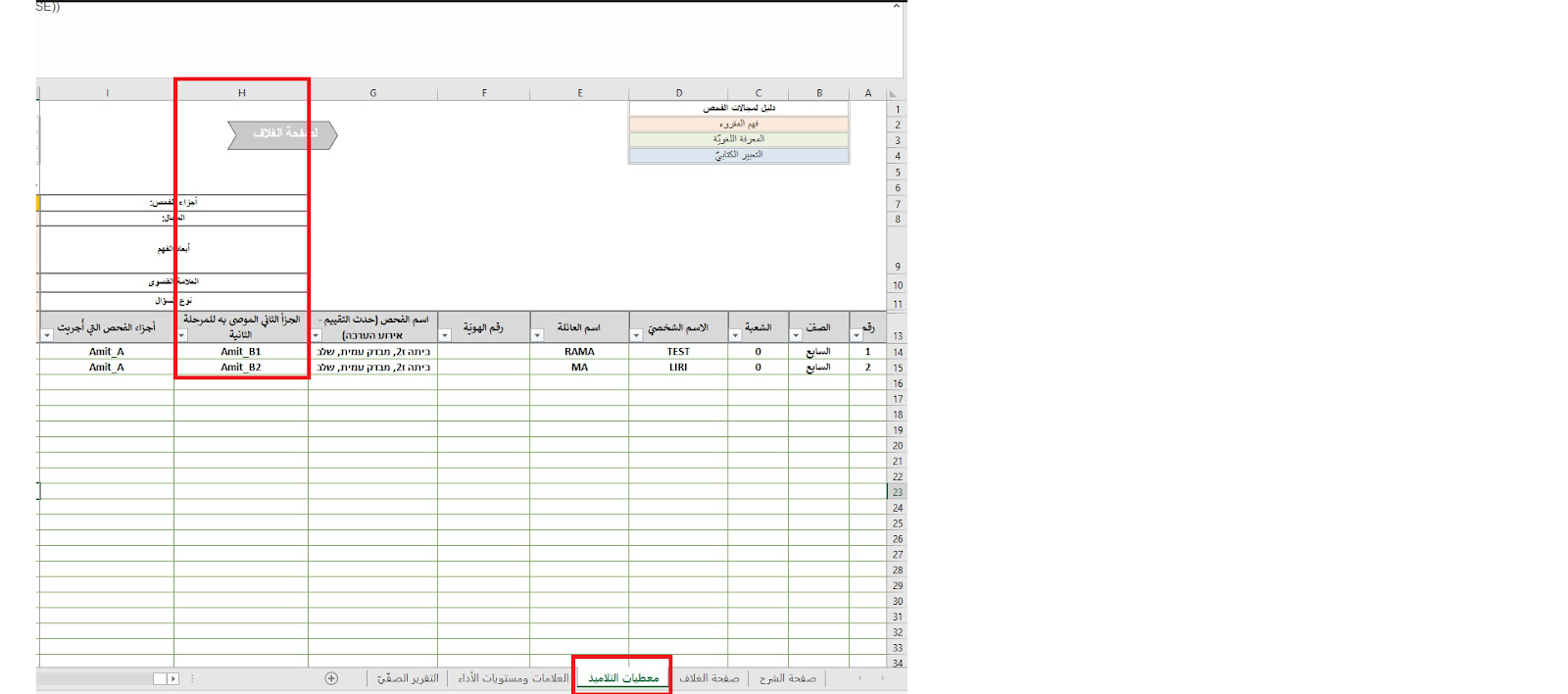
לאותה התיקייה יש להוריד את קובץ העמיתית מאתר ראמ"ה בקישור זה. כעת, יש לפתוח את קובץ העמיתית, ולטעון לתוכו את הדו"ח לחלק A של המבדק. בגיליון معطيات التلاميذ, בעמודה H, מופיע הגרסה שבה צריך להיבחן התלמיד בחלק B:
השלב השני: פתיחת מבדק ההמשך
כדי לפתוח את המבדק השני (מבדק ההמשך) - יש לחזור לממשק המורה (לחיצה על Assessment Master בצד ימין למעלה, ואז לחיצה על "AM Teacher"):
כעת, נכנסים למסך קבוצות הלימוד, בוחרים בקבוצה שביצעה את המבדק הממיין, ולוחצים על "הצגת אירועי הערכה":
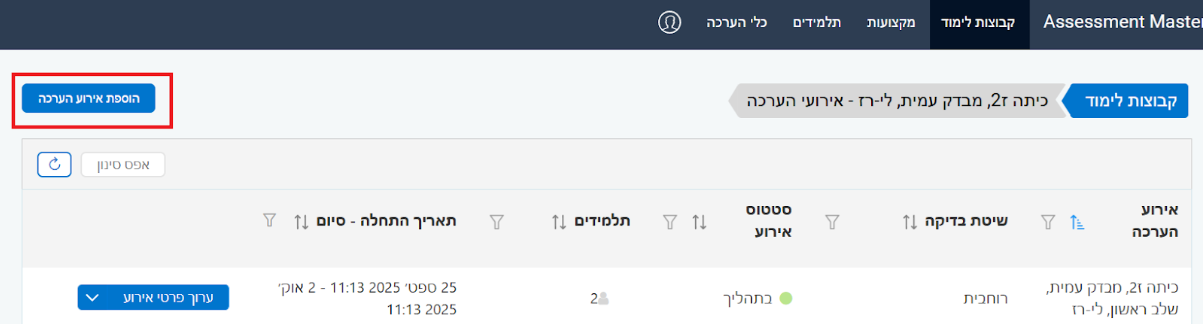
במסך קבוצת הלימוד, יוצג אירוע ההערכה הקיים (הממיין). למעלה מצד שמאל, בוחרים ב"הוספת אירוע הערכה":
כעת, יוצרים אירוע חדש, עם שם חדש. למשל: "עמית מבדק המשך לכיתה ז'1 ושם המורה". מגדירים את הכל, אך בשאלה "האם לאפשר הרשמה?" - בוחרים באפשרות 'לא'.
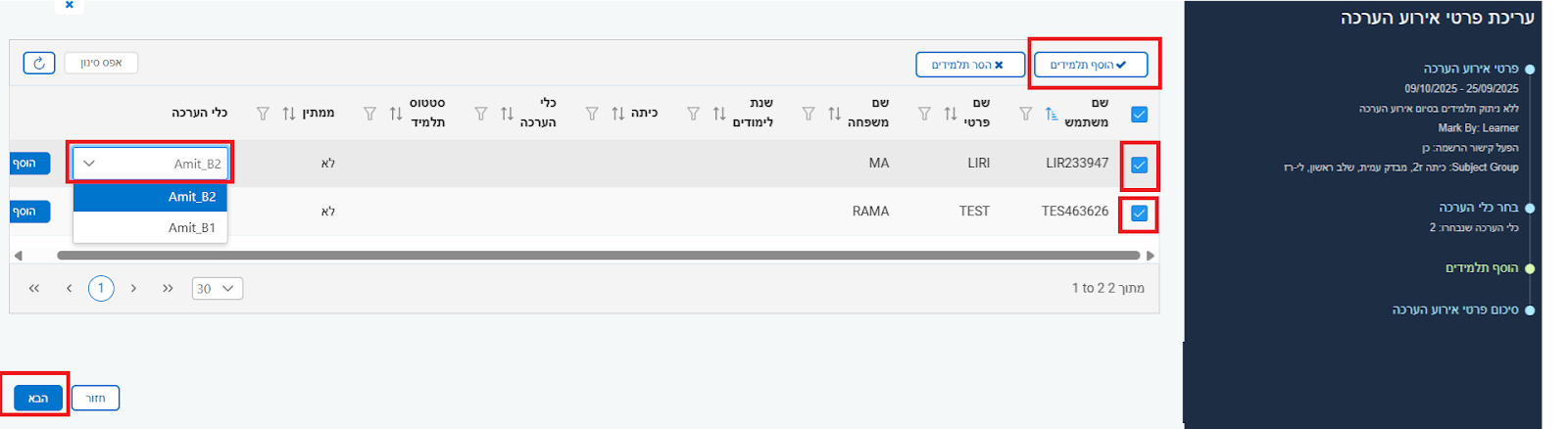
בשלב של "בחירת כלי הערכה", בוחרים בשני המבדקים (Amit_B1 ו-Amit_ B2), ולוחצים על "הבא":
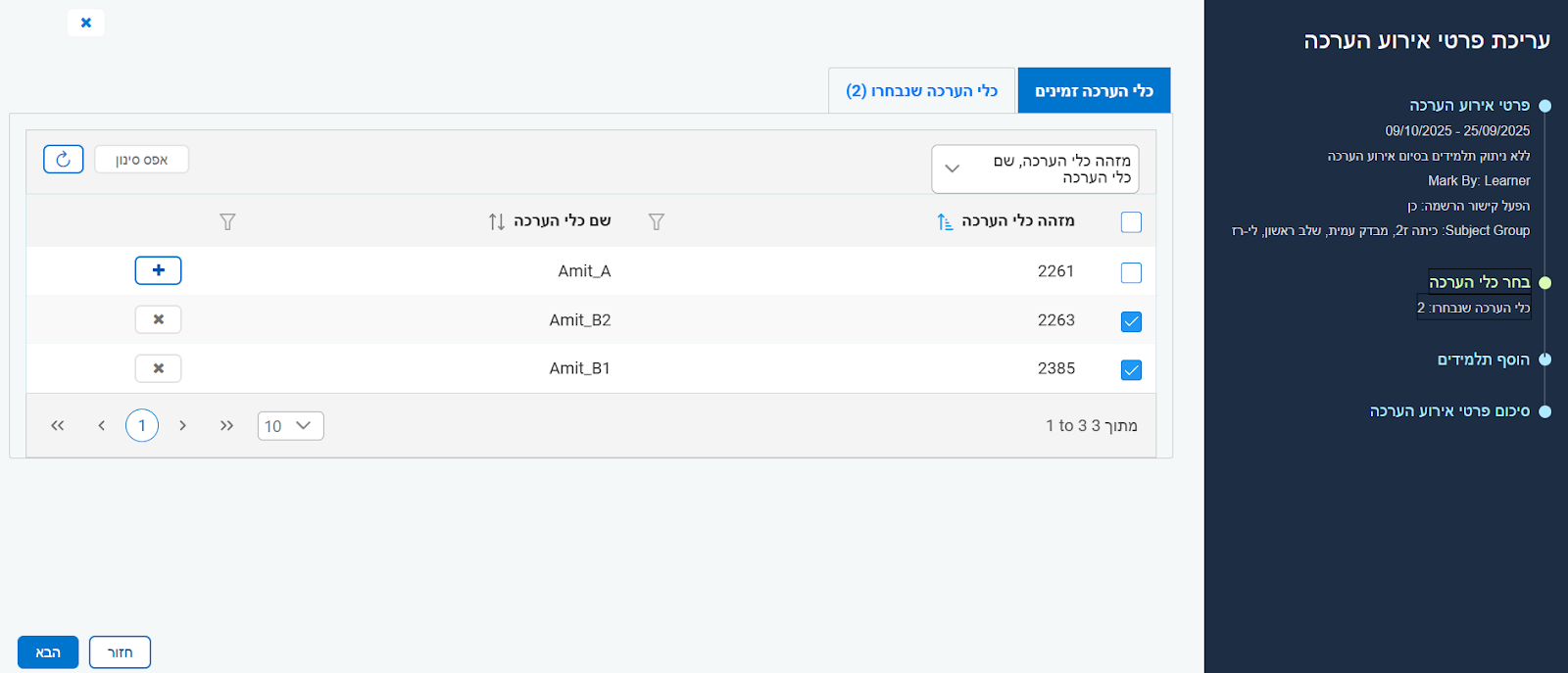
כעת, בשלב של "הוסף תלמידים" - תוצג הרשימה של כל התלמידים אשר נרשמו לחלק A. יש לסמן את התלמידים ולשייך כל אחד מהם לגרסה המתאימה לו (B1 או B2). לאחר ששייכנו כל תלמיד לגרסה, יש ללחוץ על "הוסף", ובסוף על "הבא":
השלב השלישי: שליחת הקישור לתלמידים
זהו! לאחר שהוספנו ושייכנו את התלמידים למבדק, יש לשלוח באופן ידני את הקישור לתחילת המבדק השני לתלמידים. יש להעתיק את הקישור מהשורה שלמטה, ולהחליף את המילים SEMEL_MOSAD בספרות של סמל בית הספר.
https://tvuna.edu.gov.il/engine/index.php/lms/login/path/SEMEL_MOSADחשוב: על התלמידים להתחבר מחדש למבדק באמצעות שם המשתמש והסיסמא שלהם, ולא להתחבר כמשתמשים חדשים!
ניתן תמיד לערוך את פרטי אירוע ההערכה, לשנות את אופן הבדיקה (מרוחבית לאנכית והפוך) ולעדכן את מועדי ביצוע ההערכה. כדי לעשות זאת, יש להיכנס לעמוד "קבוצות לימוד", וליד הקבוצה שעבורה נוצר האירוע ללחוץ על החץ שליד "הצגת אירועי הערכה":
במסך שנפתח, בוחרים באירוע ההערכה שאותו רוצים לשנות, ולוחצים על "ערוך פרטי אירוע":
כעת, נכנסים ללשונית "פרטי אירוע הערכה" ומבצעים את השינויים הנדרשים.
חשוב: לאחר עדכון הפרטים (דוגמת התאריך והשעה, או שיטת הבדיקה), יש להתקדם בשלבי עריכת האירוע (לחיצה על "הבא") עד לשלב האחרון, כדי לשמור את השינויים.
במקרים בהם תלמיד נרשם למערכת "תבונה" מספר פעמים ויצר לעצמו מספר משתמשים שונים, נרצה לעתים לזהות את שם המשתמש בו התחבר לאחרונה. כדי לעשות זאת, ניתן להוריד את קובץ המשתמשים והסיסמאות (תלמידים שהתחברו אחרונים מופיעים בסוף הרשימה). לחילופין, ניתן גם להיכנס לפרטי ההתחברות של התלמיד בתוך המערכת.
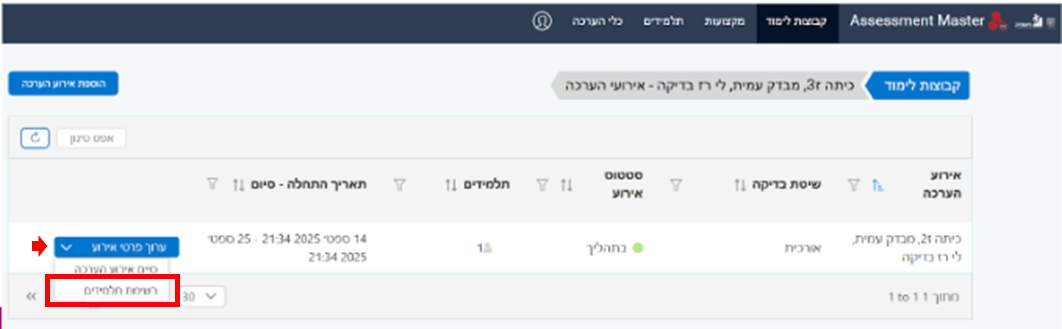
בוחרים בלשונית "קבוצות לימוד", מאתרים את הקבוצה הרלוונטית ונכנסים ל"הצגת אירועי הערכה":
מכאן, לוחצים על כפתור החץ שליד "ערוך פרטי אירוע" ובוחרים ב"רשימת תלמידים":
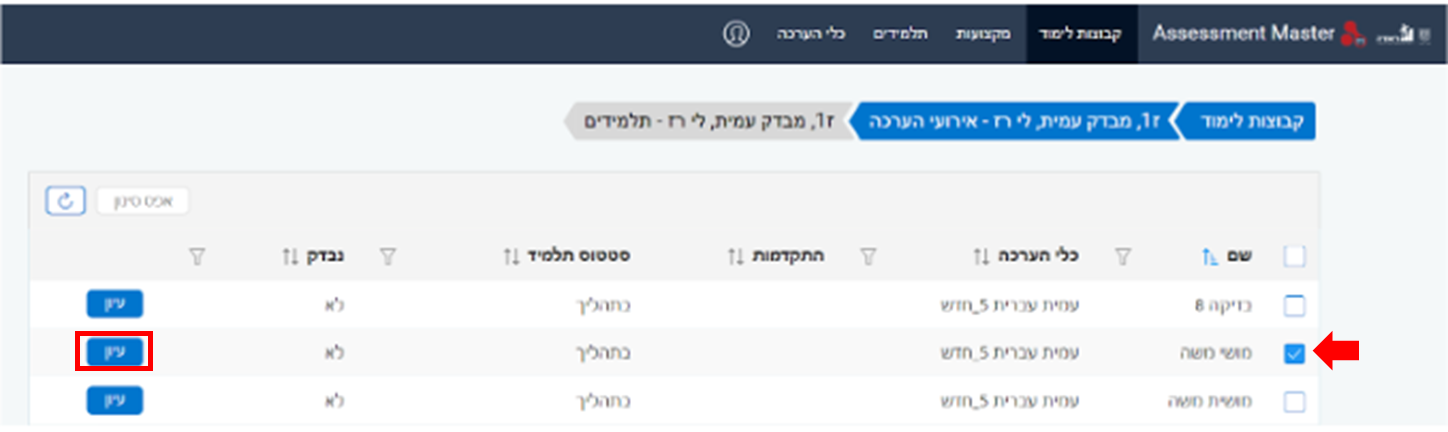
ברשימת התלמידים, מסמנים תלמיד, ובוחרים ב"ערוך":
בחלונית שנפתחה, בוחרים באפשרות השניה "לוג התחברות" ורואים את מועד ההתחברות האחרון למערכת:
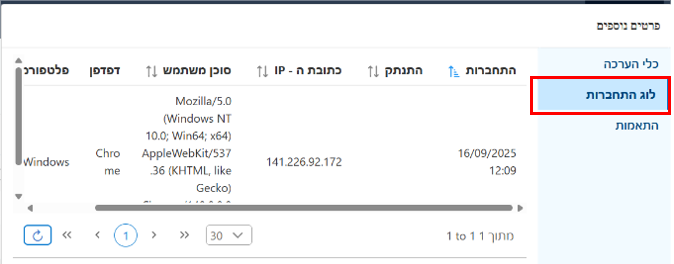
כך ניתן לעבור על רשימת המשתמשים שפתח אותו תלמיד, ולמצוא את המשתמש האחרון שהתחבר למערכת. כאשר מצאנו אותו, נעבור ללשונית "כלי הערכה" ונאתר את שם המשתמש והסיסמא של התלמיד.
אם בדקת את כל התשובות - ניתן להמשיך הלאה לבדיקת יתר השאלות, ובהמשך לסגור את המבדק ולקבל תוצאות.
הסיבה שהמערכת מראה שיש מספר תשובות שלא נבדקו, למרות שעברת על כולן, קשורה בכך שיש באירוע ההערכה תלמידים עם משתמשים כפולים. תלמידים אלו נמצאים כעת בסטטוס ‘מושהה’, ולכן תשובותיהם אינן מופיעות. אי-בדיקת תשובותיהם לא תפגע בתהליך ולא תשפיע על דו"ח התוצאות (הסטורי) שיישלח אליך לאחר סגירת המבדק. בהמשך נדאג למחוק את התלמידים הללו באופן מלא מהמערכת.
לא ניתן להעביר תלמידים או מורה בין אירועי הערכה שונים. לכן חשוב מאוד לשים לב ששולחים לתלמיד קישור לאירוע הערכה הנכון - וחשוב להקפיד שכל מורה נמצאת באירוע הערכה השייך לה.
כן, אפשר. חשוב מאוד לוודא שהתלמיד נמצא במסך של "הזנת הסיסמה" לצורך מעבר לחלק השני.
אם התלמיד עדיין בחלק הראשון והמורה עושה בדיקה, והתלמיד חוזר ומשנה את התשובות שלו, הבדיקה של המורה תימחק.
יש להעביר את התלמידים לסטטוס "סיים":
- לוחצים על לשונית "קבוצת לימוד" ומאתרים את קבוצת הלימוד הרלוונטית.
- לוחצים על כפתור "הצגת אירוע הערכה".
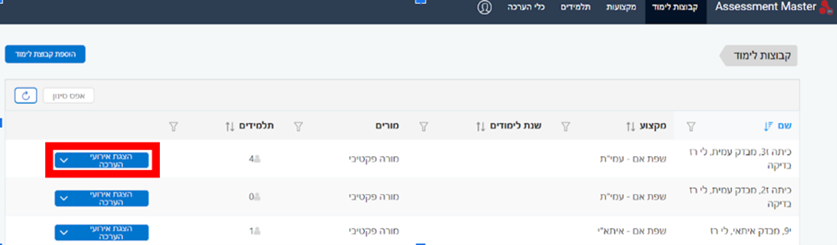
- לוחצים על החץ שנמצא על כפתור "ערוך אירוע הערכה".
- לוחצים על האפשרות השנייה –"רשימת תלמידים".

- בחלונית שנפחתה בוחרים בשם של התלמיד, ולוחצים על "עיון".

- בחלונית שנפתחה, הסטטוס הוא "בתהליך". יש ללחוץ על "סיים" ואז על "עדכן".


בתום הבדיקה, יש להחזיר את התלמיד לסטטוס "ממתין".
לקבלת סטורי, יש לסיים את אירוע הערכה, ולאחר קבלת הסטורי לפתוח שוב את האירוע.
הסטורי נבנה לאחר שהמורה מסיימת לבדוק ולוחצת על כפתור "סיים אירוע הערכה". אם לאחר סיום האירוע תלמידים המשיכו להשיב - הסטורי לא ישקף את תשובותיהם.
לא, אין צורך בתעודת הזהות של התלמיד. כל תלמיד שנשלח אליו קישור, נכנס ישירות לקבוצת לימוד שהמורה הקים - ומזדהה באמצעות שם פרטי ושם משפחה. גם אם יש שדה ת"ז בטופס, ניתן להשאיר אותו ריק.

