



יש לך שאלה בנושא
הערכה פנימית
?
שאלות ותשובות
החברה הישראלית היא מגוונת ומורכבת. אנו מבינים זאת היטב, ועושים מאמצים מתמשכים כדי להבטיח את ההתאמה התרבותית שלנו בראמ"ה לכל חלקי החברה הישראלית, גם ביחס לכלי ההערכה שלנו (המבחנים והסקרים) וגם ביחס לאופן העברתם (התפעול ביום המבחן).
בכל הקשור לפיתוח כלי ההערכה, פועלת ראמ"ה בהתאם למדיניות ההתאמה התרבותית שלנו, המסדירה את תהליכי הפיתוח והבדיקה של הכלים. התהליך מאפשר לנו להבטיח שהכלים שאנו מפתחים מתאימים לקבוצות השונות בחברה, ולא ייצרו מצב של הדרה, פגיעה או הטייה מסוגים שונים. במסגרת זו, ישנם מבחנים שאנו מפתחים מלכתחילה עבור קבוצה מוגדרת (הציבור הערבי או הציבור החרדי). במקביל להם, אנו מפעילים פורום מייעץ להתאמה תרבותית, שבוחן כל כלי, כמפורט במדיניות שלנו.
בכל הקשור להעברת המבחנים, אנו פועלים לביצוע ההתאמות הנדרשות בכל הקשור לאופן ההעברה. איננו יכולים להתחייב לכך שהמשגיחים והרכזים שיגיעו לבית הספר יתאימו תרבותית לאותו מוסד, אך למשל, במוסדות בהם נהוגה הפרדה מגדרית (בנים/בנות), אנו דואגים לכך שיגיע משגיח גבר לכיתת הבנים ומשגיחה אישה לכיתות הבנות. בנוסף, בהוראות שאנו נותנים למשגיחים הנשלחים לבתי ספר חרדים, אנו מגדירים קוד לבוש ברור, בהתאם לקוד הנהוג ככלל בחברה החרדית.
לצד ההשתדלות שלנו להבטיח התאמה תרבותית גם בכלי ההערכה וגם באופן העברתם, תמיד ייתכנו טעויות ותקלות. במידה וישנו חשש לטעות או תקלה, דווחו לנו על כך למוקד יום הבחינה (073-3937777,שלוחה 0). במקרה ולדעתך פריט במבחן או בסקר אינו מותאם תרבותית, אנא דווחו לנו עלכך בדואר אלקטרוני(rama@education.gov.il), עם כמה שיותר פרטים, כולל צילום מסך של ההיגדים הבעייתיים, ונעשה כמיטב יכולתנו לפתור זאת.

השנה כל בתי הספר שנמצאים בקבוצת סקירה 3 נדגמו להשתתף בסקרים הבית ספריים.
אנחנו מבינים את השיקולים והאתגרים העומדים בפני בית הספר, אבל חשוב לנו להדגיש כי ההשתתפות בהערכה החיצונית הבית ספרית היא חובה. מטרתה לאפשר למערכת החינוך כולה, וגם לכם בבית הספר, להבין היכן אתם נמצאים בכל הקשור לידע, למיומנויות ולאקלים הבית ספרי, ולקבל תמונת מצב רחבה יותר.
הדו"ח הסופי שתקבלו יכלול מידע השוואתי חשוב, שיעזור לכם לגבש את תוכנית העבודה הבית-ספרית לשנים הקרובות.
נזכיר שמועדי ההערכה עודכנו מראש בחוזר מנכ"ל, ומחייבים את כל בתי הספר שנדגמו להשתתף בהם.
עבור בתי ספר שנמצאים בקבוצות סקירה 1 ו-2 ההשתתפות בסקרים היא בגדר בחירה ולא חובה. לכן, בתי ספר מקבוצות אלה שביקשו להיסקר ומעוניינים לבטל את השתתפותם, יכולים לעשות זאת בפנייה לראמ"ה בטופס.
לא בטוחים באיזו קבוצה נמצא בית הספר שלכם? תוכלו לצפות בקבוצות הסקירה כאן.
התאמות נועדו לאפשר לתלמידים עם צרכים מיוחדים להיבחן באופן דומה עד כמה שאפשר לשאר התלמידים, ולבטא את הידע שלהם במבחן בצורה הוגנת. התאמות הן לא "הקלות", והן אמורות לתת מענה למוגבלות שאיתה מתמודדים אותם תלמידים, תוך שמירה על הערכה הוגנת ומהימנה, כמפורט במדיניות ההתאמות של ראמ"ה.
מתן התאמות חייב להתבצע באופן שוויוני ומסודר, על פי תהליכים שקבעה מערכת החינוך, כדי שבסופו של דבר נוכל לשקף בצורה אמינה את מצבם של תלמידי ישראל. לכן, אנו חייבים להתבסס על הרישומים הקיימים במערכות התפעוליות המשרדיות, דוגמת מערכת השילובית ומערכת פילוח התמיכות.
חשוב לזכור: במבחני ראמ"ה אין ציון אישי לתלמידים. הדיווח נעשה ברמה הבית-ספרית והכיתתית בלבד, דרך שיקוף החוזקות והאתגרים ביחס לבתי הספר הדומים.
ראמ"ה היא גוף המחקר החברתי הגדול ביותר בישראל (למעט הלשכה המרכזית לסטטיסטיקה). כחלק מתהליכי המחקר שלנו, אנו בודקים סוגיות שונות במסגרת המבחנים והסקרים שלנו. הבדיקות הללו נועדו, בין היתר, להקטין חששות להטיות בדיווחים שלנו, ולהבטיח שכלי ההערכה שלנו עומדים בסטנדרטים הגבוהים ביותר הקיימים.
בעוד חלק מהבדיקות שלנו נעשות בכלל הכיתות, בכל מבחן אנו בוחרים (באופן מדגמי לחלוטין) כיתות אותן אנו מגדירים כ"כיתות מדגם" או "כיתות מחקר". מבחינת בית הספר, אין משמעות לקיומן של "כיתות מחקר" שכאלה: הישגי התלמידים מדווחים באופן זהה ואחיד, ואנו משתמשים בשיטות פסיכומטריות שונות כדי להבטיח זאת. מבחינתנו בראמ"ה, לרוב נשלח לכיתות אלה צוות השגחה נפרד, הכולל שני משגיחים ולא אחד.
אל חשש: הבחירה היא כאמור מדגמית לחלוטין, על בסיס מחקר סטטיסטי, והעובדה שישנם שני משגיחים אינה קשורה בשום צורה לבית הספר ולהישגיו בעבר.
לא, אין צורך בתעודת הזהות של התלמיד. כל תלמיד שנשלח אליו קישור, נכנס ישירות לקבוצת לימוד שהמורה הקים - ומזדהה באמצעות שם פרטי ושם משפחה. גם אם יש שדה ת"ז בטופס, ניתן להשאיר אותו ריק.
אם מתקבלת הודעת שגיאה המציינת כי הקובץ חסום עקב הגדרות ,ActiveX יש לבצע את הפעולות הבאות:
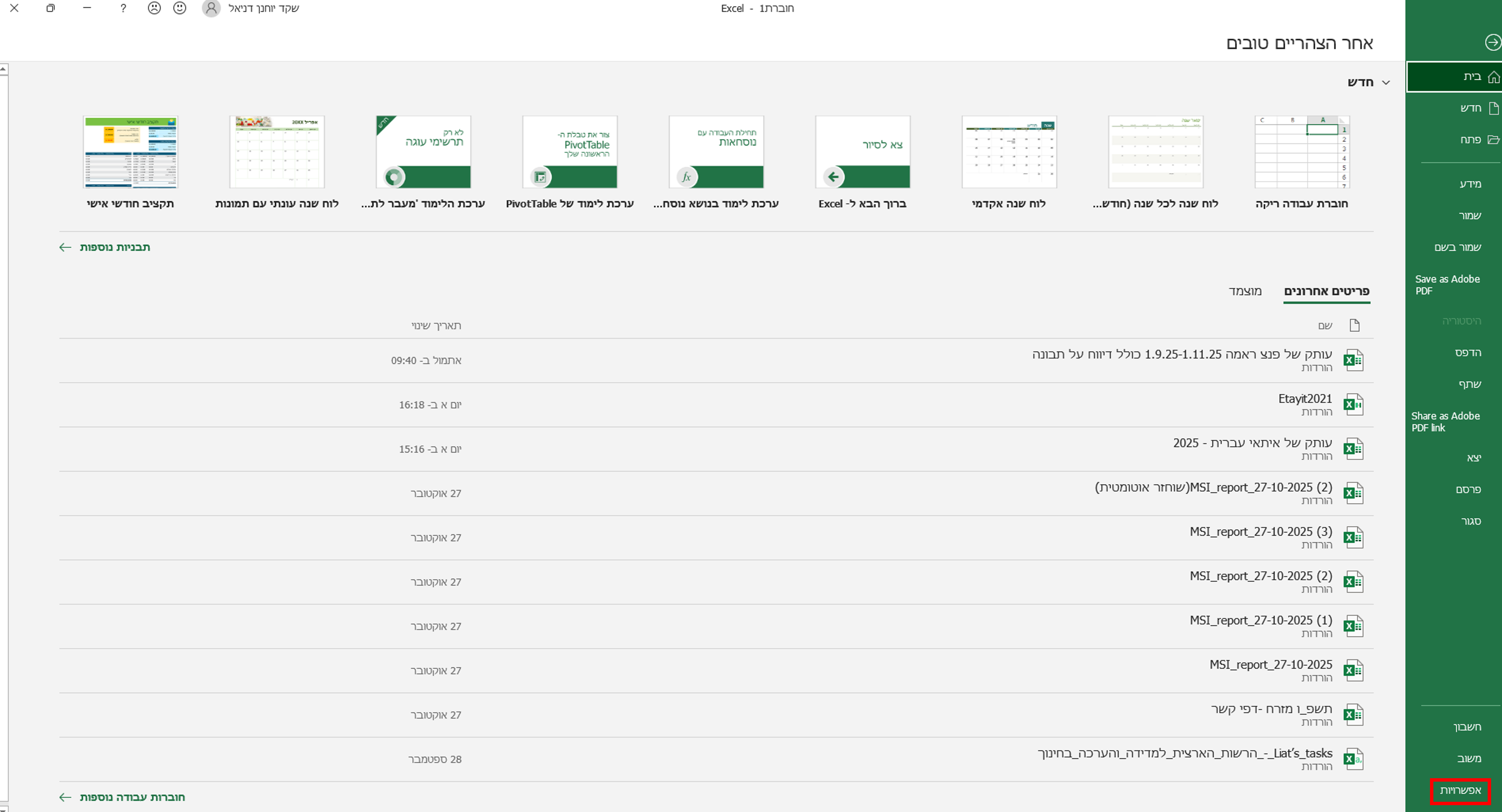
שלב 1: גישה לתפריט אפשרויות. בתפריט העליון מימין לחצו על "קובץ", וגללו מטה עד שתגיעו ללשונית "אפשרויות" (Options) בתחתית התפריט.
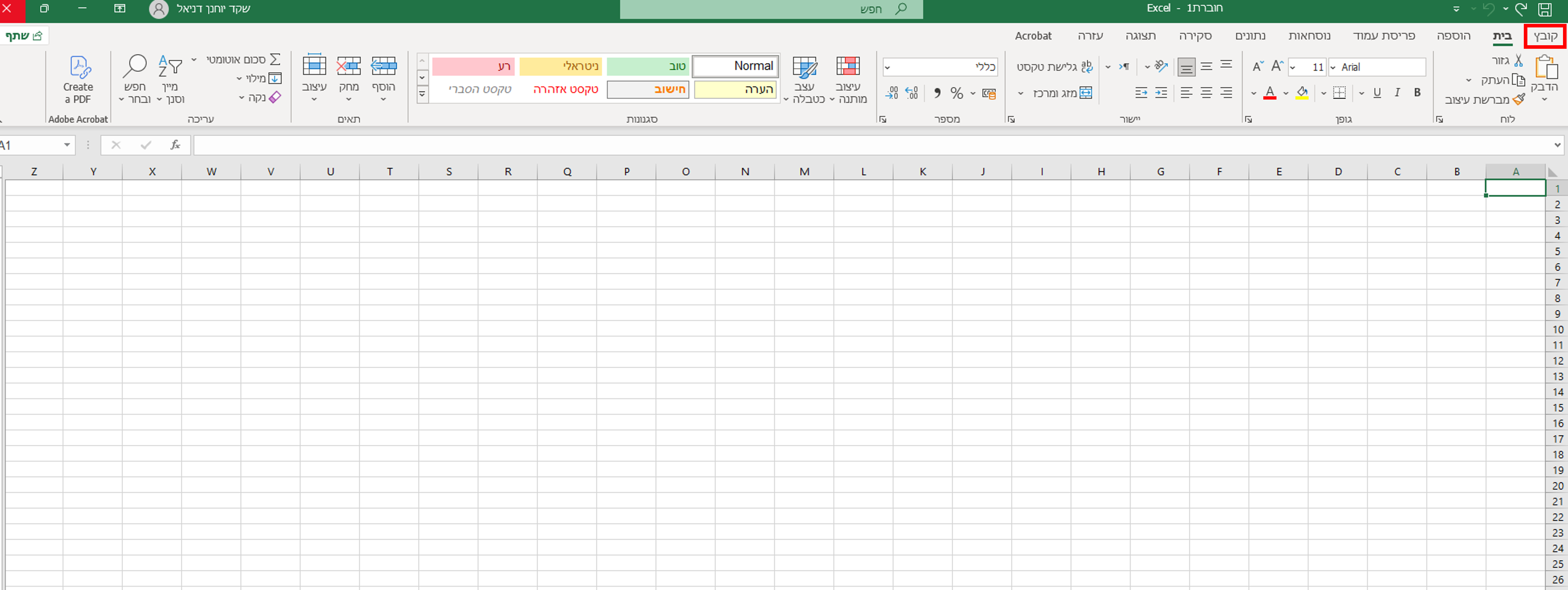
שלב 2: פתיחת מרכז האמון. בחלון ההגדרות שנפתח בחרו בלשונית "מרכז יחסי האמון" (Trust Center) מתוך התפריט הימני. לאחר מכן לחצו על הלשונית "הגדרות מרכז האמון" (Trust Center Settings) שבאמצע החלון. לחצו על "אישור" כדי לשמור את השינויים.
שלב 3: שינוי הגדרות .ActiveX כעת, מתוך התפריט "מרכז יחסי האמון" שמימין, בחרו באפשרות "הגדרות "ActiveX (בדרך כלל זו האפשרות השישית). משמאל תיפתח החלונית "הגדרות ActiveX עבור כל יישומי Office". בחלונית זו ודאו שהאפשרות הראשונה ("הפוך את כל הפקדים לבלתי זמינים ללא הודעה") אינה מסומנת.


כעת אתרו את האפשרות "הפוך את כל הפקדים לזמינים ללא מגבלות ומבלי להציג בקשה" (Disable all controls without notification). לחצו לסימון אפשרות זו. אל דאגה, עשו זאת למרות ההערה בסוגריים לפיה הפעילות אינה מומלצת. לאחר מכן לחצו על "אישור" כדי לשמור את השינויים.
כעת הבעיה אמורה להיפתר. בהצלחה!
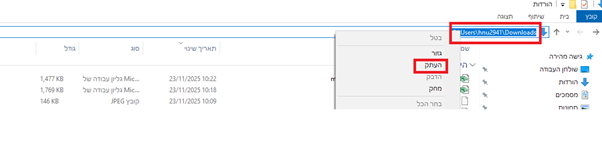
שלב 1: גשו לתיקייה שאליה ירד הקובץ, עמדו על הסרגל/השורה של התיקייה והעתיקו את פרטיה

עמדו עם העכבר על השורה, קליק ימני - "העתק"
שלב 2: פתחו את הקובץ
גשו לתפריט אפשרויות: בתפריט העליון מימין לחצו על "קובץ", וגללו מטה עד שתגיעו ללשונית "אפשרויות" (Options) שבתחתית התפריט.
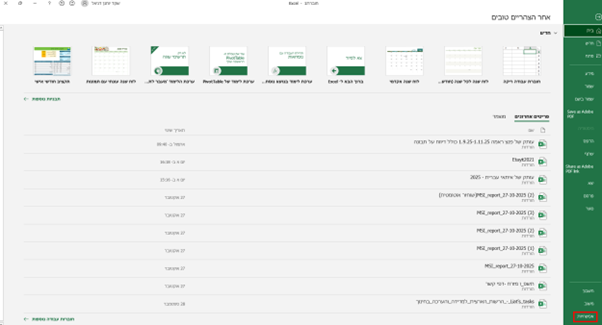
שלב 3: פתיחת מרכז האמון. בחלון ההגדרות שנפתח בחרו בלשונית "מרכז יחסי האמון" (Trust Center) מתוך התפריט הימני. לאחר מכן לחצו על הלשונית "הגדרות מרכז האמון" (Trust Center Settings) שבמרכז החלון.
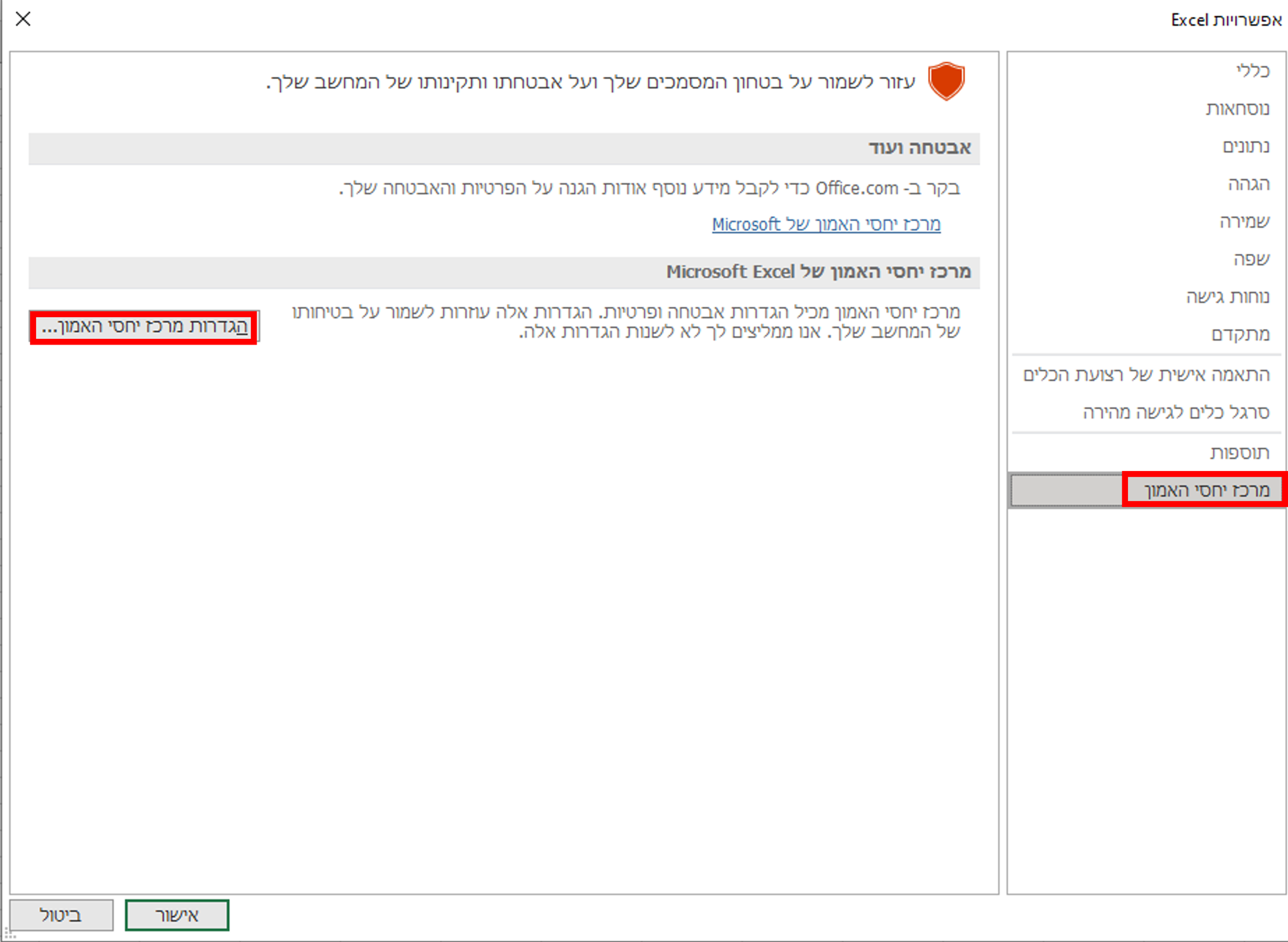
שלב 4: כעת, מתוך התפריט "מרכז יחסי האמון" שמימין, בחרו באפשרות "מיקומים מהימנים" (בדרך כלל זו האפשרות השנייה). משמאל תיפתח החלונית "מיקומים מהימנים". לחצו על "הוספת מיקום חדש".
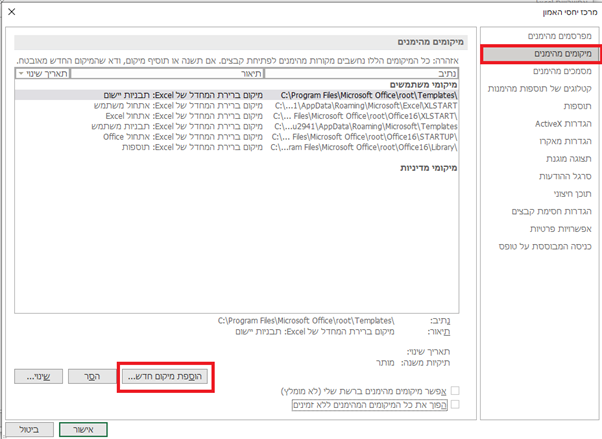
שלב 5: בחלונית שתיפתח בשורה של נתיב הדביקו את שורת התיקייה שהעתקתם בהתחלה וסמנו "🗸" גם בתיקיות המשנה.
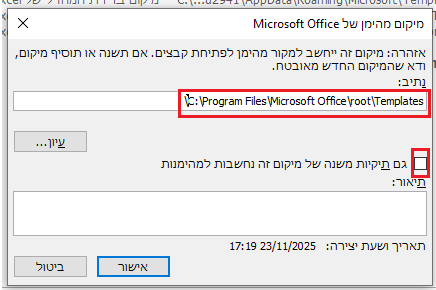
לחצו על אישור - אישור - אישור.
שמרו את הקובץ וסגרו אותו, ואז פתחו שוב.
הסקרים הבית-ספריים וסקרי תנופה הפנימיים משרתים מטרות שונות, ומתאימים לצרכים שונים של בית הספר:
סקרים בית-ספריים הם כלי הערכה חיצוני, שמספקים תמונה רחבה על מצב בית הספר, בהשוואה לבתי ספר דומים לפי שלב חינוך ומגזר-שפה. הנתונים עוברים בדיקות סטטיסטיות ועיבוד מקצועי וקפדני, בהתאם לסטנדרטים מחמירים, בתהליך שאורך מספר חודשים. התוצאות מוצגות בדוחות מפורטים ונגישים, וכוללים השוואות רב-שנתיות, מגמות שינוי, נקודות חוזק וחולשה של בית הספר ופילוחים לפי השכבות השונות שנסקרו. התוצאות הבית ספריות מתפרסמות באתר ראמ"ה באופן פומבי ונגיש לציבור, לאחר שנשלחו להנהלת בית הספר ולמחוז הרלוונטי. התחומים הנבדקים בסקרים נקבעים בהתאם ליעדי משרד החינוך, דמות הבוגר ואתגרי השעה. הנהלת בית הספר מוזמנת להשתתף בסקר גם בשנים בהם לא נדגמה לו. הסקר, כאשר מבוצע, הוא אינטגרטיבי, וכולל תלמידים, מורים, ולבחירת ההנהלה - גם הורים.
סקרי תנופה הפנימיים לעומת זאת, הם כלי גמיש לשימוש פנים בית ספרי. הצוות יכול להעביר את הסקרים באופן עצמאי, לבחור את המועד, התדירות, קהל היעד המשתתף בסקר, כמות השאלות והנושאים, בהתאם לתהליך העבודה הבית-ספרי. עיבוד הנתונים מתבצע אוטומטית על ידי המערכת, והתוצאות מתקבלות כמעט באופן מיידי. הן מוצגות במצגת מוכנה לשיתוף, ובפורמט "סטורי" נגיש, אינטראקטיבי וויזואלי, עם השוואה חלקית המבוססת על נתונים מהדוחות הארציים. הסקרים כוללים המלצות לפעולה, ואינם מתפרסמים לציבור באופן פומבי.
בשורה התחתונה, הסקרים הבית ספריים מתאימים להערכה מקיפה ואובייקטיבית, עם נתונים מייצגים המשווים לנורמות ארציות, בעוד שסקרי תנופה פנימיים מתאימים למעקב שוטף וגמיש אחר תהליכים בית-ספריים לצורך שינויים. ניתן כמובן לבחור באחד מהם או לשלב בין שניהם, בהתאם לצורך.
מה עושים אם יש תקלה טכנית או עומס בכניסה לשאלון?
אם נתקלתם בעומס חריג שמונע מכם להיכנס לשאלון או גורם לניתוקים, המתינו כמה דקות ונסו שוב.
אם הדבר לא עזר, ובכל בעיה טכנית אחרת – אפשר לפנות אלינו לעזרה במוקד הטלפוני שמספרו: 073-3937777 (שלוחה 1), או לשלוח הודעת וואטסאפ למספר 073-3937770.
איך חוזרים לעמוד ניהול השאלון ולצפייה בסטורי לאחר היציאה?
בקלות ובנוחות, באחת משתי הדרכים האלה: כניסה לאתר ראמ"ה, או ישירות בכתובת: dashboard.milgo.io
האם צריך מייל ארגוני כדי לפתוח שאלון?
לא, אין צורך. אפשר להשתמש בכל כתובת מייל פעילה.
איך אפשר לצפות בשאלות לפני ששולחים אותן לתלמידים?
בעמוד הנחיתה תמצאו קישור להיגדים. אחרי השלמת הטופס המוצג בעמוד, היכנסו לעמוד ניהול השאלון ובחרו באופציה "צפייה מוקדמת". ההיגדים יוצגו גם במהלך שאלון ההתאמה של המורה.
איך מדריכים את הצוות כיצד להשתמש בכלי?
באמצעות יצירת דוגמה באופן הבא: פתחו שאלון חדש ומלאו אותו באופן פיקטיבי, לפחות ארבע פעמים, כדי ליצור דוח לדוגמה (סטורי) שישמש להדרכה.
האם אפשר להוסיף לשאלון שאלות מותאמות אישית?
לא, בשאלון זה אי-אפשר להוסיף שאלות. לצורך יצירת שאלות מותאמות אפשר להשתמש בכלי "חוויית הלמידה" או "חווית ההוראה" בסקרים הפנימיים של ראמ"ה.
מי צריך לפתוח את השאלון – המחנכים או יועצות בית הספר?
ההחלטה בעניין זה נתונה לשיקול דעתו של בית הספר. מומלץ שכל מחנך ומחנכת יפתחו שאלון נפרד לכיתה, כדי לקבל ממצאים ממוקדים.
איך רואים ממצאים נפרדים לכל כיתה או שכבה?
השלימו את הטופס בעמוד הנחיתה פעם אחת עבור כל קבוצה (כיתה או שכבה). כל פעולה כזו תיצור קישור ייחודי ודוח נפרד לכל אחת מהן.
איך יוכלו יועצות בית הספר או ההנהלה לראות את התוצאות?
מי שפתח את השאלון יכול לשתף את ה"סטורי" (הדוח המסכם) עם בעלי תפקידים נוספים, באמצעות קישור ייעודי מתוך עמוד הניהול. חשוב: מלבד הקישור יש לשלוח גם את הקוד המוצג לידו.
איך מקבלים את הדוח?
בתוך הדשבורד (לוח בקרה), בלשונית השמאלית, נמצא כפתור ״דוח מסכם״. הכפתור יופיע כשלפחות ארבעה משיבים סיימו לענות על השאלון, והדוח מתעדכן ככל שיש יותר משיבים.
מי מנהל את שאלון הצוות?
מומלץ שהנהלת בית הספר תשלים את הטופס ותשלח את הקישור לצוות, אך הכלי פתוח לכל בעל ובעלת תפקיד.
האם תלמידים נדרשים להזין פרטים אישיים בשאלון?
לא, המורים מזינים את פרטי התלמידים ומקבלים לינק עבורם, כך שבשום שלב התלמידים לא נדרשים למלא פרטים מזהים.
האם התוצאות חושפות שמות של תלמידים ותלמידות?
מצגת שיתוף הנתונים לא כוללת שמות של תלמידים ותלמידות וגם לא תשובות פתוחות – גם אם מי מהתלמידים או התלמידות בחרו להזדהות. אם יש תלמידים שבחרו לחשוף את שמם, השם יוצג אך ורק בסטורי של המורה.
האם אפשר לזהות אנשי צוות בשאלון הצוות?
המענה על השאלון אנונימי, אלא אם כן איש או אשת הצוות בחרו מרצונם להזדהות בתוך השאלון.

